-
如何在 Windows 上安装 ONLYOFFICE 协作空间社区版
ONLYOFFICE 协作空间是一个在线协作平台,帮助您更好地与客户、业务合作伙伴、承包商及第三方进行文档协作。今天我们来介绍一下,如何在 Windows 上安装协作空间的自托管版。

ONLYOFFICE 协作空间主要功能
使用 ONLYOFFICE 协作空间,您可以:
- 邀请他人,协作和沟通完成工作
- 创建协作房间:实时地对文档进行共同协作,跟踪更改,使用内置聊天工具、在文档中进行沟通
- 创建自定义房间:对于不同目的和用途,可对房间进行自定义,设置不同的共享权限:仅查看、申请审阅或评论等
- 使用协作编辑器和查看器:处理任何内容,包括文本文档、电子表格、演示文稿、可填写的表单、电子书和 PDF 文件,查看多媒体文件
- 存储和管理任何文件
- 畅享高级安全功能:备份和恢复、双因素身份验证、IP 安全、审计跟踪等;符合行业特定标准、优先访问安全和稳定性修复程序
- 配置集成功能:连接外部服务和存储。目前,第三方存储只能用于执行备份
- 选择不同的颜色样式,更换logo、标题和域名,打造更适合您的公司品牌

ONLYOFFICE 协作空间社区版完全免费,可以在自己的网络上使用协作空间的所有功能,最多可有 20 个同时连接。您能得到免费的开源解决方案,房间数量不限,桌面和移动应用程序,增强的安全功能,通过 GitHub 和论坛获得支持,定期更新。
本指南将向您解释,如何将 ONLYOFFICE 协作空间社区版安装到您的 Windows 系统上。
系统要求
- CPU:至少 4 核(建议使用 6 核)
- RAM : 至少 8 GB (建议使用 12 GB)
- 操作系统:仅限服务器操作系统:Microsoft Windows Server 2016 (R2) 及更高版本
注意:ONLYOFFICE 协作空间社区版无法安装在这些 Windows 版本上:Windows Server 2008/2008 R2 x64、Windows Vista/7/8/8.1/10/11 x64。
- 额外要求 : en-US 界面语言包(适用于非英语发行版本)
注意:如果您使用的 Windows 版本的界面语言与 en-US 区域的不同,则可能会出现一些问题。为避免这些问题,请安装 en-US 语言包,额外创建一个仅使用基本拉丁字符的用户(例如 ONLYOFFICE 或 Administrator),并授予该用户默认的管理员权限。之后,您可以使用此用户身份继续安装。
步骤 1:下载 ONLYOFFICE 协作空间社区版安装文件
如要下载 ONLYOFFICE 协作空间社区版安装文件,请前往下载页面,进入“用于 Windows 服务器”部分,点击下载按钮。

步骤 2:安装先决条件
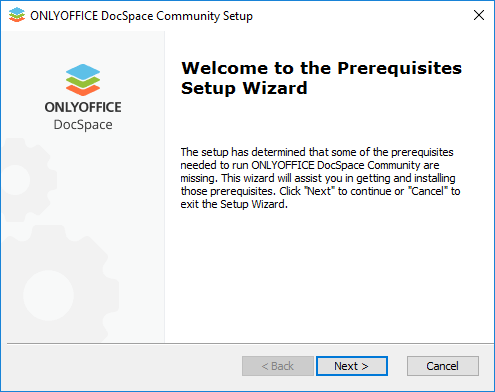
双击刚刚下载的 .exe 文件:会启动先决条件安装向导。它会帮您安装运行 ONLYOFFICE 协作空间社区版所需的一些先决条件。请点击“下一步 >” (Next >) 按钮继续。
请仔细阅读第三方提供的组件和应用的最终用户许可协议。如果您同意,请选中“我接受许可协议中的条款”选项,然后点击“下一步 >” (Next >) 按钮。

系统会提示您安装以下组件:
- .NET Framework 4.8 或更高版本,
- .NET Runtime 7.0 x64 或更高版本,
- ASP.NET Core Runtime 7.0 x64 或更高版本,
- Visual C++ Redistributable for Visual Studio 2013 Update 5 x64,
- Visual C++ Redistributable for Visual Studio 2015-2019 x86,
- Visual C++ Redistributable for Visual Studio 2015-2019 x64,
- MySQL Connector/ODBC 8.0 x86,
- MySQL Installer Community 8.0 x86,
- MySQL Installer Community 8.0 x86 Runner,
- Node.js v.18.16,
- Elasticsearch v.7.10 x64 或更高版本,
- Erlang v.26.0 x64,
- RabbitMQ v.3.12 x64,
- Redis 5.0 x64,
- FFmpeg x64,
- Certbot,
- PostgreSQL ODBC Driver x64,
- PostgreSQL v14.0 x64,
- OpenResty。

点击“下一步” (Next) 按钮,下载并安装必备软件。这个过程可能需要几分钟的时间。
步骤 3:安装 ONLYOFFICE 协作空间社区版
安装完所有组件后,您就可以继续安装主程序了。ONLYOFFICE 协作空间社区版安装向导会自动启动。请点击“下一步 >” (Next >) 按钮继续。

请仔细阅读 ONLYOFFICE 协作空间社区版许可协议,如果您同意,请勾选“我接受许可协议中的条款”选项。然后点击“下一步 >” (Next >) 按钮。

默认情况下,ONLYOFFICE 协作空间社区版会被安装到以下文件夹:C:\Program Files (x86)\Ascensio System SIA\DocSpace\。如果需要,您可以更改路径,点击“浏览” (Browse) 按钮,在计算机中选择所需的文件夹。然后,点击“下一步 >” (Next >) 按钮。

在下一屏幕上,点击“安装” (Install) 按钮开始安装。这可能需要几分钟。

安装进程完成后,点击“完成” (Finish) 按钮退出安装向导。

步骤 4:运行 ONLYOFFICE 协作空间社区版
您可以使用桌面上的快捷方式,启动协作空间。协作空间设置页面会在默认浏览器中打开,地址为“http://localhost/wizard”。现在,您需要执行协作空间初始设置。
- 输入后续访问 ONLYOFFICE 协作空间社区版时使用的密码并确认。默认情况下,密码长度必须在 8-30 个字符之间。
- 指定您的电子邮件地址。系统会将电子邮件激活消息会发送到您指定的电子邮件。请点击此电子邮件中提供的链接,完成您的电子邮件激活程序。
- 下拉语言 (Language) 列表,选择协作空间所有页面和通知所用的语言。
- 从时区 (Timezone) 下拉列表中设置与您所在位置相对应的时区。
- 选中相应的复选框,接受许可协议的条款。

设置完所有参数后,点击“继续” (Continue) 按钮。
这样就好了。您的协作空间已创建完成。
相关链接
-
相关阅读:
开源相机管理库Aravis例程学习(二)——连续采集multiple-acquisition-main-thread
easyHttp -- 轻量级的 HTTP 客户端工具包
GPLV2协议重点F&Q整理与总结
快速采集微信联系人昵称列表并转发多条消息
Centos8.1安装Redis6.2.5
Java JVM相关
SRVCC关键场景及Log分析
3.Gen<I>Cam文件配置
软件系统功能测试的依据
Learning How to Ask: Querying LMs with Mixtures of Soft Prompts
- 原文地址:https://blog.csdn.net/m0_68274698/article/details/133523408