-
FFmpeg 命令:从入门到精通 | ffmpeg filter(过滤器 / 滤镜)
FFmpeg 命令:从入门到精通 | ffmpeg filter(过滤器 / 滤镜)
FFmpeg 命令:从入门到精通 | ffmpeg filter(过滤器 / 滤镜)
本节主要介绍了ffmpeg filter,列举了一些常用的滤镜及其使用方法。
ffmpeg 滤镜种类非常多,这也是 ffmpeg 学习的重难点。
ffmpeg fliter 基本内置变量
变量 说明 t 以秒为单位表示的时间戳,如果输入的时间是未知的则是 NAN n 输入帧的顺序编号,从0开始 pos 输入帧的位置,如果是未知的则是 NAN w 输入视频帧的宽度 h 输入视频帧的高度 视频裁剪
输入图像大小:iw * ih,起始坐标 (x, y),裁剪输出大小:ow * oh。

直接显示:
ffplay -i input.jpg -vf crop=ow:oh:x:y- 1
输出图片:
ffmpeg -i input.jpg -vf crop=ow:oh:x:y output.jpg- 1
裁剪中间区域,大小为 100 * 100:
ffmpeg -i input.jpg -vf crop=100:100 output.jpg- 1
裁剪中间区域,大小为输入视频的 2/3:
ffmpeg -i input.flv -vf crop=2/3*in_w:2/3*in_h output.flv- 1
裁剪中间区域的正方形,大小为输入视频的高:
ffmpeg -i input.flv -vf crop=out_w=in_h output.flv- 1
或
ffmpeg -i input.flv -vf crop=in_h output.flv- 1
示例1:
ffmpeg -i input.jpg -vf crop=iw/3:ih:iw/3:0 output.jpg- 1
从坐标 (iw/3, 0) 开始裁剪出一个宽度为 iw/3、高度为 ih 的图片,命名为 output.jpg 并保存。
input.jpg:

output.jpg:

示例2:
ffplay -i input.jpg -vf crop=iw/3:ih/2:0:0- 1
从坐标 (0, 0) 开始裁剪出一个宽度为 iw/3、高度为 ih/2 的图片,并显示:

文字水印
在视频中增加文字水印需要准备的条件比较多,需要有文字字库处理的相关文件,在编译 FFmpeg 时需要支持 FreeType、FontConfig、iconv,系统中需要有相关的字库,在 FFmpeg 中增加纯字母水印可以使用 drawtext滤镜进行支持,下面就来看一下 drawtext 的滤镜参数:
参数 类型 说明 text 字符串 文字内容 textfile 字符串 存储文字内容的文件 box 布尔值 文字区域背景框,默认为 false boxcolor 色彩 展示字体区域块的颜色 font 字符串 字体名称,默认为 Sans 字体 fontsize 整数 字体大小 x 和 y 字符串 文字水印出现的位置,以视频左上角为起始坐标,默认都为0 alpha 浮点数 透明度,值为 0 ~ 1 的浮点数,默认为 1 示例1:将文字的水印加在视频的左上角
ffplay -i input.mp4 -vf "drawtext=fontsize=100:fontfile=FreeSerif.ttf:text='hello world':x=20:y=20"- 1
将字体的颜色设置为绿色:
ffplay -i input.mp4 -vf "drawtext=fontsize=100:fontfile=FreeSerif.ttf:text='hello world':fontcolor=green"- 1
如果想调整文字水印显示的位置,调整 x 与 y 参数的数值即可:
ffplay -i input.mp4 -vf "drawtext=fontsize=100:fontfile=FreeSerif.ttf:text='hello world':fontcolor=green:x=400:y=200"- 1
修改透明度:
ffplay -i input.mp4 -vf "drawtext=fontsize=100:fontfile=FreeSerif.ttf:text='hello world':fontcolor=green:x=400:y=200:alpha=0.5"- 1
文字水印还可以增加一个框,然后给框加上背景颜色:
ffplay -i cuc_ieschool.mkv -vf "drawtext=fontsize=40:fontfile=FreeSerif.ttf:text='hello world':fontcolor=green:box=1:boxcolor=yellow"- 1
效果:
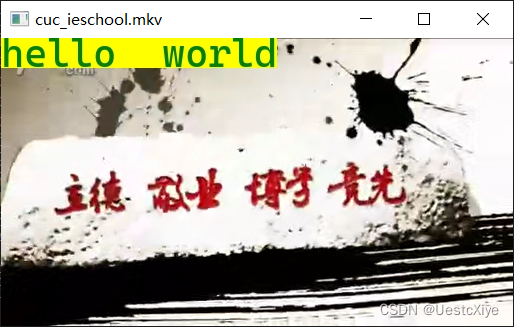
注意:引号中间是整个滤镜的,每个参数用冒号隔开。
示例2:以本地时间作为水印内容
有些时候文字水印希望以本地时间作为水印内容,可以在 drawtext 滤镜中配合一些特殊用法来完成,在 text 中显示本地当前时间,格式为年月日时分秒的方式。
ffplay -i cuc_ieschool.mkv -vf "drawtext=fontsize=20:fontfile=FreeSerif.ttf:text='%{localtime\:%Y\-%m\-%d %H-%M-%S}':fontcolor=green:box=1:boxcolor=yellow"- 1
效果:

注:时间会实时显示,不断变动。
在使用 ffmpeg 转码存储到文件时需要加上-re(表示按照时间戳来打水印,因为是在转码,1s会有多帧,按照当前时间显示会有异常),否则时间不对。
ffmpeg -re -i input.mp4 -vf "drawtext=fontsize=30:fontfile=FreeSerif.ttf:text='%{localtime\:%Y\-%m\-%d %H-%M-%S}':fontcolor=green:box=1:boxcolor=yellow" output.mp4- 1
在个别场景中,需要定时显示水印,定时不显示水印,这种方式同样可以配合 drawtext 滤镜进行处理,使用 drawtext 与 enable 配合即可,例如每 3 秒钟显示一次文字水印:
ffplay -i input.mp4 -vf "drawtext=fontsize=60:fontfile=FreeSerif.ttf:text='test':fontcolor=green:box=1:boxcolor=yellow:enable=lt(mod(t\,3)\,1)"- 1
注意:在使用 ffmpeg 转码存储到文件时需要加上 -re,否则时间不对。
表达式参考:FFmpeg Utilities Documentation 3 Expression Evaluation
- lt(x, y):Return 1 if x is lesser than y, 0 otherwise。x 小于 y 返回 1,否则返回 0
- mod(x, y):Compute the remainder of division of x by y。x 对 y 取余。
示例3:跑马灯效果
跑马灯是指文字水印在视频界面上波动,也是根据 mod 公式动态的修改水平的 x, y 坐标达到跑马灯的效果。
ffplay -i input.mp4 -vf "drawtext=fontsize=30:fontfile=FreeSerif.ttf:text='helloworld':x=mod(100*t\,w):y=abs(sin(t))*h*0.7"- 1
效果:文字水印以正弦函数行式循环出现。

修改字体透明度,修改字体颜色:
ffplay -i input.mp4 -vf "drawtext=fontsize=40:fontfile=FreeSerif.ttf:text='liaoqingfu':x=mod(50*t\,w):y=abs(sin(t))*h*0.7:alpha=0.5:fontcolor=white:enable=lt(mod(t\,3)\,1)"- 1
效果:

图片水印
FFmpeg 除了可以向视频添加文字水印之外,还可以向视频添加图片水印、视频跑马灯等。
为视频添加图片水印可以使用 movie 滤镜,下面就来熟悉一下 movie 滤镜的参数:
参数 类型 说明 filename 字符串 输入文件名,可以是文件、协议、设备等 format_name 或 f 字符串 输入文件的封装格式 stream_index 整数 输入文件的流索引编号 seek_point 或 sp 浮点数 输入流的时间位置 streams 或 s 字符串 输入的多个流的流信息 loop 整数 循环次数 discontinuity 时间差值 支持跳动的时间戳差值 ffmpeg -i input.mp4 -vf "movie=logo.png[watermark];[in][watermark]overlay=x=10:y=10[out]" output.mp4- 1
参数:
- -i:原始视频文件路径
- 水印图片路径:logo.png
- 水印位置:(x, y) = (10, 10) <= (left, top),距离左侧、顶部各 10 像素
- 输出文件路径:output.mp4
- in:表示的是 input.mp4,名字可以随便定
- watermark:表示待叠加的 logo.png,名字可以随便定
如何确定图片水印的位置?

参数 说明 main_w 视频单帧图片宽度 main_h 视频单帧图片高度 overlay_w 视频单帧图片宽度 main_h 视频单帧图片高度 对应地可以将 overlay 参数设置成如下值来改变水印图片的位置:
图片水印位置 overlay 值 左上角 10:10 右上角 main_w-overlay_w-10:10 左下角 10:main_h-overlay_h-10 右下角 main_w-overlay_w-10:main_h-overlay_h-10 Tips:如果水印图片是透明背景的,效果会更好。
同样的,我们也可以加上跑马灯效果:
ffplay -i input.mp4 -vf "movie=logo.png[watermark];[in][watermark]overlay=x=mod(50*t\,main_w):y=abs(sin(t))*h*0.7[out]"- 1
画中画
画中画顾名思义就是播放的一个视频上面有叠加了另一个视频。
在播放在使用 FFmpeg 处理流媒体文件时,有时需要使用画中画的效果。
在 FFmpeg 中,可以通过 overlay 将多个视频流、多个多媒体采集设备、多个视频文件合并到一个界面中,生成画中画的效果。
在前面的滤镜使用中,以至于以后的滤镜使用中,与视频操作相关的处理,大多数都会与 overlay 滤镜配合使用,尤其是用在图层处理与合并场景中,下面就来了解一下 overlay 的参数:
参数 类型 说明 x 字符串 x 坐标 y 字符串 y 坐标 eof_action 整数 遇到 eof 表示时的处理方式。repeat(值为0):重复前一帧,子画面保存前一帧;endcall(值为1):停止所有的流,主画面和子画面全部停止;pass(值为2):保留主画面,子画面关闭。默认为repeat(值为0) shortest 布尔值 值为 true 时,最短的视频终止时全部视频终止。默认值为 false format 整数 设置 output 的像素格式。有以下几种格式:yuv420(值为0)、yuv422(值为1)、yuv444(值为2)、rgb(值为3).默认值为yuv420(值为0) 显示画中画效果:
ffplay -i input.mp4 -vf "movie=sub_320x240.mp4[sub];[in][sub]overlay=x=20:y=20[out]"- 1
图解:

参数:
- [sub]:表示要叠加的子画面
- [in]:表示输入的视频
- [in][sub]overlay=x=20:y=20[out]:表示输入和 sub 子画面叠加,叠加的位置由 x, y 决定,out 表示输出,sub 子画面的名字可以随意修改
效果:

子画面停止退出显示,主画面正常播放:
ffplay -i input.mp4 -vf "movie=sub_320x240.mp4[sub];[in][sub]overlay=x=20:y=20:eof_action=2[out]"- 1
最短的视频播完则整个画面停止播放:
ffplay -i input.mp4 -vf "movie=sub_320x240.mp4[sub];[in][sub]overlay=x=20:y=20:shortest=1[out]"- 1
重新设定子画面尺寸:
ffplay -i input.mp4 -vf "movie=sub_320x240.mp4,scale=640x480[sub];[in][sub]overlay=x=20:y=20[out]"- 1
跑马灯效果:
ffplay -i input.mp4 -vf "movie=sub_320x240.mp4[test];[in][test]overlay=x=mod(50*t\,main_w):y=abs(sin(t))*main_h*0.7[out]"- 1
视频多宫格处理
视频除了画中画显示,还有一种场景为以多宫格的方式呈现出来,除了可以输入视频文件,还可以输入视频流、采集设备等。
从前文中可以看出进行视频图像处理时,overlay 滤镜为关键画布,可以通过 FFmpeg 建立一个画布,也可以使用默认的画布。
如果想以多宫格的方式展现,则可以自己建立一个足够大的画布,下面就来看一下多宫格展示的例子:
ffmpeg -i 1.mp4 -i 2.mp4 -i 3.mp4 -i 4.mp4 -filter_complex "nullsrc=size=640x480[base];[0:v] setpts=PTS-STARTPTS,scale=320x240[upperleft];[1:v]setpts=PTS-STARTPTS,scale=320x240[upperright];[2:v]setpts=PTS-STARTPTS, scale=320x240[lowerleft];[3:v]setpts=PTS-STARTPTS,scale=320x240[lowerright];[base][upperleft]overlay=shortest=1[tmp1];[tmp1][upperright]overlay=shortest=1:x=320[tmp2];[tmp2][lowerleft]overlay=shortest=1:y=240[tmp3];[tmp3][lowerright]overlay=shortest=1:x=320:y=240" out.mp4- 1
看到这么长的命令可能已经晕了,其实将命令拆分解析一下就很简单了,对命令进行拆分解析:
ffmpeg -i 1.mp4 -i 2.mp4 -i 3.mp4 -i 4.mp4 #所有输入 -filter_complex "nullsrc=size=640x480[base]; #创建了一个base的画面,大小640*480 [0:v] setpts=PTS-STARTPTS,scale=320x240[upperleft]; #视频1命令为upperleft,缩放为320x240 [1:v]setpts=PTS-STARTPTS,scale=320x240[upperright]; #视频2命令为upperright,缩放为320x240 [2:v]setpts=PTS-STARTPTS, scale=320x240[lowerleft]; #视频3命令为lowerleft,缩放为320x240 [3:v]setpts=PTS-STARTPTS,scale=320x240[lowerright]; #视频4命令为lowerright,缩放为320x240 [base][upperleft]overlay=shortest=1[tmp1]; # [base][upperleft]叠加生成[tmp1],upperleft没设置就是叠加在(0,0)位置 [tmp1][upperright]overlay=shortest=1:x=320[tmp2]; #[tmp1][upperright]叠加生成[tmp2],叠加在(320,0)位置 [tmp2][lowerleft]overlay=shortest=1:y=240[tmp3]; #[tmp2][lowerleft]叠加生成[tmp3] [tmp3][lowerright]overlay=shortest=1:x=320:y=240" #[tmp3][lowerright]叠加生成最终的输出 out.mp4- 1
- 2
- 3
- 4
- 5
- 6
- 7
- 8
- 9
- 10
- 11
说明:
- 1.mp4、2.mp4、3.mp4、4.mp4 为文件路径
- out.MP4 为输出文件路径
- 通过 nullsrc 创建 overlay 画布,画布大小 640:480
- 使用[0:v][1:v][2:v][3:v]将输入的 4 个视频流去除,分别进行缩放处理
- 基于 nullsrc 生成的画布进行视频平铺,命令中自定义 upperleft, upperright, lowerleft, lowerright 进行不同位置平铺。
图解:

效果:

当画面的某部分没有视频时,那块背景显示为绿色。如下所示:

-
相关阅读:
6月的最后一周,历时11个月的转换计划终于完成了 | 佛系理财
【解锁未来】OpenAI:从创始到GPT4的发展
【C语言】顺序表(上卷)
go版本升级
算法通关村第十六关白银挑战——滑动窗口高频问题
【知识点合辑】numpy常用函数+jupyter小用法
Python Web开发记录 Day9:Django part3 用户管理
《nlp入门+实战:第五章:使用pytorch中的API实现线性回归》
排列组合DFS
SpringMVC笔记
- 原文地址:https://blog.csdn.net/ProgramNovice/article/details/133495109