-
Linux基本指令(二)
💓博主个人主页:不是笨小孩👀
⏩专栏分类:数据结构与算法👀 C++👀 刷题专栏👀 C语言👀
🚚代码仓库:笨小孩的代码库👀
⏩社区:不是笨小孩👀
🌹欢迎大家三连关注,一起学习,一起进步!!💓
cp指令
- 语法
cp [选项] 源文件或目录 目标文件或目录
- 功能
复制文件或目录
- 常用选项
-f或 --force 强行复制文件或目录, 不论目的文件或目录是否已经存在
-i 或 --interactive 覆盖文件之前先询问用户
-r递归处理,将指定目录下的文件与子目录一并处理。若源文件或目录的形态,不属于目录或符号链 接,则一律视为普通文件处理
-R 或 --recursive递归处理,将指定目录下的文件及子目录一并处理举例说明:

cp指令用于复制文件或目录,如同时指定两个以上的文件或目录,且最后的目的地是一个已经存在的目录,则它会把前面指定的所有文件或目录复制到此目录中。若同时指定多个文件或目录,而最后的目的地并非一个已存在的目录,则会出现错误信息。
mv指令
mv命令是move的缩写,可以用来移动文件或者将文件改名(move (rename) files),是Linux系统下常用的命令,经常用来备份文件或者目录。
- 语法
mv [选项] 源文件或目录 目标文件或目录
- 功能
1. 视mv命令中第二个参数类型的不同(是目标文件还是目标目录),mv命令将文件重命名或将其移至一个新的目录中。
2. 当第二个参数类型是文件时,mv命令完成文件重命名,此时,源文件只能有一个(也可以是源目录名),它将所给的源文件或目录重命名为给定的目标文件名。
3. 当第二个参数是已存在的目录名称时,源文件或目录参数可以有多个,mv命令将各参数指定的源文件均移至目标目录中。- 常用选项
-f :force 强制的意思,如果目标文件已经存在,不会询问而直接覆盖
-i :若目标文件 (destination) 已经存在时,就会询问是否覆盖!举例说明:

mv命令就对应了我们windows系统中的剪切功能,并且如果后面是个文件名的话,就表示重命名功能。
cat指令
- 语法
cat [选项][文件]
- 功能
查看目标文件的内容
- 常用选项
-b 对非空输出行编号
-n 对输出的所有行编号
-s 不输出多行空行举例说明:
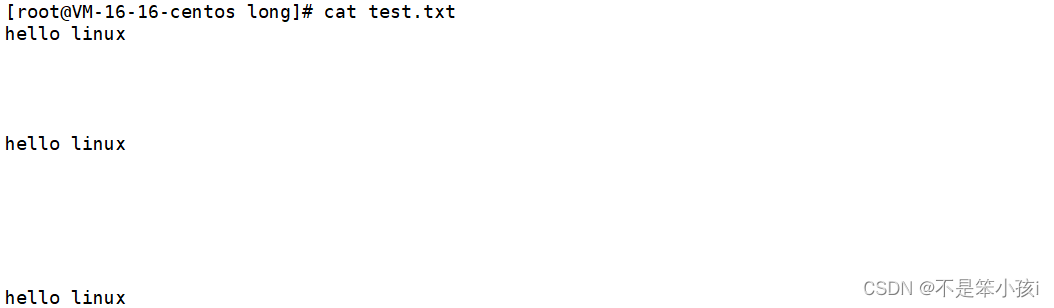
选项是可以叠加使用的,cat主要就是展示文件的内容,这样我们不用进入文件就可以查看文件的内容了。
more和less指令
more
- 语法
more [选项][文件]
- 功能
查看目标文件的内容
- 常用选项
-n 对输出的所有行编号
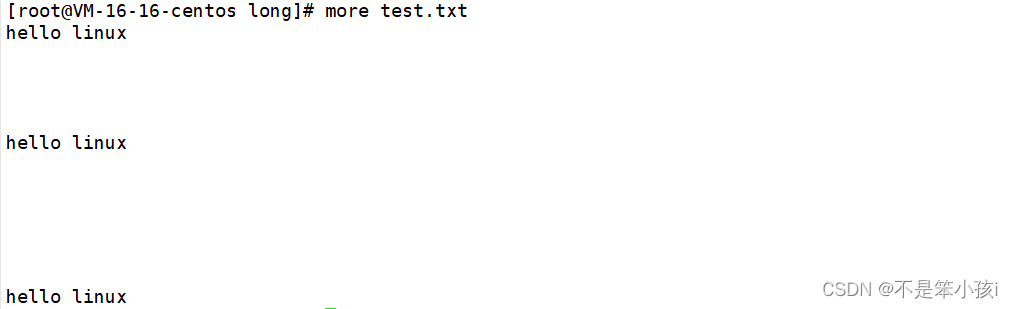
q 退出more举例说明
这个指令我们很少会用,我们都喜欢用下面讲的less。
less
less 工具也是对文件或其它输出进行分页显示的工具,应该说是linux正统查看文件内容的工具,功能极 其强大。
less 的用法比起 more 更加的有弹性。在 more 的时候,我们并没有办法向前面翻, 只能往后面看 但若使用了 less 时,就可以使用[pageup][pagedown] 等按键的功能来往前往后翻看文件,更容易用 来查看一个文件的内容! 除此之外,在 less里头可以拥有更多的搜索功能,不止可以向下搜,也可以向上搜。- 语法
** less [参数] 文件**
- 功能
less与more类似,但使用less可以随意浏览文件,而more仅能向前移动,却不能向后移动,而且less在查看之前不会加载整个文件。
- 常用选项
-i 忽略搜索时的大小写
-N 显示每行的行号
/字符串:向下搜索“字符串”的功能
?字符串:向上搜索“字符串”的功能
n:重复前一个搜索(与 / 或 ? 有关)
N:反向重复前一个搜索(与 / 或 ? 有关)
q:quitmore和less主要查看大文件,而cat一般查看小文件。
head和tail指令
head 与 tail 就像它的名字一样的浅显易懂,它是用来显示开头或结尾某个数量的文字区块,head 用来显示档案的开头至标准输出中,而 tail 想当然尔就是看档案的结尾。
head
- 语法
head [参数]… [文件]
- 功能
head 用来显示档案的开头至标准输出中,默认head命令打印其相应文件的开头10行。
tail
- 语法
tail[必要参数][选择参数][文件]
- 功能
用于显示指定文件末尾内容,不指定文件时,作为输入信息进行处理。常用查看日志文件。
如果有一个大文件,我们需要查看中间的几行,比如说600-610:
我们就可以先用head先读取前610行数据,再用tail读取后10行,这样就可以了。
head -610 big.txt | tail -10
date指令
date 指定格式显示时间: date +%Y:%m:%d
date 用法:date [OPTION]… [+FORMAT]
1. 在显示方面,使用者可以设定欲显示的格式,格式设定为一个加号后接数个标记:%H : 小时(00…23)
%M : 分钟(00…59)
%S : 秒(00…61)
%X : 相当于 %H:%M:%S
%d : 日 (01…31)
%m : 月份 (01…12)
%Y : 完整年份 (0000…9999)
%F : 相当于
%Y-%m-%d
- date+%s
这个是时间转化为时间戳,时间戳->时间 date -d @ 时间戳
Unix时间戳(英文为Unix epoch, Unix time,POSIX time 或 Unix timestamp)是从1970年1月1日(UTC/GMT的午夜)开始所经过的秒数,不考虑闰秒。
cal指令
cal命令可以用来显示公历(阳历)日历。公历是现在国际通用的历法,又称格列历,通称阳历。“阳历”又名“太阳历”,系以地球绕行太阳一周为一年,为西方各国所通用,故又名“西历”。
- 语法
** cal [参数][月份][年份]**
- 功能
用于查看日历等时间信息,如只有一个参数,则表示年份(1-9999),如有两个参数,则表示月份和年份。
- 常用选项
-3 显示系统前一个月,当前月,下一个月的月历.
-j 显示在当年中的第几天.(一年日期按天算,从1月1号算起,默认显示当前月在一年中的天数)
-y 显示当前年份的日历
find指令
Linux下find命令在目录结构中搜索文件,并执行指定的操作。
Linux下find命令提供了相当多的查找条件,功能很强大。由于find具有强大的功能,所以它的选项也很多,其中大部分选项都值得我们花时间来了解一下。
即使系统中含有网络文件系统( NFS),find命令在该文件系统中同样有效,只你具有相应的权限。
在运行一个非常消耗资源的find命令时,很多人都倾向于把它放在后台执行,因为遍历一个大的文件系统可能会花费很长的时间(这里是指30G字节以上的文件系统)。- 语法
find pathname -options
- 功能
用于在文件树种查找文件,并作出相应的处理(可能访问磁盘)
- 常用选项
-name 按照文件名查找文件。
举例说明:

grep指令(行过滤)
- 语法
grep [选项] 搜寻字符串 文件
- 功能
在文件中搜索字符串,将找到的行打印出来
- 常用选项
-i :忽略大小写的不同,所以大小写视为相同
-n :顺便输出行号
-v :反向选择,亦即显示出没有 ‘搜寻字符串’ 内容的那一行
zip和unzip指令
zip
- 语法
zip 压缩文件.zip 目录或文件
- 功能
将目录或文件压缩成zip格式
- 常用选项
-r 递 归处理,将指定目录下的所有文件和子目录一并处理。

unzip
与zip对应,unzip是解压工具。

也可以加-d选项解压到指定目录。
unzip test2.zip -d /tmptar指令
- 语法
tar [-cxtzjvf] 文件与目录
- 功能
打包/解包
- 常用选项
-c :建立一个压缩文件的参数指令(create 的意思);
-x :解开一个压缩文件的参数指令!
-t :查看 tarfile 里面的文件!
-z :是否同时具有 gzip 的属性?亦即是否需要用 gzip 压缩?
-j :是否同时具有 bzip2 的属性?亦即是否需要用 bzip2 压缩?
-v :压缩的过程中显示文件!这个常用,但不建议用在背景执行过程!
-f :使用档名,请留意,在 f 之后要立即接档名喔!不要再加参数!
-C : 解压到指定目录

我们可以用czf来进行压缩,用xzf来进行解压。
Shell命令以及运行原理
Linux严格意义上说的是一个操作系统,我们称之为“核心(kernel)“ ,但我们一般用户,不能直接使用kernel。而是通过kernel的“外壳”程序,也就是所谓的shell,来与kernel沟通。如何理解?为什么不能直接使用kernel?
从技术角度,Shell的最简单定义:命令行解释器(command Interpreter)主要包含:
- 将使用者的命令翻译给核心(kernel)处理。
- 同时,将核心的处理结果翻译给使用者。
对比windows GUI,我们操作windows 不是直接操作windows内核,而是通过图形接口,点击,从而完成我们的操作(比如进入D盘的操作,我们通常是双击D盘盘符.或者运行起来一个应用程序)。
shell 对于Linux,有相同的作用,主要是对我们的指令进行解析,解析指令给Linux内核。反馈结果在通过内核运行出结果,通过shell解析给用户。那么今天的分享就到这里了,有什么不懂得可以私信博主,或者添加博主的微信,欢迎交流。
-
相关阅读:
Java.lang.Class类 getCanonicalName方法有什么功能呢?
C++DAY39
LocalDateTime、LocalDate、Date的相互转换
Linux之xinetd安装及实践
redis缓存基本使用和缓存问题解决
SpringBoot-08-@Conditional注解使用说明
div+css网页html成品学生作业包含10个html页面——动漫主题海贼王
linux+ndk把jni制作成so库供apk使用(基础)
Fury:一个基于JIT动态编译的高性能多语言原生序列化框架
【AWS实验 】在 AWS Fargate 上使用 Amazon ECS 部署应用程序
- 原文地址:https://blog.csdn.net/bushibrnxiaohaij/article/details/133103729