-
【MySQL教程】| (1-1) 2023MySQL-8.1.0 安装教程
近日有粉丝问到mysql在win11的安装中遇到一些问题,应粉丝要求,从头安装MySQL,实现手把手保姆教学,用于参考!
一、安装包下载
下载地址:MySQL官网直达车
1、选择这个 ↓

2、注意选择操作系统 以及下载的格式

之后点击 直接下载即可

二、安装配置
1、解压安装包
安装包,解压完如下(没有 data 文件夹 和 my.ini)

记住该目录的路径
2、编写MySQL配置文件
在解压目录下新建my.ini文件 (可以先新建一个 txt 文本 之后修改后缀即可)
[mysqld] # 设置3306端口 port=3306 # 设置mysql的安装目录 = 后面填写的是你的文件路径 basedir= # 设置mysql数据库的数据的存放目录 = 后面填写的你的文件路径data文件夹自行创建 # data文件不需要自己手动新建,执行该文件时自动生成 #datadir= # 允许最大连接数 max_connections=200 # 允许连接失败的次数。 max_connect_errors=10 # 服务端使用的字符集默认为utf8mb4 character-set-server=utf8mb4 # 创建新表时将使用的默认存储引擎 default-storage-engine=INNODB # 默认使用“mysql_native_password”插件认证 #mysql_native_password default_authentication_plugin=mysql_native_password [mysql] # 设置mysql客户端默认字符集 default-character-set=utf8mb4 [client] # 设置mysql客户端连接服务端时默认使用的端口 port=3306 default-character-set=utf8mb4- 1
- 2
- 3
- 4
- 5
- 6
- 7
- 8
- 9
- 10
- 11
- 12
- 13
- 14
- 15
- 16
- 17
- 18
- 19
- 20
- 21
- 22
- 23
- 24
- 25
- 26
3、初始化MySQL数据库
以管理员身份打开命令提示符
不知道如何 用管理员身份打开的可以参考如下,直接点击 win 健,搜索 “命令提示符” ,点击 以管理员身份运行 即可

先输入 d:
之后可以直接粘贴 bin 目录地址
在MySQL目录下的bin目录下执行命令:
mysqld --initialize --console- 1
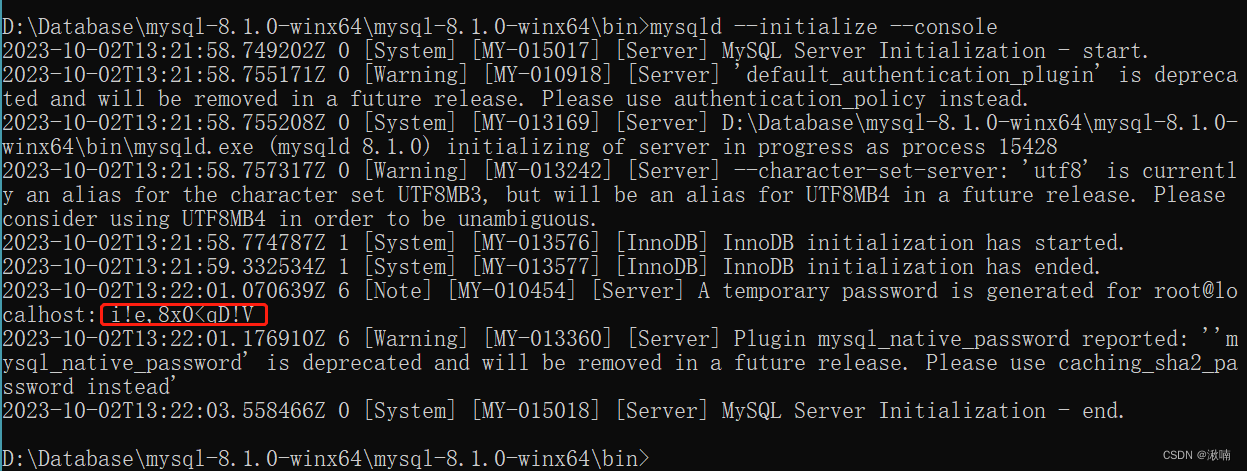
这里我的随机初始密码为:i!e,8x0
localhost即可如果这时候错了
1、看你是刚刚 ini 文件的时候,路径地址是否有错,
2、可以 参考网上博主将 utf8mp4 更改为 utf8 (原因不太明白)
3、如果报错为 --initialize specified but the data directory has files in it. Aborting. 不妨删除data文件夹,然后再重新执行命令ps,需要记住你的初始密码
3、安装mysql服务并启动
mysqld --install mysql- 1

4、MySQL服务
net start mysql- 1

5、连接MySQL
mysql -uroot -p- 1

输入刚刚的随机密码

这样即代表成功
6、修改密码
ALTER USER 'root'@'localhost' IDENTIFIED BY '123`; # 可将 123更改为你想要的密码- 1
- 2
之后 可以输入 quit 或者 exit 都可以退出
登录就可以用 mysql -uroot -p
三、配置环境变量
打开 设置 -> 搜索 环境变量

点开之后会弹出以下界面 ↓↓↓

注意在 系统变量 一框中,点击 新建

之后会弹出这个框

变量名: MYSQL_HOME
变量值: MySQL的目录 (对 ,就是前面 二-1 的第一张图片的路径,如果不记得了可以看这张图👇👇👇)
在系统变量 中找到 path 点击 编辑

点击编辑,添加 %MYSQL_HOME%\bin

之后点击确认,则MySQL安装完毕。四、防止mysql自启动拖慢开机时间
以下步骤非必要,只是为了 防止开机时mysql启动,拖慢开机时间
点击 设置 -> 服务


-
相关阅读:
Worthington公司氨基酸氧化酶,L-的特异性分析
束测后台实操文档2-OpenWrt
Springboot+Vue项目-基于Java+MySQL的网上购物商城系统(附源码+演示视频+LW)
The 2023 ICPC Asia Regionals Online Contest (1) E. Magical Pair(数论 欧拉函数)
43、优惠券秒杀(超卖问题分析(乐观锁解决思路))
云计算平台上的DevOps实践
MySQL read 查询语句6 多表查询,子表查询
MySQL---DML+DQL+DCL
kube-apiserver源码分析
基于SpringBoot的口腔保养管理系统
- 原文地址:https://blog.csdn.net/m0_62940685/article/details/133500700
