-
接口测试入门实践
简单接口搭建(表单/REST)
五步教会你写接口
首先要安装flask包:
pip install flask- 从flask中导入Flask类和request对象:
from flask import Flask, request - 从当前模块实例化出一个Flask实例:
app=Flask(__name__) - 编写一个函数来处理请求
- 从请求对象中获取数据:
a=request.values.get("a");b=request.values.get("b")- request.params: 字典格式,存储请求中的url参数
- request.form: 字典格式,存储请求中的表单数据
- request.values: 字典格式, 包含params和form中的值
- request.json: 字典格式, 存储json类型的请求数据, 如果请求类型非json, 值为空
- 进行业务处理:
sum = int(a) + int(b) - 组装并返回响应数据:
return str(sum) # http一般使用字符串传输数据
- 从请求对象中获取数据:
- 为接口指定接口地址和接受的方法:
@app.route("/add/", methods=["GET"]) # 写到函数上面(装饰器) - 运行接口:
最后添加:
- if __name__ == "__main__":
- app.run()
保存为***
.py, 打开命令行,进入add.py所在目录,运行python ***.py(名称可以自定义)完整代码
- # 1. 导入包
- from flask import Flask, request
- # 2. 实例化一个
- app = Flask(__name__)
- # 3. 编写一个接口处理方法
- @app.route("/add/", methods=["GET","POST"]) # 4. 挂载路由(指定接口的url路径), 声明接口接受的方法
- def add():
- # 3.1 从请求中获取参数
- # request.values {"a": "1", "b": "2"}
- a = request.values.get("a")
- b = request.values.get("b")
- # 3.2 业务操作
- sum = int(a) + int(b)
- # 3.3 组装响应并返回
- return str(sum)
- # 5. 运行接口
- if __name__ == '__main__':
- app.run() # 默认5000端口,可以指定端口app.run(port=50001)
运行代码:

在浏览器窗口输入或者在Postman中输入:
http://localhost:5000/add/?a=1&b=2访问结果:


REST类型接口实现
代码:
- from flask import Flask, request, jsonify
- app = Flask(__name__)
- @app.route("/api/sub/", methods=["POST"])
- def sub():
- if not request.json: # 如果请求数据类型非json
- return jsonify({"code": "100001", "msg": "请求类型错误", "data": None})
- if not "a" in request.json or not "b" in request.json: # 如果参数中没有a或者没有b
- return jsonify({"code": "100002", "msg": "参数缺失", "data": None})
- a = request.json.get("a")
- b = request.json.get("b")
- result = str(float(a) - float(b)) # 使用float支持浮点数相减
- return jsonify({"code": "100000", "msg": "成功", "data": result}) # 使用jsonify将字典数据转换为json类型的相应数据
- if __name__ == '__main__':
- app.run()
使用Postman测试接口(Form/Json)
-
打开 Postman 应用。
-
创建一个新的请求:
- 点击 Postman 左上角的 "+ New" 按钮来创建一个新的请求。
- 给请求起一个名称,例如 "Subtract Numbers"。
-
配置请求参数:
- 在请求的 URL 地址栏中输入接口的完整路径,例如
http://localhost:5000/api/sub/。 - 在请求方法下拉菜单中选择 "POST"。
- 在 "Body" 选项卡中选择 "raw" 并选择数据格式为 "JSON (application/json)"。
- 在请求体中输入 JSON 数据,例如:
- {
- "a": 5,
- "b": 2
- }
-
发送请求:
- 点击 Postman 左上角的 "Send" 按钮以发送请求。
-
获取响应:
- 在 Postman 中,您将会在下方的响应区域看到来自应用的响应。
- 响应应该显示为
{"code": "100000", "msg": "成功", "data": "3.0"},其中 "data" 的值是参数 "a" 减去参数 "b" 的结果。
- 在请求的 URL 地址栏中输入接口的完整路径,例如
编写接口文档
接口测试基础
接口测试概念
接口测试是测试系统组件间接口的一种测试。
接口测试主要用于检测外部系统与系统之 间以及内部各个子系统之间的交互点。测试的重点是要检查数据的交换,传递和控制管理过 程,以及系统间的相互逻辑依赖关系等。接口测试目的
- 核心:保证系统的稳定
- 手段:持续集成
- 目的:提高测试效率,提升用户体验,降低产品研发成本
接口测试一般流程
- 列出需求
- 安排资源,编写接口用例 -> 用例评审
- 编写接口测试代码 -> 代码评审codeReview
- 执行接口测试
接口测试关注点
- 功能:功能实现,实现与设计一致, 接口通过性测试
- 健壮性: 边界值,容错性
- 性能: 并发及压测
- 稳定性: 长期运行的稳定性
- 安全性: SQL注入, session依赖, 数字签名, http接口的安全性
常见接口种类
- Http/Https接口: 通过http/https协议传送接口数据(通常按字符串/二进制传输), 如常见的网页表单, https安全性更好
- RESTful Api: REST表述性状态传递. 一种设计风格,基于http/https协议, 把一切接口视为资源, 接口要分版本,在统一的域名下管理, 不同的方法(get/post..)做不同的事,通常请求及响应使用json格式
- Web Service: SOAP简单面向对象协议, 基于http实现的一种RPC方案.接口返回一些对象,可以直接通过操作对象,实现我们需要的业务处理.使用xml格式传输数据
- RPC接口: RPC为远程方法调用, 有不同的实现方案,基于TCP/Http协议的都有. RPC可以想我们本地导入和调用对象一样使用. Dubbo接口也是一种RPC接口.
常见接口数据类型
- 请求数据类型(Content-Type):
- application/x-www-form-urlencoded: 常规只有文本的网页表单
- application/json: RESTful Api常用格式, 结构清晰, 含有多层嵌套
- multipart/form-data: 既有文本,又有上传文件或富文本框的混合数据表单
- text/xml: xml格式, RPC接口常用格式
- 响应数据类型
- string/html: 返回字符串或网页源码
- json: RESTful Api常用响应格式, 结构清晰
- xml: RPC接口常用格式
常见接口安全验证方式
- Auth_1.0/Auth_2.0: 通用接口授权方式
- Session依赖: 需要登录之后才能进行接口操作
- Token验证: 先要使用自己的appid/appsecret通过获取token接口验证身份获取一个token(令牌,有一定有效期), 然后带着token访问接口
- 数字签名: 将原本的参数按一定规则进行组合,配合时间戳或appsecret, 通过加密算法生成一个签名sign, 携带签名进行接口请求
常见接口请求方法
- GET: 获取资源
- POST: 修改资源
- PUT: 上传资源
- DELETE: 删除资源
- HEAD: 只请求页面首部
- PATCH: 补丁
- OPTIONS: 运行客户端查看服务器性能
......
常见状态码(RESTful规范)
- 200系: 成功
- 200 OK - [GET]:获取资源成功
- 201 CREATED - [POST/PUT/PATCH]:创建/修改成功
- 202 Accepted - [*]:任务接受
- 204 NO CONTENT - [DELETE]:删除成功
- 300系: 重定向
- 301 Moved Permanently: 永久重定向
- 302 Found: 临时重定向
- 400: 资源错误
- 400 INVALID REQUEST - [POST/PUT/PATCH]:用户请求错误
- 401 Unauthorized - [*]:没有权限(鉴权失败, 接口层)
- 403 Forbidden - [*] 资源禁止访问(服务器层,没有访问权限)
- 404 NOT FOUND - [*]:资源不存在
- 405 Method Not Allowd: 访问的方法不允许, 如用POST访问只支持GET请求的接口
- 406 Not Acceptable - [GET]:用户请求的格式不可得(比如用户请求JSON格式,但是只有XML格式)
- 410 Gone -[GET]:资源被永久删除
- 422 Unprocesable entity - [POST/PUT/PATCH] 当创建对象时,发生验证错误
- 500系: 服务器内部错误(接口崩溃或有Bug)
- 500 INTERNAL SERVER ERROR - [*]:服务器发生错误
接口业务类型
- 返回数据型接口: 只从数据库读取数据
- 业务操作型接口: 需要写数据库(接口测试需要要涉及参数化或环境清理)
快速上手接口测试
获取接口文档
- Wiki
- Word文档
- Postman导出
- 抽象接口定义
- 接口管理平台
接口文档分析
- 功能分析: 是否能满足业务(是否缺少某个前端需要的参数), 是否能满足所有业务场景(是否有漏开发接口, 比如只开发了单品接口,没开发套餐接口)
- 设计分析: 是否有不规范字段(如,nickname, passwd);不规范格式(如sex,用男,女而不是1,2);是否有易混淆字段(如amount和total);是否有单词拼错;是否有和数据库字段对应但名称不一样的(易错)
- 接口分析: 协议类型(http要考虑安全);请求方法(是否规范);请求编码格式(表单/Json/xml, 很多接口文档不声明,导致测试调试不通);接口授权方式;接口业务类型(关系到是否需要做参数化或环境清理); 返回值类型及结构(关系到怎么断言)
- 接口依赖: 需要什么环境准备和业务场景, 依赖那些接口, 有那些动态数据, 预备环境怎么保障
- 参数分析: 各个参数的参数类型,组成规则,是否允许不传,是否可以为空, 是否允许多传参
- 业务分析: 如price字段必须和数据库中的商品的price字段一致,才能校验通过
- 非功能性: 接口的技术实现方案是否合理, 能否满足高并发的性能要求, 边界值/极限值的处理是否合适, 是否前后端都有数据格式校验等(如精确度为秒级的订单号生成器,在高并发下会导致生成同一订单号的问题)
- 其他: 如反爬,对headers的一些限制和校验, ip等限制
编写接口用例
Excel/TestLink/禅道
- 单接口用例: 正常数据/边界数据/异常数据(健壮性)/并发(一致性)/性能/安全性(抓包截取伪造/SQL注入/跨域请求)
- 场景用例: 列出常见的用户场景, 用接口进行覆盖, 业务场景压测(寻找某个环节的性能瓶颈)
TestCase Url Method DataType a b Excepted Actual Status test_add_normal /api/add/ GET Url 3 5 8 test_add_zero /api/add/ POST FORM 0 0 0 test_add_negetive /api/add/ POST FORM -3 5 2 test_add_float /api/add/ POST FORM 3.2 5.2 8.4 test_add_null /api/add/ POST FORM 0 执行接口测试
- Postman: 功能调试
- Jmeter: 性能
接口自动化实践
五步教会你写接口自动化用例
需要安装三方包:requests pytest pytest-html
pip install requests pytest pytest-html- 导入requests模块
import requests - 组装请求参数和数据
url = 'http://127.0.0.1:5000/add/'params = {"a":3, "b":5} # get请求url参数, 字典格式data = {"a":3, "b":5} # post请求请求数据, 字典格式 - 发送请求得到response对象
resp = requests.get(url=url, params=params)resp = requests.post(url=url,data=data) - 解析response对象
- resp.text # 获取响应文本
- 断言结果
assert resp.text == '8'
完整代码:
- # 1. 导入包
- import requests
- base_url = "http://127.0.0.1:5005"
- # 2. 组装请求
- def test_add_normal():
- # url 字符串格式
- url = base_url + "/add/"
- # data {} 字典格式
- data = {"a": "1", "b": "2"}
- # 3. 发送请求,获取响应对象
- response = requests.post(url=url, data=data)
- # 4. 解析响应
- # 5. 断言结果
- assert response.text == '3'
运行代码并在浏览器输入:
- http://127.0.0.1:5005/add/
REST类接口自动测试方法
请求格式为json
三处不同:
- 必须通过headers指定内容类型为application/json: ```headers=
- 请求数据要转化为字符串:
data=json.dumps(data)(使用json.dumps需要import json) - json格式的响应数据,在接口调试通过和稳定的情况下可以使用response.json()解析为字典格式,进行断言
完整代码:
- # 1. 导入包
- import requests
- import json
- base_url = "http://127.0.0.1:5005"
- def test_sub_normal():
- url = base_url + "/api/sub/"
- headers = {"Content-Type": "application/json"} # 1. 必须通过headers指定请求内容类型为json
- data = {"a": "4", "b": "2"}
- data = json.dumps(data) # 2. 序列化成字符串
- response = requests.post(url=url, headers=headers, data=data)
- # 3. 响应解析 # 响应格式为: {"code":"100000", "msg": "成功", "data": "2"}
- resp_code = response.json().get("code")
- resp_msg = response.json().get("msg")
- resp_data = response.json().get("data")
- # 断言
- assert response.status_code == 200
- assert resp_code == "100000"
- assert resp_msg == "成功"
- assert resp_data == "2"
访问:在浏览器的地址栏中输入接口的完整URL,包括协议(通常是HTTP或HTTPS)、主机名或IP地址、端口号和路径。
http://127.0.0.1:5005/api/sub/补充1: 感受Python黑科技之exec()动态生成用例:
数据文件: test_add_data.xls
TestCase Url Method DataType a b Excepted Actual Status test_add_normal /api/add/ GET Url 3 5 8 test_add_zero /api/add/ POST FORM 0 0 0 test_add_negetive /api/add/ POST FORM -3 5 2 test_add_float /api/add/ POST FORM 3.2 5.2 8.4 test_add_null /api/add/ POST FORM 0 - import requests
- import xlrd
- base_url = 'http://127.0.0.1:7890'
- # 1.打开excel
- wb = xlrd.open_workbook("test_add_data.xls")
- # 2. 获取sheet
- sh = wb.sheet_by_index(0) # wb.sheet_by_name("Sheet1")
- # 行数 sh.nrows 列数 sh.ncols
- # 获取单元格数据
- # print(sh.cell(1,0).value)
- # print(sh.nrows)
- tpl = '''def {case_name}():
- url = base_url + '/add/'
- data = {{"a": "{a}", "b":"{b}"}}
- response = requests.get(url=url, data=data)
- assert response.text == '{expected}'
- '''
- for row in range(1, sh.nrows):
- case_name = sh.cell(row,0).value
- a = sh.cell(row, 4).value
- b = sh.cell(row, 5).value
- expected = sh.cell(row, 6).value
- case = tpl.format(case_name=case_name, a=a, b=b, expected=expected)
- exec(case)
这个得需要调试,有的电脑可能一直提示拒绝连接

解决办法如下:
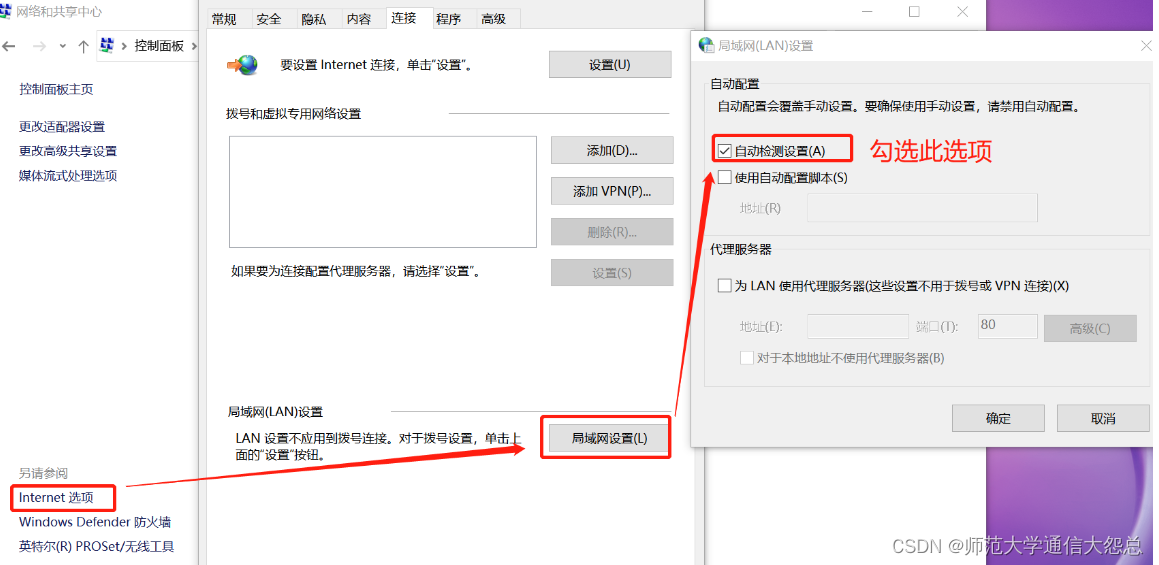
我的默认端口:7890

动态生成的用例支持pytest发现和执行
自动化接口用例运行
- 将自动化测试用例保存为test*.py,一个文件里可以写多个用例, 如上面两个接口保存为test_user.py
- 在自动化用例脚本所在目录打开命令行, 运行
pytest(运行所有test开头的.py用例)或pytest test_user.py(只运行该脚本中用例) - pytest一些参数
- -q: 安静模式(不显示环境信息)
pytest -q test_user.py - --html=report.html:执行完生成report.html报告(文件名可以自己指定)
pytest test_user.py --html=test_user_report.html - --resultlog=test.log: 执行完成生成执行结果log文件
pytest test_user.py --resultlog=run.log
- -q: 安静模式(不显示环境信息)
requests库详解
请求方法
- requests.get()
- requests.post()
- requests.delete()
- .....
- requests.session() # 用来保持session会话,如登录状态
请求参数
- url: 接口地址, str
url="http://127.0.0.1:5000/add/" - headers: 请求头, dict
headers={"Content-Type": "application/json"} - params: url参数, dict
params={"a":"1":"b":"2"} - data: 请求数据, dict
data={"a":"1":"b":"2"} - files: 文件句柄, dict
files={"file": open("1.jpg")} - timeout: 超时时间,单位s, str, 超过时间会报超时错误```requests.get(url=url,params=params,timeout=10)
响应解析
- resp: 响应对象
- resp.status_code: 响应状态码
- resp.text # 响应文本
- resp.json() # 响应转化为json对象(字典)-慎用:如果接口出错或返回格式不是json格式,使用这个方法会报错
- resp.content # 响应内容, 二进制类型
- 从flask中导入Flask类和request对象:
-
相关阅读:
Nacos配置管理
[数据结构初阶]顺序表
python--Matplotlib数据可视化基础
Ubuntu22.04 vnc远程黑屏
Dreamweaver简单网页——HTML+CSS小米官网首页的设计与实现
九章云极DataCanvas大模型系列成果发布会重磅来袭,诚邀见证!
七.Redis 持久化之 AOF
Shiro
设计模式-原则篇-01.开闭原则
HDLBits: 在线学习 SystemVerilog(四)-Problem 15-18
- 原文地址:https://blog.csdn.net/qq_57747969/article/details/133499289
