-
Element UI搭建首页导航和左侧菜单以及Mock.js和(组件通信)总线的运用
目录
前言
Mock.js是一个轻量级的JavaScript库,用于模拟数据和接口。它可以帮助开发人员在开发过程中快速创建虚拟数据和API响应,以便更好地测试和调试应用程序。而Bus总线则是一种设计模式,用于在应用程序的不同组件之间传递消息和事件。
一、Mock.js简介及使用
1.Mock.js简介
1.1.什么是Mock.js
Mock.js是一个轻量级的JavaScript库,用于模拟和生成数据。它可以帮助你在开发过程中创建逼真的模拟数据,而无需依赖后端。Mock.js的核心API有两个:Mock.mock和Mock.Random。Mock.mock允许你定义数据类型和返回值,以及过滤和排序选项。Mock.Random允许你生成随机数据、数组和对象。
1.2.Mock.js的两大特性
-
数据类型丰富:支持生成随机的文本、数字、布尔值、日期、邮箱、链接、图片、颜色等。
-
拦截Ajax请求:不需要修改既有代码,就可以拦截Ajax请求,返回模拟的响应数据。
1.3.Mock.js使用的优势
- 提高开发效率:通过使用Mock.js,前端开发人员可以在后端接口未完成之前,模拟数据进行开发和测试,从而提高开发效率。
- 减少对后端接口的依赖:Mock.js可以模拟接口请求,生成随机数据,减少对后端接口的依赖,使前端开发人员能够独立进行开发。
- 方便接口测试:Mock.js可以模拟各种接口请求,方便进行接口测试,验证前端代码的正确性和稳定性。
- 提供丰富的数据模板语法:Mock.js提供了丰富的数据模板语法,可以根据需求生成各种类型的数据,满足不同场景的开发需求。
1.4.Mock.js的基本用法
- 定义数据模板:使用Mock.js提供的语法定义数据模板,如
Mock.mock('@string')可以生成一个随机字符串。 - 生成随机数据:使用Mock.js提供的方法,如
Mock.mock('@string')可以生成一个随机字符串。 - 拦截请求:使用Mock.js提供的拦截器,可以拦截请求并返回模拟数据,实现前端与后端的解耦。
1.5.Mock.js与前端框架的集成
Mock.js可以与主流的前端框架(如Vue、React等)无缝集成,方便开发人员进行接口测试和数据模拟。通过与前端框架的集成,可以更好地模拟真实的业务场景,提高开发效率和代码质量。
2.Mock.js的使用
2.1安装Mock.js
npm i mockjs -D

在SPA项目中,通过-G,-S,-D安装的区别
-
全局数据绑定(-g):全局数据绑定是指将数据定义在Vue实例的data属性中,这样的数据可以在整个Vue实例中被访问和使用。全局数据绑定适用于多个组件之间需要共享的数据,可以在任何组件中直接使用该数据,无需传递或引入。
-
局部数据绑定(-s):局部数据绑定是指将数据定义在组件的data属性中,这样的数据只能在当前组件内部被访问和使用。局部数据绑定适用于组件内部需要使用的数据,不会被其他组件访问到,可以避免数据冲突和污染。
-
动态数据绑定(-d):动态数据绑定是指将数据通过props属性传递给子组件,在父组件中动态改变数据的值。动态数据绑定适用于父子组件之间需要传递数据的场景,父组件可以通过改变传递给子组件的数据来实现动态更新。
2.2.引入mockjs
为了只在开发环境使用mock,而打包到生产环境时自动不使用mock,我们可以在config目录中的
dev.env.js和prod.env.js做一个配置,如下:dev.env.js---开发环境
- module.exports = merge(prodEnv, {
- NODE_ENV: '"development"',
- MOCK: 'true'
- })
prod.env.js---生产环境
- module.exports = {
- NODE_ENV: '"production"',
- MOCK: 'false'
- }
main.js---动态加载Mock.js
- //开发环境下才会引入mockjs
- process.env.MOCK && require('@/mock')
2.3.mockjs使用
2.3.1.定义测试数据文件
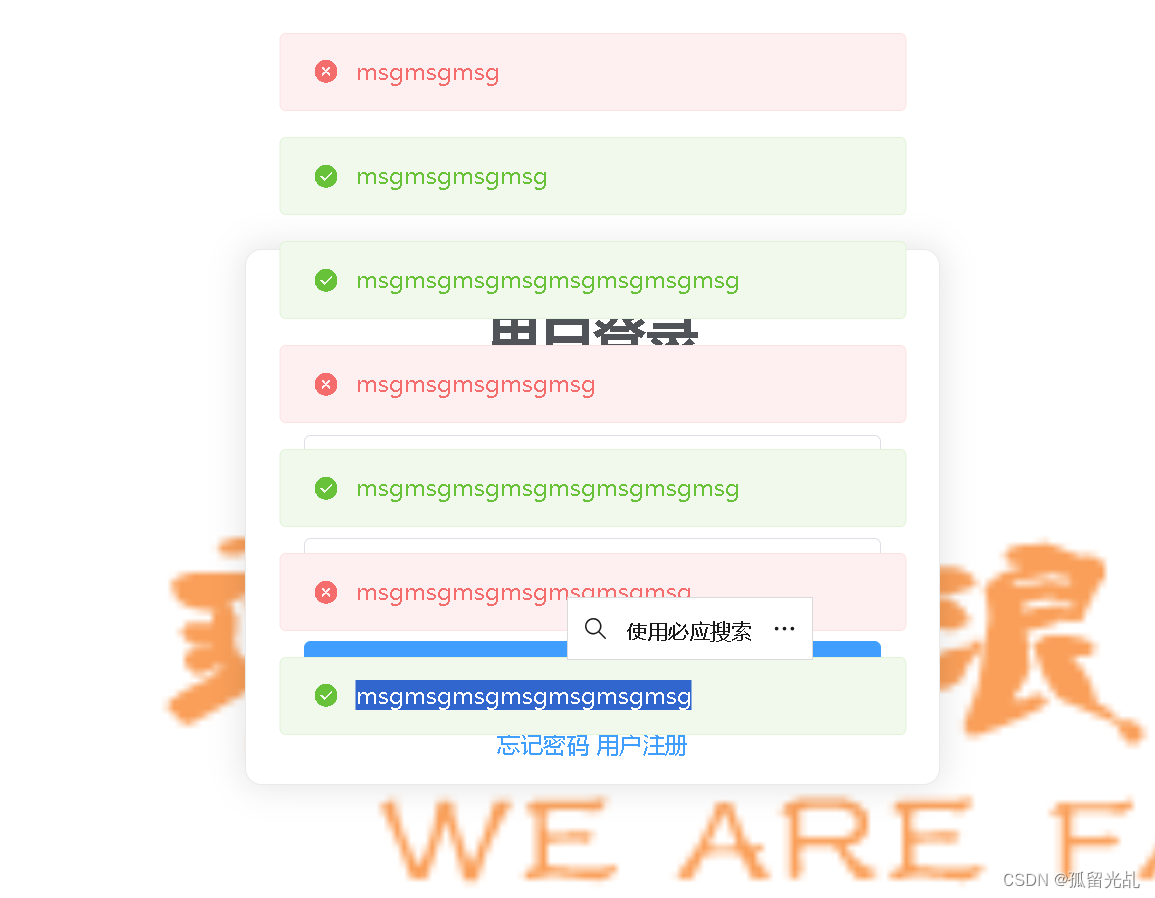
为每个*.vue定义单独的xxx-mock.js文件,并在其中添加自定义的json数据,还可以通过mockjs的模块生成随机数据信息,动态测试ajax请求效果。
创建
src/mock/json目录,定义登录测试数据文件login-mock.js:- //定义静态json数据
- /* const loginInfo={
- success:false,
- msg:'账号或者密码错误'
- } */
- //通过mockjs生成随机json数据
- const loginInfo={
- 'success|1':true,
- 'msg|3-10':'msg'
- }
- export default loginInfo;
2.3.2.mock拦截ajax请求
在src/mock目录下创建index.js,定义拦截路由配置:
- import Mock from 'mockjs' //引入mockjs,npm已安装
- import action from '@/api/action' //引入封装的请求地址
- //全局设置:设置所有ajax请求的超时时间,模拟网络传输耗时
- Mock.setup({
- // timeout: 400 //延时400s请求到数据
- timeout: 200 - 400 //延时200-400s请求到数据
- })
- //引入登录的测试数据,并添加到mockjs
- import loginInfo from '@/mock/json/login-mock.js'
- //数据请求地址
- let url = action.getFullPath('SYSTEM_USER_DOLOGIN');
- //使用mockjs模拟发送请求
- // Mock.mock(url,'post',loginInfo);
- Mock.mock(url,/post|get/i,loginInfo);
- /* Mock.mock(url, /post|get/i, (options) => {
- // 最佳实践,
- console.debug(url, options);
- return Mock.mock(loginInfo);
- }); */
配置完成之后,直接使用axios配置post或get请求,模拟测试效果。
 2.3.3.mock.js拦截ajax请求
先在Login.vue中导入Mock模块
import Mock from 'mockjs'Login.vue---模拟数据随机测试
- //post请求
- axios.post(url,params).then(r => {
- console.log(r);
- // if (r.data.success) {
- // this.$message({
- // message: r.data.msg,
- // type: 'success'
- // });
- // } else {
- // this.$message.error(r.data.msg);
- // }
- this.$message({
- message: r.data.message,
- type: r.data.code == 0 ? 'success' : 'error',
- });
- }).catch(e => {
- });
2.4.数据模板定义规则
在使用的Vue组件中,先导入Mock模块
import Mock from 'mockjs'-
生成随机id值
使用Mock.Random 的方法在数据模板中称为『占位符』,书写格式为 @占位符(参数 [, 参数])
- let uid1 = Mock.Random.guid();
- //使用占位符的方式
- let uid2 = Mock.mock("@guid");
- console.log(uid1);
- console.log(uid2);
-
string
- let obj1 = Mock.mock({
- 'star|1-5':"★",//生成指定范围长度的字符串
- info:'静态的字符串',//静态字符串
- name:'@cname'//使用规定占位符@cname,随机生成中国人的名字
- })
- console.log(obj1);
-
number 自增
+1 是指,在id的起始值每次调用+1
- // +1 是指,在id的起始值每次调用+1
- let temp = {
- "id|+1":1000001
- }
- console.log(Mock.mock(temp)); // 1000001
- console.log(Mock.mock(temp)); // 1000002
- console.log(Mock.mock(temp)); // 1000003
- console.log(Mock.mock(temp)); // 1000004
- console.log(Mock.mock(temp)); // 1000005
- console.log(Mock.mock(temp)); // 1000006
-
number随机生成
小数生成 |min-max.dmin(小数最小位数)-dmax(小数最大位数)
- let obj2 = Mock.mock({
- 'age|1-100':0,//随机生成0-100整数
- 'price|1-100.1-4':0,//随机生成整数部分1-100,小数位数1-4位
- 'num|.2-4':0,//整数部分省略不写,默认是0(js的默认规则)
- 'num2|100.3-3':0//整数部分保持100不变,小数位数恒定3位数,小数值随机生成
- })
- console.log(obj2);
- boolean值
- let flag = {
- 'flag1|0':true, //模板规则:0数值是0时,表示布尔值恒定是false
- 'flag2|1':false,//值位>=1时,boolean随机取值
- "flag3|1-2":true
- }
- console.log(Mock.mock(flag));
-
城市随机取值
- let city = Mock.mock({
- "city1|2":{//数字2表示随机取2个值
- addr1:'@city',//占位符@city表示随机生成城市
- addr2:'@city',//占位符@city表示随机生成城市
- addr3:'@city',//占位符@city表示随机生成城市
- addr4:'@city',//占位符@city表示随机生成城市
- },
- "city2|1-3":{//数字1-3表示随机取1-3个值
- addr1:'@city',//占位符@city表示随机生成城市
- addr2:'@city',//占位符@city表示随机生成城市
- addr3:'@city',//占位符@city表示随机生成城市
- addr4:'@city',//占位符@city表示随机生成城市
- }
- })
- console.log(city);
-
枚举取值,从数组中随机取值
- let gender = Mock.mock({
- 'sex|1':['男','女','不知道'],//数字1表示随机取数组中的一个值
- 'sex2|+1':['男','女','不知道']//+1表示循环一次取数组中的值
- })
- console.log(gender);
-
正则表达式规则
- let obj7 = Mock.mock({
- user:{
- name:'@cname',
- },
- tel:/1[0-9]{10}/,
- //正则表达式可以使用插件
- email:/^[A-Za-z0-9\u4e00-\u9fa5]+@[a-zA-Z0-9_-]+(\.[a-zA-Z0-9_-]+)+$/,
- //函数表达式
- info:function(){
- //注意:这里的this指向是数据模板对象,所以可以在函数表达式里使用this来获取已有值;
- return `我的手机号码是:${this.tel},我的邮箱是:${this.email},我的身份证号码是:${this.cardId}`
- },
- // (8)路径规则中: @表示启动关键字(注意:@前面不能有除了空格的任何其他字符)
- // ==> / 表示在模板数据中的层级关系,上下级
- message:"我的名字是: @/user/name ,我的手机号码是: @/tel,我的邮箱是: @/email,我的身份证号码是: @/cardId"
- })
- console.log(obj7);
- 日期生成
- let timer = Mock.mock({
- day1:'@date',// @date占位符表示随机生成mock默认格式的年月日
- day2:'@date("yyyy年MM月dd日")',//@date()可以传参,自定义时间格式,
- time1:'@time',//@time占位符可以随机生成mock格式的时分秒
- time2:'@time("HH时mm分ss秒SS毫秒")',//同样可以在@time()中传参数自定义格式
- daytime1:'@datetime("yyyy年MM月dd日 HH:mm:ss:SS")',//@daytime生成完整的时间
- nowTime:'@now'
- })
- console.log(timer);
-
图片生成
生成的是带参数的图片地址,可以根据地址获取图片
- let imgs = Mock.mock({
- img:"@image('200x100', '#894FC4', '#FFF', 'png', '!')",
- img1:"@image('200x100', '#aaaaa', '#FFF', 'png', '!')",
- img2:"@image('200x100', '#bbbbb', '#FFF', 'png', '!')",
- // mock占位符调用时,需要传递参数,参数也可以是占位符
- img3:"@image('200x100', '@color', '#FFF', 'png', '!')",
- //可以使用随机生成图片的网址,但是注意,统一网址的请求图片地址时,如果不加参数,那么浏览器默认地址一样的会使用浏览器的缓存,那么所请求的图片只有一种;一般加一个时间戳作为参数,保持参数的唯一,图片可以请求到不同的值
- img4:"https://api.ixiaowai.cn/mcapi/mcapi.php?_=@time('T')"
- });
- console.log(imgs);
二、通信组件Bus(总线)的使用
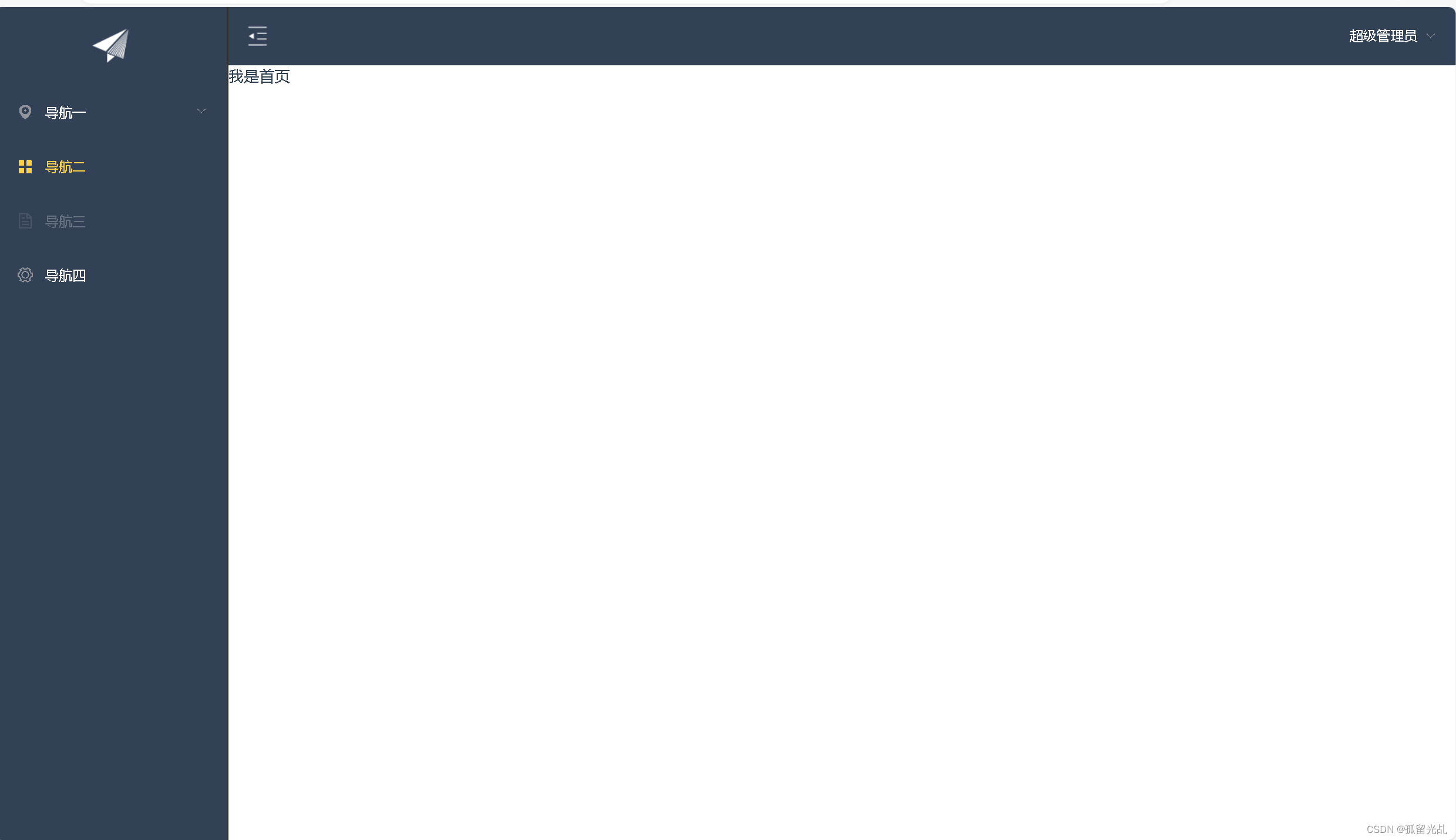
1.首页导航栏与左侧菜单前端搭建
AppMain.vue---首页
- <template>
- <el-container class="main-container">
- <el-aside v-bind:class="asideClass">
- <LeftNav></LeftNav>
- </el-aside>
- <el-container>
- <el-header class="main-header">
- <TopNav></TopNav>
- </el-header>
- <el-main class="main-center">我是首页</el-main>
- </el-container>
- </el-container>
- </template>
- <script>
- // 导入组件
- import TopNav from '@/components/TopNav.vue'
- import LeftNav from '@/components/LeftNav.vue'
- // 导出模块
- export default {
- components: {
- TopNav,LeftNav
- },data() {
- return {
- asideClass: "main-aside"
- }
- }
- };
- </script>
- <style scoped>
- .main-container {
- height: 100%;
- width: 100%;
- box-sizing: border-box;
- }
- .main-aside-collapsed {
- /* 在CSS中,通过对某一样式声明! important ,可以更改默认的CSS样式优先级规则,使该条样式属性声明具有最高优先级 */
- width: 64px !important;
- height: 100%;
- background-color: #334157;
- margin: 0px;
- }
- .main-aside {
- width: 240px !important;
- height: 100%;
- background-color: #334157;
- margin: 0px;
- }
- .main-header,
- .main-center {
- padding: 0px;
- border-left: 2px solid #333;
- }
- </style>
LeftNav.vue---左侧菜单
- <template>
- <el-menu default-active="2" class="el-menu-vertical-demo" background-color="#334157"
- text-color="#fff" active-text-color="#ffd04b" :collapse="collapsed" >
- <!-- <el-menu default-active="2" :collapse="collapsed" collapse-transition router :default-active="$route.path" unique-opened class="el-menu-vertical-demo" background-color="#334157" text-color="#fff" active-text-color="#ffd04b"> -->
- <div class="logobox">
- <img class="logoimg" src="../assets/img/logo.png" alt="">
- </div>
- <el-submenu index="1">
- <template slot="title">
- <i class="el-icon-location"></i>
- <span>导航一</span>
- </template>
- <el-menu-item-group>
- <template slot="title">分组一</template>
- <el-menu-item index="1-1">选项1</el-menu-item>
- <el-menu-item index="1-2">选项2</el-menu-item>
- </el-menu-item-group>
- <el-menu-item-group title="分组2">
- <el-menu-item index="1-3">选项3</el-menu-item>
- </el-menu-item-group>
- <el-submenu index="1-4">
- <template slot="title">选项4</template>
- <el-menu-item index="1-4-1">选项1</el-menu-item>
- </el-submenu>
- </el-submenu>
- <el-menu-item index="2">
- <i class="el-icon-menu"></i>
- <span slot="title">导航二</span>
- </el-menu-item>
- <el-menu-item index="3" disabled>
- <i class="el-icon-document"></i>
- <span slot="title">导航三</span>
- </el-menu-item>
- <el-menu-item index="4">
- <i class="el-icon-setting"></i>
- <span slot="title">导航四</span>
- </el-menu-item>
- </el-menu>
- </template>
- <script>
- export default {
- data(){
- return{
- collapsed:false
- }
- }
- }
- </script>
- <style>
- .el-menu-vertical-demo:not(.el-menu--collapse) {
- width: 240px;
- min-height: 400px;
- }
- .el-menu-vertical-demo:not(.el-menu--collapse) {
- border: none;
- text-align: left;
- }
- .el-menu-item-group__title {
- padding: 0px;
- }
- .el-menu-bg {
- background-color: #1f2d3d !important;
- }
- .el-menu {
- border: none;
- }
- .logobox {
- height: 40px;
- line-height: 40px;
- color: #9d9d9d;
- font-size: 20px;
- text-align: center;
- padding: 20px 0px;
- }
- .logoimg {
- height: 40px;
- }
- </style>
TopNav.vue---顶部导航栏
- <template>
- <!-- <el-menu :default-active="activeIndex2" class="el-menu-demo" mode="horizontal" @select="handleSelect" background-color="#545c64"
- text-color="#fff" active-text-color="#ffd04b">
- <el-menu-item index="1">处理中心</el-menu-item>
- <el-submenu index="2">
- <template slot="title">我的工作台</template>
- <el-menu-item index="2-1">选项1</el-menu-item>
- <el-menu-item index="2-2">选项2</el-menu-item>
- <el-menu-item index="2-3">选项3</el-menu-item>
- <el-submenu index="2-4">
- <template slot="title">选项4</template>
- <el-menu-item index="2-4-1">选项1</el-menu-item>
- <el-menu-item index="2-4-2">选项2</el-menu-item>
- <el-menu-item index="2-4-3">选项3</el-menu-item>
- </el-submenu>
- </el-submenu>
- <el-menu-item index="3" disabled>消息中心</el-menu-item>
- <el-menu-item index="4"><a href="https://www.ele.me" target="_blank">订单管理</a></el-menu-item>
- </el-menu> -->
- <el-menu class="el-menu-demo" mode="horizontal" background-color="#334157" text-color="#fff" active-text-color="#fff">
- <el-button class="buttonimg">
- <img class="showimg" :src="collapsed?imgshow:imgsq" @click="doToggle()">
- </el-button>
- <el-submenu index="2" class="submenu">
- <template slot="title">超级管理员</template>
- <el-menu-item index="2-1">设置</el-menu-item>
- <el-menu-item index="2-2">个人中心</el-menu-item>
- <el-menu-item @click="exit()" index="2-3">退出</el-menu-item>
- </el-submenu>
- </el-menu>
- </template>
- <script>
- export default {
- data(){
- return{
- collapsed:false,
- imgshow:require('@/assets/img/show.png'),
- imgsq:require('@/assets/img/sq.png')
- }
- }
- }
- </script>
- <style scoped>
- .el-menu-vertical-demo:not(.el-menu--collapse) {
- border: none;
- }
- .submenu {
- float: right;
- }
- .buttonimg {
- height: 60px;
- background-color: transparent;
- border: none;
- }
- .showimg {
- width: 26px;
- height: 26px;
- position: absolute;
- top: 17px;
- left: 17px;
- }
- .showimg:active {
- border: none;
- }
- </style>
定义首页导航栏与左侧菜单组件与路由的对应关系 ---router/index.js
- import Vue from 'vue'
- import Router from 'vue-router'
- import HelloWorld from '@/components/HelloWorld'
- import AppMain from '@/components/AppMain'
- import LeftNav from '@/components/LeftNav'
- import TopNav from '@/components/TopNav'
- import Login from '@/views/Login'
- import Registered from '@/views/Registered'
- Vue.use(Router)
- export default new Router({
- routes: [{
- path: '/',
- name: 'Login',
- component: Login
- }, {
- path: '/Registered',
- name: 'Registered',
- component: Registered
- }, {
- path: '/AppMain',
- name: 'AppMain',
- component: AppMain,
- children: [{
- path: '/LeftNav',
- name: 'LeftNav',
- component: LeftNav
- }, {
- path: '/TopNav',
- name: 'TopNav',
- component: TopNav
- }]
- }]
- })
2.通过总线实现左侧组件的折叠与显示
通过定义总线将父组件(AppMain)与子组件进行通信
在main.js中定义Bus总线
- new Vue({
- el: '#app',
- data(){
- return{
- Bus:new Vue()
- }
- },
- router,
- components: { App },
- template: '
' - })
TopNav.vue
collapsed默认flase,当我们点击的时候改变它的值,flase变为true,并把是否折叠的变量放入总线中方便其他组件调取。
- methods:{
- doToggle(){//收起左侧菜单事件
- this.collapsed=!this.collapsed;
- //将是否折叠的变量放入总线
- this.$root.Bus.$emit('aaa',this.collapsed);
- },
- exit(){//退出事件
- this.$router.push("/")
- }
- }
LeftNav.vue
在组件创建后定义了一个名为
'aaa'的事件,并在事件触发时将接收到的数据赋值给collapsed属性。- created(){
- this.$root.Bus.$on('aaa',r=>{
- this.collapsed=r;
- });
- }
AppMain.vue
在组件创建后定义了一个名为
'aaa'的事件,并在事件触发时将接收到的数据赋值给asideClass属性(通过true或false赋予相应的样式)。- created(){
- this.$root.Bus.$on('aaa',r=>{
- this.asideClass=r ? 'main-aside-collapsed':'main-aside';
- });
- }
效果演示

-
-
相关阅读:
PMP考试3A通过学员:如何备考PMP?
【20230921】关于sing-box命令行程序开机自启动运行(Windows、Linux)
SQL游戏行业实战案例5:玩家在线分布(自定义排序,条件求和)
【环境搭建】ubuntu工作站搭建全流程(显卡4090)
Recorder 实现语音录制并上传到后端(兼容PC和移动端)
pve安装ubuntu 调整 逻辑卷全在根目录
罕见病 对称性脂肪瘤(MSL) 马德龙病
springboot14:整合mybatisPlus操作数据库
Colour metric颜色度量
Java的反射应用(Method和Class)
- 原文地址:https://blog.csdn.net/weixin_74268571/article/details/133276719