-
000.Python解释器与Pycharm编辑器安装

我 的 个 人 主 页:👉👉 失心疯的个人主页 👈👈
入 门 教 程 推 荐 :👉👉 Python零基础入门教程合集 👈👈
虚 拟 环 境 搭 建 :👉👉 Python项目虚拟环境(超详细讲解) 👈👈
PyQt5 系 列 教 程:👉👉 Python GUI(PyQt5)文章合集 👈👈
Oracle数据库教程:👉👉 Oracle数据库文章合集 👈👈
优 质 资 源 下 载 :👉👉 资源下载合集 👈👈
前言
-
在正式学习Python之前,大家需要先了解一些相关的知识点
-
Python解释器:Python解释器是运行Python程序的核心,可以在命令行或交互式环境下直接运行Python代码。
-
集成开发环境(IDE):IDE是一种集成了编辑器、调试器、交互式命令行等功能的软件环境,可以提高Python开发的效率和质量。常用的Python IDE包括PyCharm、Spyder、Visual Studio Code等。
-
Jupyter Notebook:Jupyter Notebook是一种基于Web的交互式开发环境,可以在浏览器中编辑和运行Python代码,支持文本、图像、音频等多种格式的交互式输出。
-
虚拟环境(Virtualenv):虚拟环境是一种隔离Python开发环境的方法,可以在同一台机器上创建多个独立的Python环境,不同的环境可以使用不同版本的Python解释器和第三方库,避免了不同项目之间的依赖冲突问题
-
官网
- Python解释器官网
- PyCharm编辑器官网
- PyCharm Professional Edition(专业版)
- PyCharm Community Edition(社区版)
-
本文演示的版本(Windows 64位)
- Python 3.9.13
- PyCharm 2021.3.2 (Professional Edition)
- 百度网盘下载链接:https://pan.baidu.com/s/1jkDkcR0iOnGdVA7_NwC2bg?pwd=8888
Python解释器安装
-
第一步
- 下载好安装文件,并双击打开安装文件
python-3.9.12-amd64.exe,弹出界面如下: - 勾选
Install launcher...和Add Python 3.9 to Path选项,并点击Customize installation进行自定义安装
- 下载好安装文件,并双击打开安装文件
-
第二步
- 默认勾选项,直接点击
Next按钮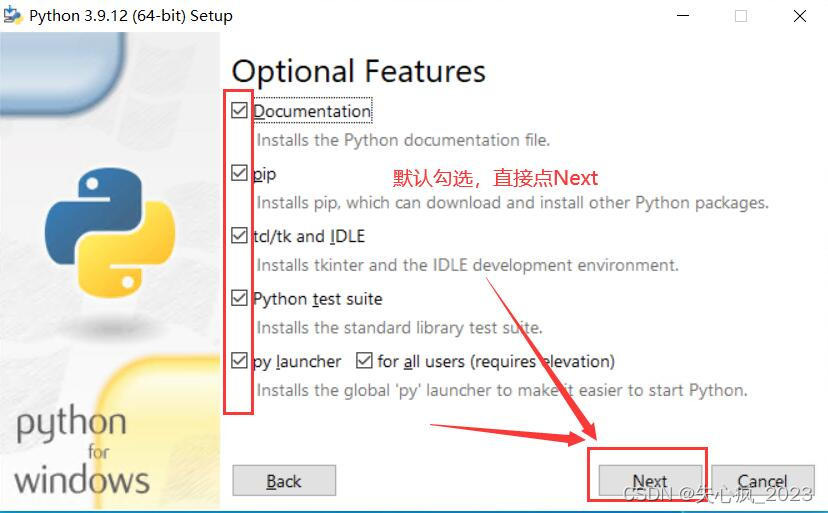
- 默认勾选项,直接点击
-
第三步
- 上面默认勾选项即可,这里可以选择你要安装的位置目录(目录路径中不要有中文汉字),点击
Install - 我安装的位置是D盘的Python目录

- 上面默认勾选项即可,这里可以选择你要安装的位置目录(目录路径中不要有中文汉字),点击
-
第四步
- 等待安装加载完成,在弹出界面点击
close按钮即可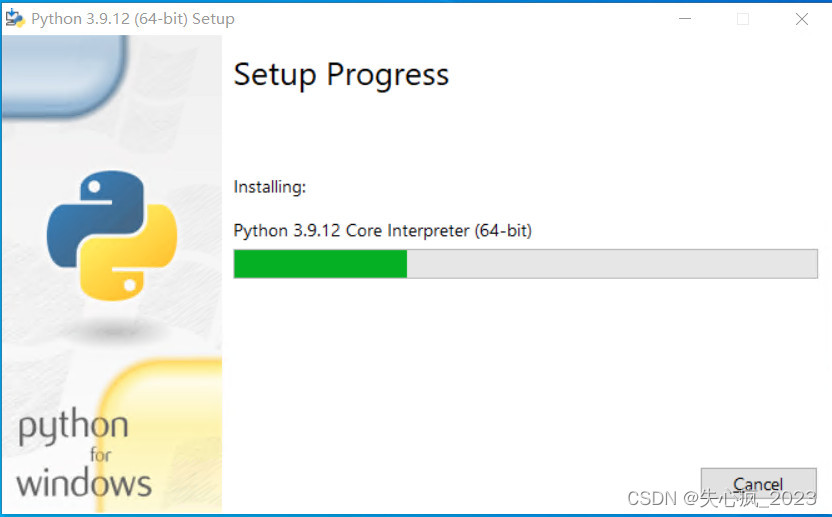
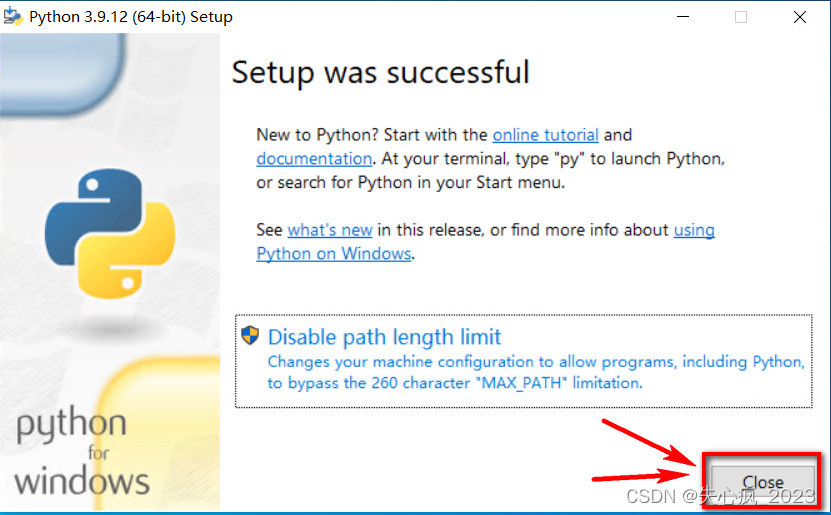
- 等待安装加载完成,在弹出界面点击
-
第五步
- 通过键盘
win + r快捷键调出运行窗口,输入cmd命令,点击确定
- 通过键盘
-
第六步
- 在
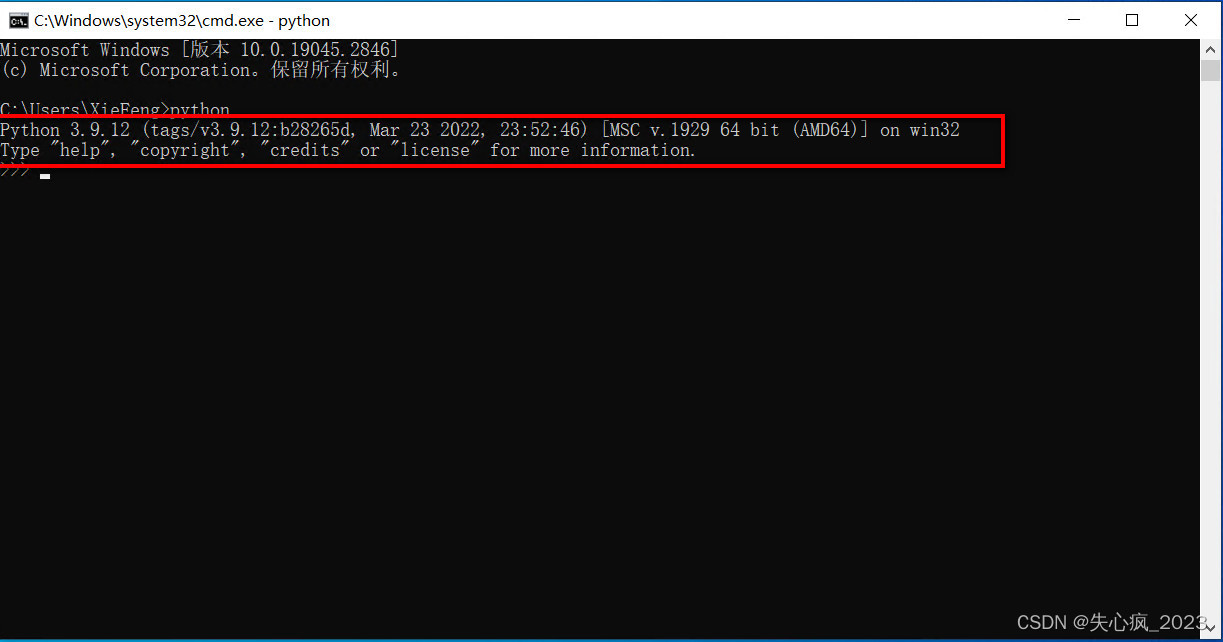
cmd窗口输入Python,敲回车键,在窗口内显示你安装的Python版本信息,即表示安装成功了!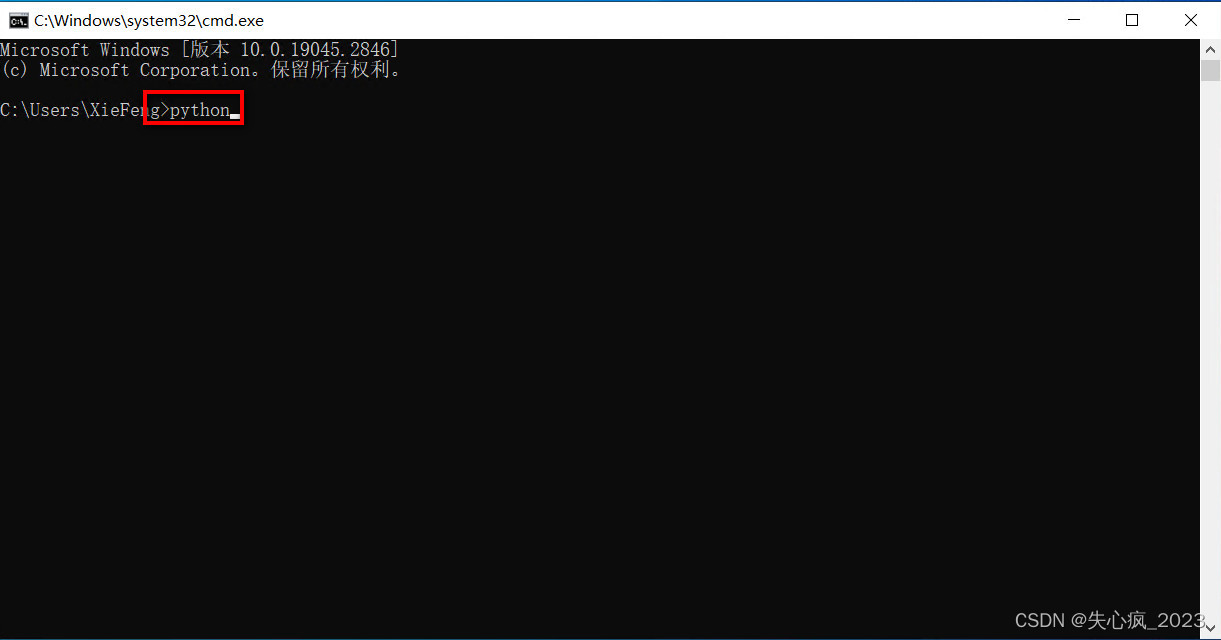
- 在
PyCharm编辑器安装
-
Pycharm用于编写Python程序代码的软件
-
第一步
- 下载安装文件,并双击打开
pycharm-professional-2021.3.2.exe,直接点击Next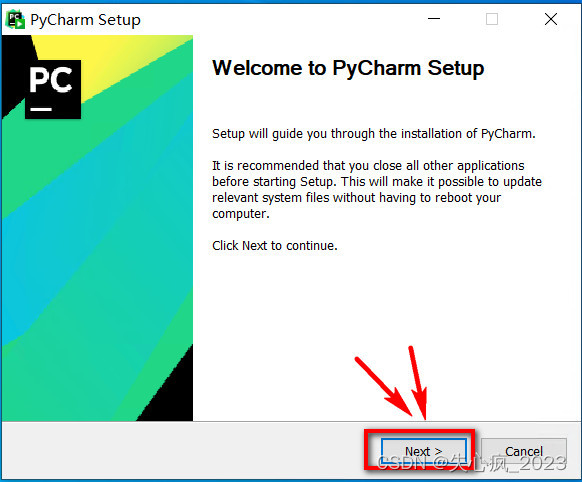
- 下载安装文件,并双击打开
-
第二步
- 选择安装目录(安装路径尽量不要有中文汉字),点击
Next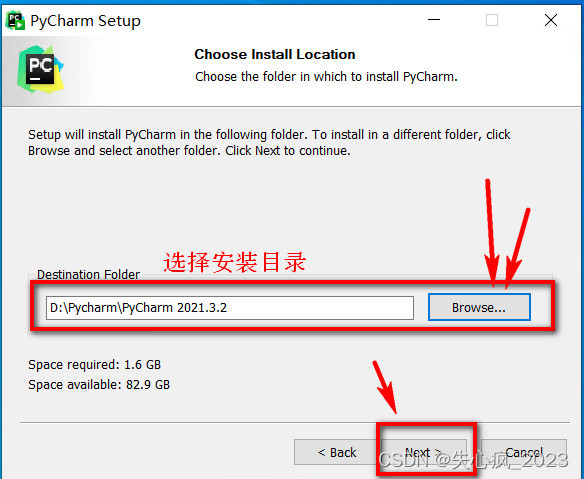
- 选择安装目录(安装路径尽量不要有中文汉字),点击
-
第三步
- 根据自己喜好勾选选项,
Create Associations和Update Path Variable选项建议勾选,点击Next
- 根据自己喜好勾选选项,
-
第四步
- 直接点击
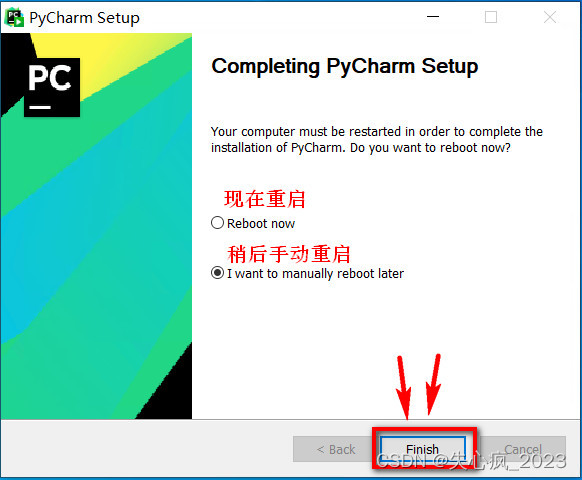
Install,等待安装完成。根据需要选择是否需要重启电脑,点击Finish,安装完成

- 直接点击
使用Pycharm
-
双击打开
Pycharm 2021.3.2,选择是否导入配置文件,我没有配置文件,选择不导入设置
-
根据自己的情况,选择激活方式进行激活

-
激活完成之后,进入软件,如果需要汉化的朋友可以安装汉化插件进行汉化
- 点击左侧
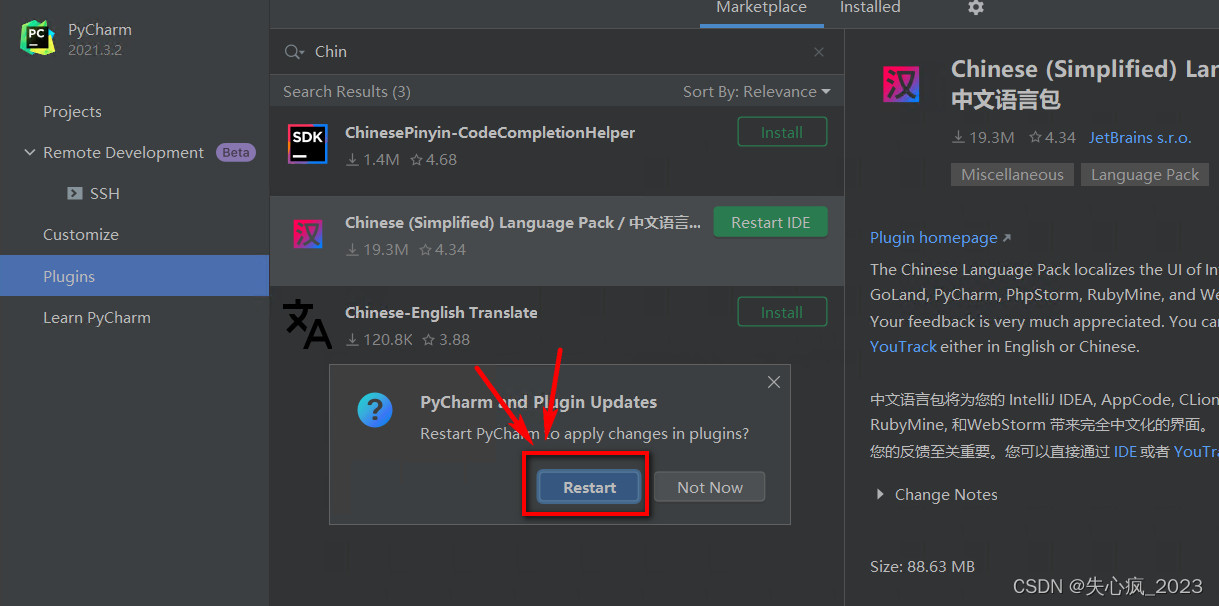
Plugins—— 搜索Chinese(这里的C要大写,小写搜不出来) —— 选择带有Language的插件就是咱们的汉化插件了,点击后面的install进行安装
- 点击左侧
-
首次安装完成,会提示我们重启IDE,点击
Restart IDE进行重启,并在弹出界面点击Restart确认重启
-
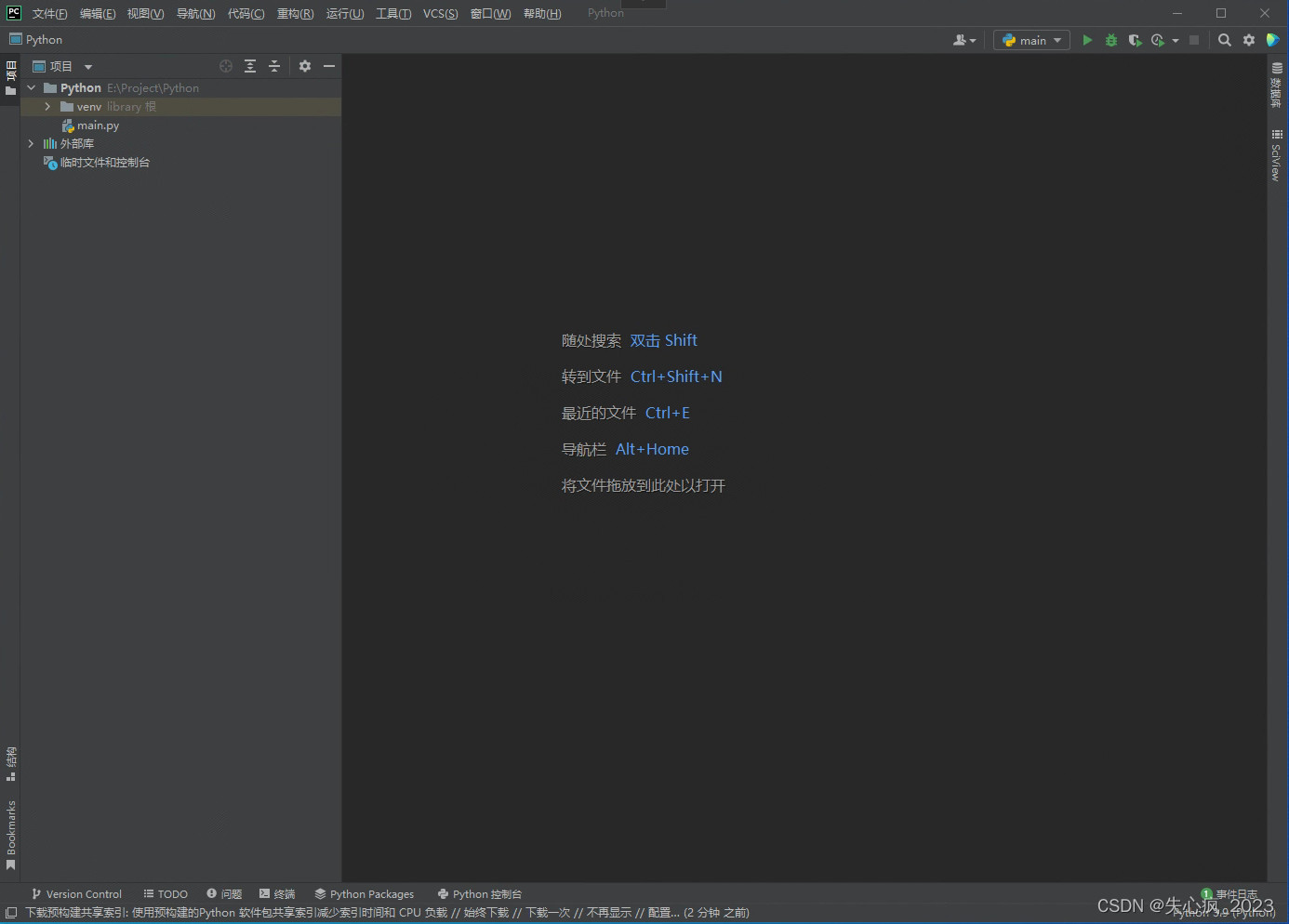
汉化完,重启IDE后,就可以开始创建项目了

-
配置项目环境
-
选择项目存放目录(同样的,目录路径不要有中文汉字)

-
配置项目虚拟环境(关于虚拟环境详细介绍)
-
-
点击创建,进入到项目了,可以尝试进行编写代码了。
-
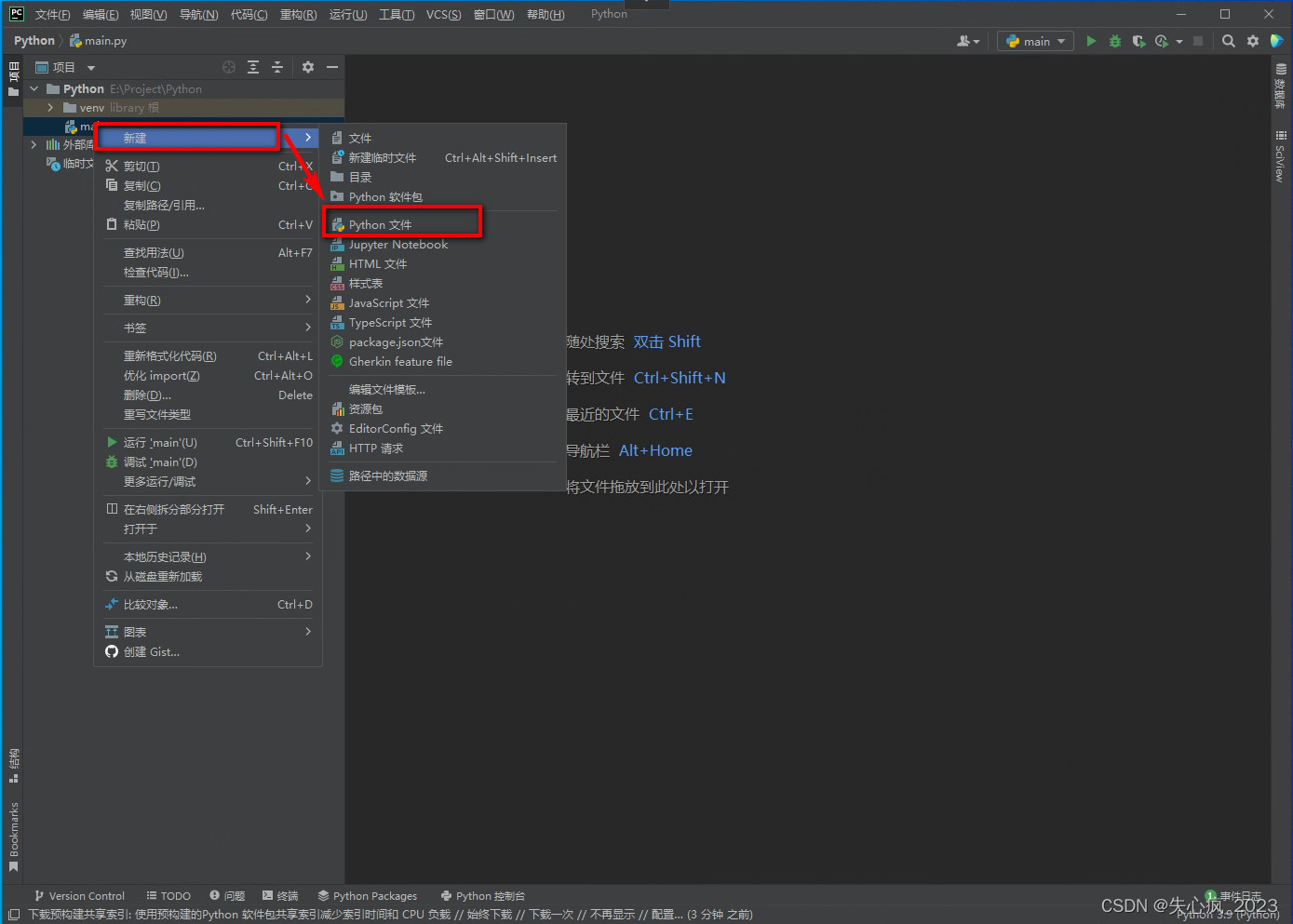
左侧,鼠标右键 —— 新建 —— Python文件(这里要注意,不要在venv文件夹上鼠标右键,否则文件会建在venv文件夹内)
-
venv文件夹是虚拟环境目录
-
输入Python文件的名称(根据自己喜好取名)—— 按回车键 —— 接下来就可以开始愉快的编写代码了

-
编写我们的第一个程序代码:
print('Hello Python World!')—— 鼠标右键,运行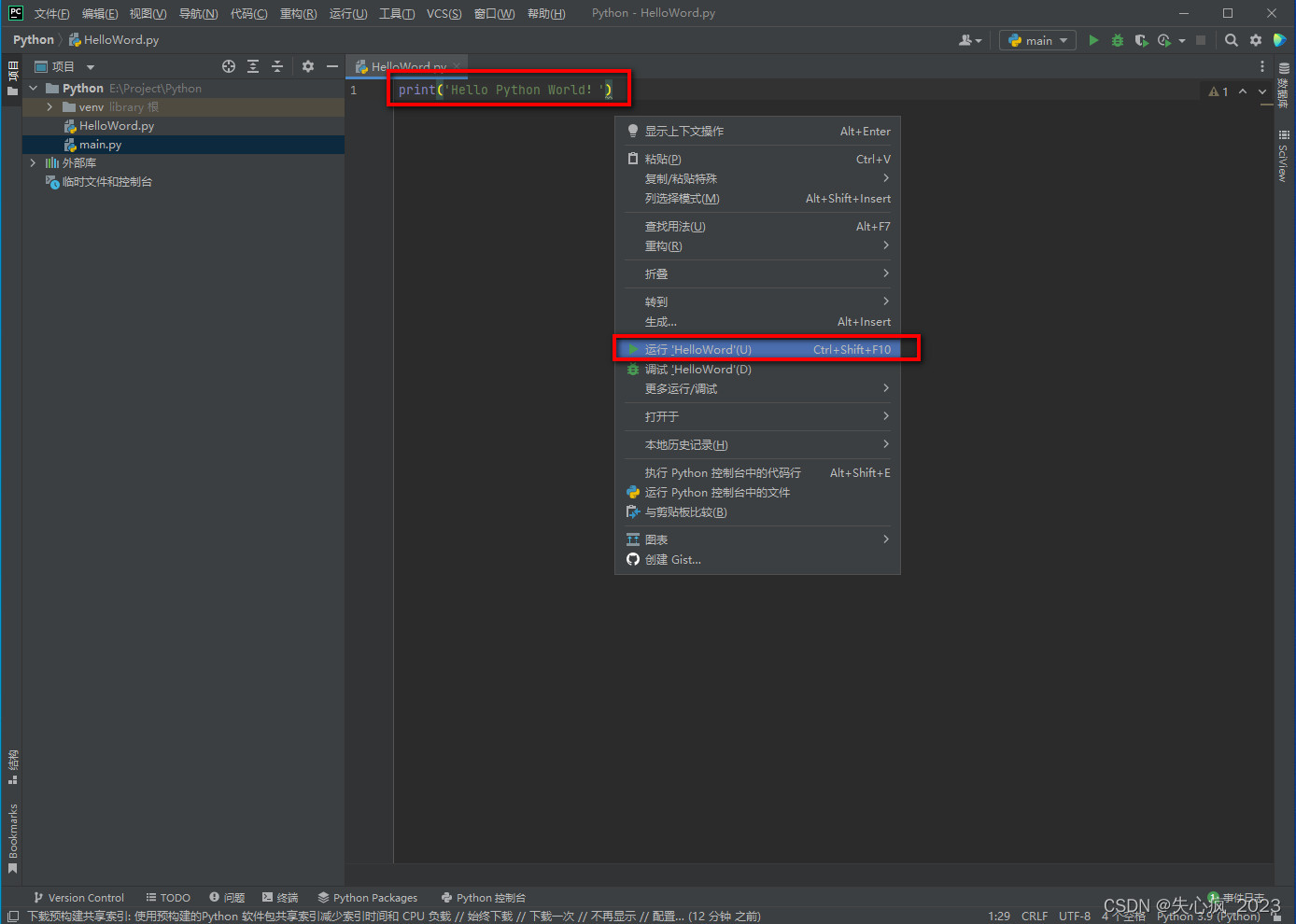
-
在软件终端就可以看到输出了内容
-
那么,接下来就开启我们愉快的编程之路吧!
-
-
相关阅读:
proxy
springMvc48-返回json数据
【刷爆LeetCode】七月算法集训(30)拓扑排序
【Android笔记26】Android中的动画效果之补间动画
Linux中USB协议栈框架详解
react和vue3使用hook对比
【Tomcat优化篇】如何让你的Tomcat性能更加优越
java 企业工程管理系统软件源码 自主研发 工程行业适用
2022 年首届钉钉杯大学生大数据挑战赛初赛的Baseline
pytorch使用LSTMCell层定义LSTM网络结构
- 原文地址:https://blog.csdn.net/weixin_50296259/article/details/133378702