-
wireshark of tshark tools v3.4.0版本 支持json
TCP 协议中的三次握手和四次挥手是 TCP 连接建立和关闭的过程。
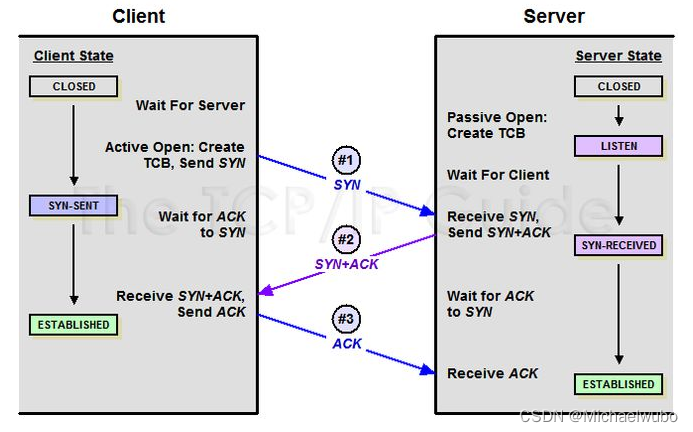
三次握手
-
客户端向服务器发送 SYN 报文(请求建立连接)
-
服务器收到 SYN 报文后,回复 SYN+ACK 报文(同意建立连接)
-
客户端收到 SYN+ACK 报文后,再回复 ACK 报文(确认连接建立)
四次挥手
-
客户端向服务器发送 FIN 报文(请求断开连接)
-
服务器收到 FIN 报文后,回复 ACK 报文(确认收到请求)
-
当服务器确认数据已经全部发送完毕后,它会向客户端发送 FIN 报文(关闭连接)
-
客户端收到 FIN 报文后,回复 ACK 报文(表示确认收到关闭请求),至此,整个 TCP 连接就被彻底关闭了

三次握手用于建立连接,是双方协商建立 TCP 连接的过程;四次挥手用于断开连接,是双方结束 TCP 连接的过程;不过,有时候四次挥手也会变成三次(如果没有数据发送,2 个包会合并传输)。

我们可以通过 tshark 抓包来观察 TCP 连接、断开的具体过程。
- [root@k8s-worker27-65 work]# tshark -i ens192 -f 'tcp port 8082 and host 192.168.0.254'
- Running as user "root" and group "root". This could be dangerous.
- Capturing on 'ens192'
- 1 0.000000000 192.168.0.254 → 192.168.1.65 HTTP 551 GET /jettopro-basic/basichello20101 HTTP/1.1
- 2 0.084347377 192.168.1.65 → 192.168.0.254 TCP 54 8082 → 2205 [ACK] Seq=1 Ack=498 Win=245 Len=0
- 3 0.595447306 192.168.1.65 → 192.168.0.254 HTTP 182 HTTP/1.1 200 (text/html)
- 4 0.637529068 192.168.0.254 → 192.168.1.65 TCP 60 2205 → 8082 [ACK] Seq=498 Ack=129 Win=4124 Len=0
- 5 34.345636265 192.168.0.254 → 192.168.1.65 TCP 60 2206 → 8082 [ACK] Seq=1 Ack=1 Win=4125 Len=1
- 6 34.345692626 192.168.1.65 → 192.168.0.254 TCP 66 8082 → 2206 [ACK] Seq=1 Ack=2 Win=229 Len=0 SLE=1 SRE=2
- 7 45.641652303 192.168.0.254 → 192.168.1.65 TCP 60 [TCP Keep-Alive] 2205 → 8082 [ACK] Seq=497 Ack=129 Win=4124 Len=1
- 8 45.641713966 192.168.1.65 → 192.168.0.254 TCP 66 [TCP Keep-Alive ACK] 8082 → 2205 [ACK] Seq=129 Ack=498 Win=245 Len=0 SLE=497 SRE=498
- 9 49.367150373 192.168.1.65 → 192.168.0.254 TCP 54 8082 → 2206 [FIN, ACK] Seq=1 Ack=2 Win=229 Len=0
- 10 49.367535440 192.168.0.254 → 192.168.1.65 TCP 60 2206 → 8082 [ACK] Seq=2 Ack=2 Win=4125 Len=0
- 11 52.723050733 192.168.0.254 → 192.168.1.65 TCP 60 2206 → 8082 [FIN, ACK] Seq=2 Ack=2 Win=4125 Len=0
- 12 52.723119403 192.168.1.65 → 192.168.0.254 TCP 54 8082 → 2206 [ACK] Seq=2 Ack=3 Win=229 Len=0
- 13 61.314198115 192.168.1.65 → 192.168.0.254 TCP 54 8082 → 2205 [FIN, ACK] Seq=129 Ack=498 Win=245 Len=0
- 14 61.328775769 192.168.0.254 → 192.168.1.65 TCP 60 2205 → 8082 [ACK] Seq=498 Ack=130 Win=4124 Len=0
-- 观察屏幕输出1、三次握手
从左到右的字段依次代表序号、时间戳(纳秒)、源端 IP、目标端 IP、协议、包的长度(字节)、具体信息(包括源/目标端口号或设备名、标志位等内容)- # 序号 1-3 的包,即 TCP 三次握手的过程
- [root@k8s-worker27-65 work]# tshark -i ens192 -f 'tcp port 8082 and host 192.168.0.254'
- Running as user "root" and group "root". This could be dangerous.
- Capturing on 'ens192'
- 1 0.000000000 192.168.0.254 → 192.168.1.65 HTTP 551 GET /jettopro-basic/basichello20101 HTTP/1.1
- 2 0.084347377 192.168.1.65 → 192.168.0.254 TCP 54 8082 → 2205 [ACK] Seq=1 Ack=498 Win=245 Len=0
- 3 0.595447306 192.168.1.65 → 192.168.0.254 HTTP 182 HTTP/1.1 200 (text/html)
TCP 包标志位的说明
TCP (传输控制协议)包头部有 6 个标志位(Flag),分别为 URG、ACK、PSH、RST、SYN、FIN,它们的十六进制值分别为:0x20、0x10、0x08、0x04、0x02、0x01,其中每个标志位的意义如下:
-
URG 标志:紧急指针是否有效
-
ACK 标志:确认号是否有效
-
PSH 标志:Push操作,尽可能快地将数据交给应用层
-
RST 标志:重置连接
-
SYN 标志:发起一个新的连接
-
FIN 标志:释放连接
DBA抓包神器tshark测评|服务器|数据包|mysql|query|tcpdump_网易订阅
- $ tshark -r testcap_2020-12-14_05-34-54.pcap -T json
- tshark: Invalid -T parameter.
- It must be "ps", "text", "pdml", "psml" or "fields".
- $ tshark -v
- TShark 1.10.14 (Git Rev Unknown from unknown)
- ~~abridgement~~
安装高版本:
- Install the required rpm packages
- sudo yum install libgcrypt-devel glib2-devel qt-devel qt5-qtbase-devel \
- qt5-linguist qt5-qtmultimedia-devel qt5-qtsvg-devel \
- libcap-devel libcap-ng-devel gnutls-devel krb5-devel \
- libxml2-devel lua-devel lz4-devel snappy-devel spandsp-devel \
- libssh2-devel bcg729-devel libmaxminddb-devel sbc-devel \
- libsmi-devel libnl3-devel libnghttp2-devel libssh-devel \
- libpcap-devel c-ares-devel redhat-rpm-config rpm-build \
- gtk+-devel gtk3-devel desktop-file-utils portaudio-devel \
- rubygem-asciidoctor docbook5-style-xsl docbook-style-xsl \
- systemd-devel python3 cmake3 git gcc gcc-c++ flex bison \
- doxygen gettext-devel libxslt cmake wget -y
Build and install cmake3
- wget https://github.com/Kitware/CMake/releases/download/v3.19.1/cmake-3.19.1.tar.gz
- tar zxvf cmake-3.19.1.tar.gz
- cd cmake-3.19.1
- mkdir -p /opt/cmake3/3.19.1
- sudo mkdir /opt/cmake3/3.19.1/
- ./configure --prefix=/opt/cmake3/3.19.1
- sudo make install
- /opt/cmake3/3.19.1/bin/cmake --version
- sudo ln -s /opt/cmake3/3.19.1/bin/cmake /usr/bin/cmake3
- ls -lasF /usr/bin/cmake3
- $ cmake3 --version
- cmake version 3.19.1
- CMake suite maintained and supported by Kitware (kitware.com/cmake).
Build and install tshark
- sudo su -
- cd /root
- git clone https://github.com/wireshark/wireshark.git
- cd wireshark
- git checkout tags/wireshark-3.4.0
- mkdir -p ~/temp/wireshark-3.4.0
- mkdir -p /opt/wireshark/3.4.0
- cd ~/temp/wireshark-3.4.0
- cmake3 -DCMAKE_INSTALL_PREFIX=/opt/wireshark/3.4.0 -LH /root/wireshark
- make
- make install
# ls -lasF /opt/wireshark/3.4.0/bin/- # /opt/wireshark/3.4.0/bin/tshark --version
- Running as user "root" and group "root". This could be dangerous.
- TShark (Wireshark) 3.4.0 (v3.4.0-0-g9733f173ea5e)
- ~~abridgement~~
- $ /opt/wireshark/3.4.0/bin/tshark -r testcap_2020-12-14_05-34-54.pcap -T ABC
- tshark: Invalid -T parameter "ABC"; it must be one of:
- "fields" The values of fields specified with the -e option, in a form
- specified by the -E option.
- "pdml" Packet Details Markup Language, an XML-based format for the
- details of a decoded packet. This information is equivalent to
- the packet details printed with the -V flag.
- "ps" PostScript for a human-readable one-line summary of each of
- the packets, or a multi-line view of the details of each of
- the packets, depending on whether the -V flag was specified.
- "psml" Packet Summary Markup Language, an XML-based format for the
- summary information of a decoded packet. This information is
- equivalent to the information shown in the one-line summary
- printed by default.
- "json" Packet Summary, an JSON-based format for the details
- summary information of a decoded packet. This information is
- equivalent to the packet details printed with the -V flag.
- "jsonraw" Packet Details, a JSON-based format for machine parsing
- including only raw hex decoded fields (same as -T json -x but
- without text decoding, only raw fields included).
- "ek" Packet Details, an EK JSON-based format for the bulk insert
- into elastic search cluster. This information is
- equivalent to the packet details printed with the -V flag.
- "text" Text of a human-readable one-line summary of each of the
- packets, or a multi-line view of the details of each of the
- packets, depending on whether the -V flag was specified.
- This is the default.
- "tabs" Similar to the text report except that each column of the
- human-readable one-line summary is delimited with an ASCII
- horizontal tab character.
根据试验,参数的书写有讲究。模仿tcpdump,可以把抓包过滤表达式写在命令的最后,在试用的时候可以在图像化界面上将命令输出正确后在tshark下引用。。一般将抓包表达式用引号quote起来(在windows上是双引号"),一是为了视觉方便,一是为了逃避其中字符和shell语法的冲突(如“>”,“||”等)。抓包过滤表达式也可以写在-f参数的后面,注意,此时更应该使用引号或者将-f放在最后。否则,它们会认为-f(可省)后面的参数都是表达式的一部分,而导致命令格式混乱。
主要参数分类含义权作解说如下:- 抓包接口类
• -i 设置抓包的网络接口,不设置则默认为第一个非自环接口。
• -D 列出当前存在的网络接口。在不了解OS所控制的网络设备时,一般先用“tshark -D”查看网络接口的编号以供-i参数使用。
• -f 设定抓包过滤表达式(capture filter expression)。抓包过滤表达式的写法类似于tcpdump,可参考tcpdump man page的有关部分。
• -s 设置每个抓包的大小,默认为65535,多于这个大小的数据将不会被程序记入内存、写入文件。(这个参数相当于tcpdump的-s,tcpdump默认抓包的大小仅为68)
• -p 设置网络接口以非混合模式工作,即只关心和本机有关的流量。
• -B 设置内核缓冲区大小,仅对windows有效。
• -y 设置抓包的数据链路层协议,不设置则默认为-L找到的第一个协议,局域网一般是EN10MB等。
• -L 列出本机支持的数据链路层协议,供-y参数使用。 - 抓包停止条件
• -c 抓取的packet数,在处理一定数量的packet后,停止抓取,程序退出。
• -a 设置tshark抓包停止向文件书写的条件,事实上是tshark在正常启动之后停止工作并返回的条件。条件写为test:value的形式,如“-a duration:5”表示tshark启动后在5秒内抓包然后停止;“-a filesize:10”表示tshark在输出文件达到10kB后停止;“-a files:n”表示tshark在写满n个文件后停止。(windows版的tshark0.99.3用参数“-a files:n”不起作用——会有无数多个文件生成。由于-b参数有自己的files参数,所谓“和-b的其它参数结合使用”无从说起。这也许是一个bug,或tshark的man page的书写有误。) - 文件输出控制
• -b 设置ring buffer文件参数。ring buffer的文件名由-w参数决定。-b参数采用test:value的形式书写。“-b duration:5”表示每5秒写下一个ring buffer文件;“-b filesize:5”表示每达到5kB写下一个ring buffer文件;“-b files:7”表示ring buffer文件最多7个,周而复始地使用,如果这个参数不设定,tshark会将磁盘写满为止。 - 文件输入
• -r 设置tshark分析的输入文件。tshark既可以抓取分析即时的网络流量,又可以分析dump在文件中的数据。-r不能是命名管道和标准输入。 - 处理类
• -2: 执行两次分析
• -R 设置读取(显示)过滤表达式(read filter expression)。不符合此表达式的流量同样不会被写入文件。注意,读取(显示)过滤表达式的语法和底层相关的抓包过滤表达式语法不相同,它的语法表达要丰富得多,类似于抓包过滤表达式,在命令行使用时最好将它们quote起来。
-Y: -Y,使用读取过滤器的语法,在单次分析中可以代替-R选项;
• -n 禁止所有地址名字解析(默认为允许所有)。
• -N 启用某一层的地址名字解析。“m”代表MAC层,“n”代表网络层,“t”代表传输层,“C”代表当前异步DNS查找。如果-n和-N参数同时存在,-n将被忽略。如果-n和-N参数都不写,则默认打开所有地址名字解析。
• -d 将指定的数据按有关协议解包输出。如要将tcp 8888端口的流量按http解包,应该写为“-d tcp.port==8888,http”。注意选择子和解包协议之间不能留空格。 - 输出类
• -w 设置raw数据的输出文件。这个参数不设置,tshark将会把解码结果输出到stdout。“-w-”表示把raw输出到stdout。如果要把解码结果输出到文件,使用重定向“>”而不要-w参数。
• -F 设置输出raw数据的格式,默认为libpcap。“tshark -F”会列出所有支持的raw格式。
• -V 设置将解码结果的细节输出,否则解码结果仅显示一个packet一行的summary。
• -x 设置在解码输出结果中,每个packet后面以HEX dump的方式显示具体数据。
-O: -O,只显示此选项指定的协议的详细信息。
-P: 即使将解码结果写入文件中,也打印包的概要信息;
-e: 如果-T fields选项指定,-e用来指定输出哪些字段;
-E: -E= 如果-T fields选项指定,使用-E来设置一些属性,比如
header=y|n
separator=/t|/s|
occurrence=f|l|a
aggregator=,|/s|
-S: -S行分割符
• -T 设置解码结果输出的格式,包括text,ps,psml和pdml,默认为text。
-t: -t a|ad|d|dd|e|r|u|ud 设置解码结果的时间格式。“ad”表示带日期的绝对时间,“a”表示不带日期的绝对时间,“r”表示从第一个包到现在的相对时间,“d”表示两个相邻包之间的增量时间(delta)。
-u: s|hms 格式化输出秒;
-l: 在输出每个包之后flush标准输出
-q: 结合-z选项进行使用,来进行统计分析;
-X:: 扩展项,lua_script、read_format,具体参见 man pages;
-z:统计选项,具体的参考文档;tshark -z help,可以列出,-z选项支持的统计方式。
“r”表示从第一个包到现在的相对时间,“d”表示两个相邻包之间的增量时间(delta)。
• -S 在向raw文件输出的同时,将解码结果打印到控制台。
• -l 在处理每个包时即时刷新输出。
• -X 扩展项。
• -q 设置安静的stdout输出(例如做统计时)
• -z 设置统计参数。 - 其它
• -h 显示命令行帮助。
• -v 显示tshark的版本信息。
• -o 重载选项。
在即时抓包模式(-r未设定)时的各参数功能一览:

在文件读取分析模式时的各参数功能一览:

案列解析:
- [root@k8s-worker27-65 work]# tshark -s 512 -i ens192 -n -f 'tcp dst port 8082' -Y 'http.host and http.request.uri' -T fields -e http.host -e http.request.uri -l | tr -d '\t'
- Running as user "root" and group "root". This could be dangerous.
- Capturing on 'ens192'
- 1 192.168.1.65:8082/jettopro-basic/basichello20101
- 注释:
- -s: 只抓取前512字节;
- -i: 捕获ens192 网卡;
- -n: 禁止网络对象名称解析;
- -f: 只捕获协议为tcp,目的端口为80; 抓包前过滤;
- -R: 过滤出http.host和http.request.uri; #单次可以用-Y 代替 抓包后过滤;
- -T,-e: 指的是打印这两个字段;
- -I: 输出到命令行界面;
- //实时打印当前mysql查询语句
- tshark -s 512 -i ens192 -n -f 'tcp dst port 3306' -Y 'mysql.query' -T fields -e mysql.query
- 注释:
- -Y: 过滤出mysql的查询语句;
- /导出smpp协议header和value的例子
- tshark -r test.cap -R '(smpp.command_id==0x80000004) and (smpp.command_status==0x0)' -e smpp.message_id -e frame.time -T fields -E header=y >test.txt
- 注释:
- -r: 读取本地文件,可以先抓包存下来之后再进行分析;
- -R: smpp...可以在wireshark的过滤表达式里面找到,后面会详细介绍;
- -E: 当-T字段指定时,设置输出选项,header=y意思是头部要打印;
- -e: 当-T字段指定时,设置输出哪些字段;
- >: 重定向;
- //统计http状态
- tshark -n -q -z http,stat, -z http,tree
- 注释:
- -q: 只在结束捕获时输出数据,针对于统计类的命令非常有用;
- -z: 各类统计选项,具体的参考文档,后面会介绍,可以使用tshark -z help命令来查看所有支持的字段;
- http,stat: 计算HTTP统计信息,显示的值是HTTP状态代码和HTTP请求方法。
- http,tree: 计算HTTP包分布。 显示的值是HTTP请求模式和HTTP状态代码。
- //抓取500个包提取访问的网址打印出来
- tshark -s 0 -i eth0 -n -f 'tcp dst port 80' -R 'http.host and http.request.uri' -T fields -e http.host -e http.request.uri -l -c 500
- 注释:
- -f: 抓包前过滤;
- -R: 抓包后过滤;
- -l: 在打印结果之前清空缓存;
- -c: 在抓500个包之后结束;
- //显示ssl data数据
- tshark -n -t a -R ssl -T fields -e "ip.src" -e "ssl.app_data"
- //读取指定报文,按照ssl过滤显示内容
- tshark -r temp.cap -R "ssl" -V -T text
- 注释:
- -T text: 格式化输出,默认就是text;
- -V: 增加包的输出;//-q 过滤tcp流13,获取data内容
- tshark -r temp.cap -z "follow,tcp,ascii,13"
- //按照指定格式显示-e
- tshark -r temp.cap -R ssl -Tfields -e "ip.src" -e tcp.srcport -e ip.dst -e tcp.dstport
- //输出数据
- tshark -r vmx.cap -q -n -t ad -z follow,tcp,ascii,10.1.8.130:56087,10.195.4.41:446 | more
- 注释:
- -t ad: 输出格式化时间戳;
- //过滤包的时间和rtp.seq
- tshark -i eth0 -f "udp port 5004" -T fields -e frame.time_epoch -e rtp.seq -o rtp.heuristic_rtp:true 1>test.txt
- 注释:
- -o: 覆盖属性文件设置的一些值;
- //提取各协议数据部分
- tshark -r H:/httpsession.pcap -q -n -t ad -z follow,tcp,ascii,71.6.167.142:27017,101.201.42.120:59381 | more
捕获接口:
-i: -i指定捕获接口,默认是第一个非本地循环接口;
-f: -f设置抓包过滤表达式,遵循libpcap过滤语法,这个实在抓包的过程中过滤,如果是分析本地文件则用不到。
-s: -s设置快照长度,用来读取完整的数据包,因为网络中传输有65535的限制,值0代表快照长度65535,默认也是这个值;
-p: 以非混合模式工作,即只关心和本机有关的流量。
-B: -B设置缓冲区的大小,只对windows生效,默认是2M;
-y: -y 设置抓包的数据链路层协议,不设置则默认为-L找到的第一个协议,局域网一般是EN10MB等;
-D: 打印接口的列表并退出;
-L 列出本机支持的数据链路层协议,供-y参数使用。
捕获停止选项:
-c: -c捕获n个包之后结束,默认捕获无限个;
-a: -a... duration:NUM,在num秒之后停止捕获;
filesize:NUM,在numKB之后停止捕获;
files:NUM,在捕获num个文件之后停止捕获;
捕获输出选项:
-b... ring buffer的文件名由-w参数决定,-b参数采用test:value的形式书写;
duration:NUM - 在NUM秒之后切换到下一个文件;
filesize:NUM - 在NUM KB之后切换到下一个文件;
files:NUM - 形成环形缓冲,在NUM文件达到之后;
RPCAP选项:
remote packet capture protocol,远程抓包协议进行抓包;
-A: -A: ,使用RPCAP密码进行认证;
输入文件:
-r: -r设置读取本地文件
处理选项:
-2: 执行两次分析
-R: -R,包的读取过滤器,可以在wireshark的filter语法上查看;在wireshark的视图->过滤器视图,在这一栏点击表达式,就会列出来对所有协议的支持。
-Y: -Y,使用读取过滤器的语法,在单次分析中可以代替-R选项;
-n: 禁止所有地址名字解析(默认为允许所有)
-N: 启用某一层的地址名字解析。“m”代表MAC层,“n”代表网络层,“t”代表传输层,“C”代表当前异步DNS查找。如果-n和-N参数同时存在,-n将被忽略。如果-n和-N参数都不写,则默认打开所有地址名字解析。
-d: 将指定的数据按有关协议解包输出,如要将tcp 8888端口的流量按http解包,应该写为“-d tcp.port==8888,http”;tshark -d. 可以列出所有支持的有效选择器。
输出选项:
-w: -w
-F: -F- //1. 示例1,分析报文封装的协议
- C:\Users\sdut>tshark -r H:\httpsession.pcap -T fields -e frame.number -e frame.protocols -E header=y
- --输出
- frame.number frame.protocols
- 1 eth:ethertype:ip:tcp
- 2 eth:ethertype:ip:tcp
- 3 eth:ethertype:ip:tcp
- 4 eth:ethertype:ip:tcp:http
- 5 eth:ethertype:ip:tcp
- 6 eth:ethertype:ip:tcp:http:data-text-lines
- 7 eth:ethertype:ip:tcp
- 8 eth:ethertype:ip:tcp
- 9 eth:ethertype:ip:tcp
- -e frame.number:显示帧序号
- -e frame.time: 显示时间,时间格式为 Sep 21, 2016 17:20:02.233249000 中国标准时间
- -e frame.protocols: 显示此数据包使用的协议
- -e ip.src: 显示源ip,但是不能跟frame一起用
- -e ip.dst: 显示目的ip地址;
- -e tcp.port: 显示端口号。
- ......还有很多,针对需求,一方面可以自己通过wireshark软件显示的头部字段来猜测,另一方面可以查阅文档,https://www.wireshark.org/docs/dfref/,这里面列出了所有支持的-e字段写法,可以在里面搜索ip、frame上面我们使用的这几个就会搜到。
- //2.示例2
- C:\Users\sdut>tshark -2 -r H:\httpsession.pcap -R "http.request.line || http.file_data || http.response.line" -T fields -e http.request.line -e http.file_data -e http.response.line -E header=y
- 输出:该例子输出http协议的请求头,响应头,和响应数据;
- http.request.line http.file_data http.response.line
- ...... ...... ......
- 具体的这个-R过滤写法,可以查看文档,根据自己的需求来。https://wiki.wireshark.org/DisplayFilters
- //3.示例3
- 使用windows版本的tshark,抓包存储到本地。每个包只读取1024字节。
- tshark -w E:/1015.pcap -s 1024 -i 本地连接 -q -F pcap
- .....
tshark官方文档:tshark(1)
wireshark wiki:Home
捕获过滤器 CaptureFilters
显示过滤器,用于display过滤的字段可以通过https://wiki.wireshark.org/DisplayFilters 查询。如果不过滤-e指定的字段数据都会输出,通过-R过滤之后,只有满足规则的才会输出,会因此-R和-T、-e通常会一起使用。
统计:Statistics
-
-
相关阅读:
git push -u
设计模式学习(十二):享元模式
RabbitMQ的学习之路(二-4)模式详解之路由routing路由模式
你不知道的JavaScript-对象篇
Linux19 --- 线程同步、用户级和内核级线程、互斥锁、信号量、读写锁、条件变量
力扣刷题训练(二)
罗克韦尔AB PLC 通过KEPServer实现与西门子1200PLC的以太网通信
十年Python老鸟总结的5条Python开发最佳实践
基于ARM架构openEuler系统通过qemu模拟器自动安装启动ARM架构的openEuler虚拟机
008python—元组的基本使用
- 原文地址:https://blog.csdn.net/Michaelwubo/article/details/133376390
