-
前端JavaScript入门到精通,javascript核心进阶ES6语法、API、js高级等基础知识和实战 —— Web APIs(三)
思维导图

全选案例
大按钮控制小按钮

小按钮控制大按钮

css伪类选择器checked
- html>
- <html lang="en">
- <head>
- <meta charset="UTF-8">
- <meta http-equiv="X-UA-Compatible" content="IE=edge">
- <meta name="viewport" content="width=device-width, initial-scale=1.0">
- <title>Documenttitle>
- <style>
- /* 选择被勾选的复选框 */
- .ck:checked {
- width: 20px;
- height: 20px;
- }
- style>
- head>
- <body>
- <input type="checkbox" name="" id="" class="ck">
- <input type="checkbox" name="" id="" class="ck">
- <input type="checkbox" name="" id="" class="ck">
- <input type="checkbox" name="" id="" class="ck">
- body>
- html>
勾选变大

重点:


完整代码:
- html>
- <html>
- <head lang="en">
- <meta charset="UTF-8">
- <title>title>
- <style>
- * {
- margin: 0;
- padding: 0;
- }
- table {
- border-collapse: collapse;
- border-spacing: 0;
- border: 1px solid #c0c0c0;
- width: 500px;
- margin: 100px auto;
- text-align: center;
- }
- th {
- background-color: #09c;
- font: bold 16px "微软雅黑";
- color: #fff;
- height: 24px;
- }
- td {
- border: 1px solid #d0d0d0;
- color: #404060;
- padding: 10px;
- }
- .allCheck {
- width: 80px;
- }
- style>
- head>
- <body>
- <table>
- <tr>
- <th class="allCheck">
- <input type="checkbox" name="" id="checkAll"> <span class="all">全选span>
- th>
- <th>商品th>
- <th>商家th>
- <th>价格th>
- tr>
- <tr>
- <td>
- <input type="checkbox" name="check" class="ck">
- td>
- <td>小米手机td>
- <td>小米td>
- <td>¥1999td>
- tr>
- <tr>
- <td>
- <input type="checkbox" name="check" class="ck">
- td>
- <td>小米净水器td>
- <td>小米td>
- <td>¥4999td>
- tr>
- <tr>
- <td>
- <input type="checkbox" name="check" class="ck">
- td>
- <td>小米电视td>
- <td>小米td>
- <td>¥5999td>
- tr>
- table>
- <script>
- // 1. 获取大复选框
- const checkAll = document.querySelector('#checkAll')
- // 2. 获取所有的小复选框
- const cks = document.querySelectorAll('.ck')
- // 3. 点击大复选框 注册事件
- checkAll.addEventListener('click', function () {
- // 得到当前大复选框的选中状态
- // console.log(checkAll.checked) // 得到 是 true 或者是 false
- // 4. 遍历所有的小复选框 让小复选框的checked = 大复选框的 checked
- for (let i = 0; i < cks.length; i++) {
- cks[i].checked = this.checked
- }
- })
- // 5. 小复选框控制大复选框
- for (let i = 0; i < cks.length; i++) {
- // 5.1 给所有的小复选框添加点击事件
- cks[i].addEventListener('click', function () {
- // 判断选中的小复选框个数 是不是等于 总的小复选框个数
- // 一定要写到点击里面,因为每次要获得最新的个数
- // console.log(document.querySelectorAll('.ck:checked').length)
- // console.log(document.querySelectorAll('.ck:checked').length === cks.length)
- checkAll.checked = document.querySelectorAll('.ck:checked').length === cks.length
- })
- }
- script>
- body>
- html>
Dom事件进阶

一、事件流
1.1 事件流和两个阶段说明

1.2 事件捕获

- html>
- <html lang="en">
- <head>
- <meta charset="UTF-8">
- <meta http-equiv="X-UA-Compatible" content="IE=edge">
- <meta name="viewport" content="width=device-width, initial-scale=1.0">
- <title>Documenttitle>
- <style>
- .father {
- width: 500px;
- height: 500px;
- background-color: pink;
- }
- .son {
- width: 200px;
- height: 200px;
- background-color: purple;
- }
- style>
- head>
- <body>
- <div class="father">
- <div class="son">div>
- div>
- <script>
- const fa = document.querySelector('.father')
- const son = document.querySelector('.son')
- // 山东 济南 蓝翔 目标(pink老师) 捕获阶段
- // 蓝翔 济南 山东 冒泡阶段
- document.addEventListener('click', function () {
- alert('我是爷爷')
- }, true)
- fa.addEventListener('click', function () {
- alert('我是爸爸')
- }, true)
- son.addEventListener('click', function () {
- alert('我是儿子')
- }, true)
- script>
- body>
- html>
1.3 事件冒泡

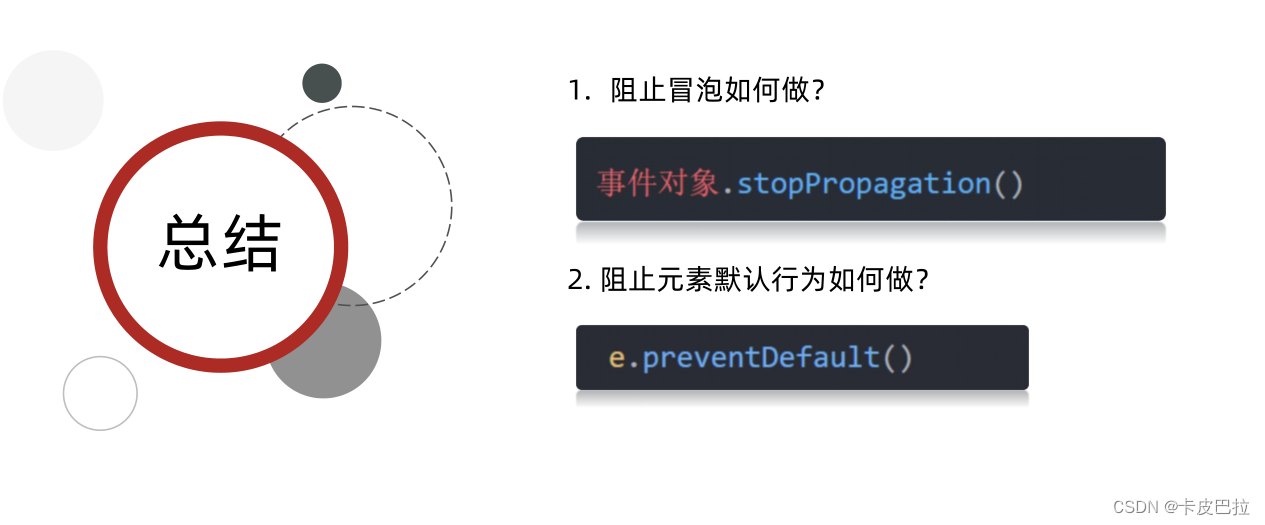
1.4 阻止冒泡


- html>
- <html lang="en">
- <head>
- <meta charset="UTF-8">
- <meta http-equiv="X-UA-Compatible" content="IE=edge">
- <meta name="viewport" content="width=device-width, initial-scale=1.0">
- <title>Documenttitle>
- <style>
- .father {
- width: 500px;
- height: 500px;
- background-color: pink;
- }
- .son {
- width: 200px;
- height: 200px;
- background-color: purple;
- }
- style>
- head>
- <body>
- <div class="father">
- <div class="son">div>
- div>
- <script>
- const fa = document.querySelector('.father')
- const son = document.querySelector('.son')
- // 山东 济南 蓝翔 目标(pink老师) 捕获阶段
- // 蓝翔 济南 山东 冒泡阶段
- document.addEventListener('click', function () {
- alert('我是爷爷')
- })
- fa.addEventListener('click', function () {
- alert('我是爸爸')
- })
- son.addEventListener('click', function (e) {
- alert('我是儿子')
- // 组织流动传播 事件对象.stopPropagation()
- e.stopPropagation()
- })
- script>
- body>
- html>
1.4.2 阻止默认行为

1.5 解绑事件

- html>
- <html lang="en">
- <head>
- <meta charset="UTF-8">
- <meta http-equiv="X-UA-Compatible" content="IE=edge">
- <meta name="viewport" content="width=device-width, initial-scale=1.0">
- <title>Documenttitle>
- head>
- <body>
- <button>点击button>
- <script>
- const btn = document.querySelector('button')
- // btn.onclick = function () {
- // alert('点击了')
- // // L0 事件移除解绑
- // btn.onclick = null
- // }
- function fn() {
- alert('点击了')
- }
- btn.addEventListener('click', fn)
- // L2 事件移除解绑
- btn.removeEventListener('click', fn)
- script>
- body>
- html>
鼠标经过事件的区别

使用mouseover会有冒泡效果,当鼠标移动到子元素会触发mouseout事件,然后再由子元素冒泡还会触发mouseover事件。
但使用mouseenter无冒泡效果,且当鼠标进过子元素不会触发mouseleave事件,只有完全离开父元素才会触发mouseleave事件。
- html>
- <html lang="en">
- <head>
- <meta charset="UTF-8">
- <meta http-equiv="X-UA-Compatible" content="IE=edge">
- <meta name="viewport" content="width=device-width, initial-scale=1.0">
- <title>Documenttitle>
- <style>
- .dad {
- width: 400px;
- height: 400px;
- background-color: pink;
- }
- .baby {
- width: 200px;
- height: 200px;
- background-color: purple;
- }
- style>
- head>
- <body>
- <div class="dad">
- <div class="baby">div>
- div>
- <script>
- const dad = document.querySelector('.dad')
- const baby = document.querySelector('.baby')
- dad.addEventListener('mouseenter', function () {
- console.log('鼠标经过')
- })
- dad.addEventListener('mouseleave', function () {
- console.log('鼠标离开')
- })
- script>
- body>
- html>
两种注册事件的区别

二、事件委托


- html>
- <html lang="en">
- <head>
- <meta charset="UTF-8">
- <meta http-equiv="X-UA-Compatible" content="IE=edge">
- <meta name="viewport" content="width=device-width, initial-scale=1.0">
- <title>Documenttitle>
- head>
- <body>
- <ul>
- <li>第1个孩子li>
- <li>第2个孩子li>
- <li>第3个孩子li>
- <li>第4个孩子li>
- <li>第5个孩子li>
- <p>我不需要变色p>
- ul>
- <script>
- // 点击每个小li 当前li 文字变为红色
- // 按照事件委托的方式 委托给父级,事件写到父级身上
- // 1. 获得父元素
- const ul = document.querySelector('ul')
- ul.addEventListener('click', function (e) {
- // alert(11)
- // this.style.color = 'red'
- // console.dir(e.target) // 就是我们点击的那个对象
- // e.target.style.color = 'red'
- // 我的需求,我们只要点击li才会有效果
- if (e.target.tagName === 'LI') {
- e.target.style.color = 'red'
- }
- })
- script>
- body>
- html>


上面案例,不再遍历,无法获取序号i,
使用自定义属性
- html>
- <html lang="en">
- <head>
- <meta charset="UTF-8">
- <meta http-equiv="X-UA-Compatible" content="IE=edge">
- <meta name="viewport" content="width=device-width, initial-scale=1.0">
- <title>Documenttitle>
- head>
- <body>
- <div data-id="0">div>
- <script>
- const div = document.querySelector('div')
- console.log(div.dataset.id) // 0
- script>
- body>
- html>

- html>
- <html lang="en">
- <head>
- <meta charset="UTF-8" />
- <meta http-equiv="X-UA-Compatible" content="IE=edge" />
- <meta name="viewport" content="width=device-width, initial-scale=1.0" />
- <title>tab栏切换title>
- <style>
- * {
- margin: 0;
- padding: 0;
- }
- .tab {
- width: 590px;
- height: 340px;
- margin: 20px;
- border: 1px solid #e4e4e4;
- }
- .tab-nav {
- width: 100%;
- height: 60px;
- line-height: 60px;
- display: flex;
- justify-content: space-between;
- }
- .tab-nav h3 {
- font-size: 24px;
- font-weight: normal;
- margin-left: 20px;
- }
- .tab-nav ul {
- list-style: none;
- display: flex;
- justify-content: flex-end;
- }
- .tab-nav ul li {
- margin: 0 20px;
- font-size: 14px;
- }
- .tab-nav ul li a {
- text-decoration: none;
- border-bottom: 2px solid transparent;
- color: #333;
- }
- .tab-nav ul li a.active {
- border-color: #e1251b;
- color: #e1251b;
- }
- .tab-content {
- padding: 0 16px;
- }
- .tab-content .item {
- display: none;
- }
- .tab-content .item.active {
- display: block;
- }
- style>
- head>
- <body>
- <div class="tab">
- <div class="tab-nav">
- <h3>每日特价h3>
- <ul>
- <li><a class="active" href="javascript:;" data-id="0">精选a>li>
- <li><a href="javascript:;" data-id="1">美食a>li>
- <li><a href="javascript:;" data-id="2">百货a>li>
- <li><a href="javascript:;" data-id="3">个护a>li>
- <li><a href="javascript:;" data-id="4">预告a>li>
- ul>
- div>
- <div class="tab-content">
- <div class="item active"><img src="./images/tab00.png" alt="" />div>
- <div class="item"><img src="./images/tab01.png" alt="" />div>
- <div class="item"><img src="./images/tab02.png" alt="" />div>
- <div class="item"><img src="./images/tab03.png" alt="" />div>
- <div class="item"><img src="./images/tab04.png" alt="" />div>
- div>
- div>
- <script>
- // 采取事件委托的形式 tab栏切换
- // 1. 获取 ul 父元素 因为 ul只有一个
- const ul = document.querySelector('.tab-nav ul')
- // 获取 5个 item
- const items = document.querySelectorAll('.tab-content .item')
- // 2. 添加事件
- ul.addEventListener('click', function (e) {
- // console.log(e.target) // e.target是我们点击的对象
- // 我们只有点击了 a 才会 进行 添加类和删除类操作
- // console.log(e.target.tagName) // e.target.tagName 点击那个对象的 标签名
- if (e.target.tagName === 'A') {
- // console.log('我选的是a')
- // 排他思想 ,先移除原来的active
- document.querySelector('.tab-nav .active').classList.remove('active')
- //当前元素添加 active 是 e.target
- // this 指向ul 不能用this
- e.target.classList.add('active')
- // 下面大盒子模块
- // console.log(e.target.dataset.id)
- const i = +e.target.dataset.id
- // 排他思想 ,先移除原来的active
- document.querySelector('.tab-content .active').classList.remove('active')
- // 对应的大盒子 添加 active
- // document.querySelector(`.tab-content .item:nth-child(${i + 1})`).classList.add('active')
- items[i].classList.add('active')
- }
- })
- script>
- body>
- html>
三、其他事件
3.1 页面加载事件
注意 加载事件监听器 添加到谁身上


- html>
- <html lang="en">
- <head>
- <meta charset="UTF-8">
- <meta http-equiv="X-UA-Compatible" content="IE=edge">
- <meta name="viewport" content="width=device-width, initial-scale=1.0">
- <title>Documenttitle>
- <script>
- // 等待页面所有资源加载完毕,就回去执行回调函数
- // window.addEventListener('load', function () {
- // const btn = document.querySelector('button')
- // btn.addEventListener('click', function () {
- // alert(11)
- // })
- // })
- // img.addEventListener('load', function () {
- // // 等待图片加载完毕,再去执行里面的代码
- // })
- document.addEventListener('DOMContentLoaded', function () {
- const btn = document.querySelector('button')
- btn.addEventListener('click', function () {
- alert(11)
- })
- })
- script>
- head>
- <body>
- <button>点击button>
- body>
- html>
3.2 页面滚动事件
在谁的范围内滚动(滚动谁的滚动条),滚动事件加给ta

scroll事件,一旦滚动就触发

3.2 页面滚动事件-获取位置
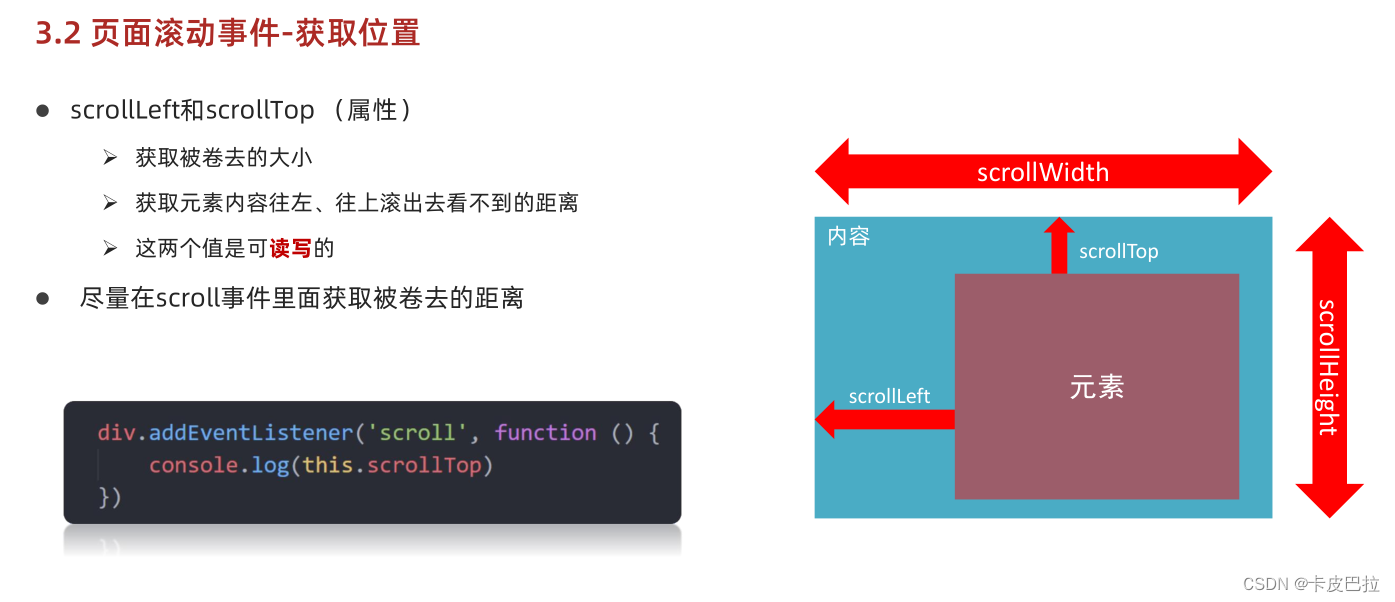
获取body元素,document.body
获取html元素,document.documentElement


- html>
- <html lang="en">
- <head>
- <meta charset="UTF-8">
- <meta http-equiv="X-UA-Compatible" content="IE=edge">
- <meta name="viewport" content="width=device-width, initial-scale=1.0">
- <title>Documenttitle>
- <style>
- body {
- padding-top: 100px;
- height: 3000px;
- }
- div {
- display: none;
- margin: 100px;
- overflow: scroll;
- width: 200px;
- height: 200px;
- border: 1px solid #000;
- }
- style>
- head>
- <body>
- <div>
- 我里面有很多很多的文字
- 我里面有很多很多的文字
- 我里面有很多很多的文字
- 我里面有很多很多的文字
- 我里面有很多很多的文字
- 我里面有很多很多的文字
- 我里面有很多很多的文字
- 我里面有很多很多的文字
- 我里面有很多很多的文字
- 我里面有很多很多的文字
- 我里面有很多很多的文字
- 我里面有很多很多的文字
- 我里面有很多很多的文字
- 我里面有很多很多的文字
- div>
- <script>
- const div = document.querySelector('div')
- // 页面滚动事件
- window.addEventListener('scroll', function () {
- // console.log('我滚了')
- // 我想知道页面到底滚动了多少像素, 被卷去了多少 scrollTop
- // 获取html元素写法
- // document.documentElement
- // console.log(document.documentElement.scrollTop)
- const n = document.documentElement.scrollTop
- if (n >= 100) {
- div.style.display = 'block'
- } else {
- div.style.display = 'none'
- }
- })
- // const div = document.querySelector('div')
- // div.addEventListener('scroll', function () {
- // // console.log(111)
- // // scrollTop 被卷去的头部
- // console.log(div.scrollTop)
- // })
- script>
- body>
- html>
document.documentElement.scrollTop得到是数字型 不带单位,且scrollTop可读写(写的时候不要带单位)
- html>
- <html lang="en">
- <head>
- <meta charset="UTF-8">
- <meta http-equiv="X-UA-Compatible" content="IE=edge">
- <meta name="viewport" content="width=device-width, initial-scale=1.0">
- <title>Documenttitle>
- <style>
- body {
- height: 3000px;
- }
- style>
- head>
- <body>
- <script>
- document.documentElement.scrollTop = 800
- window.addEventListener('scroll', function () {
- // 必须写到里面
- const n = document.documentElement.scrollTop
- // 得到是什么数据 数字型 不带单位
- // console.log(n)
- })
- script>
- body>
- html>


还可以使用scrollTo方法,但scrollTop可读写

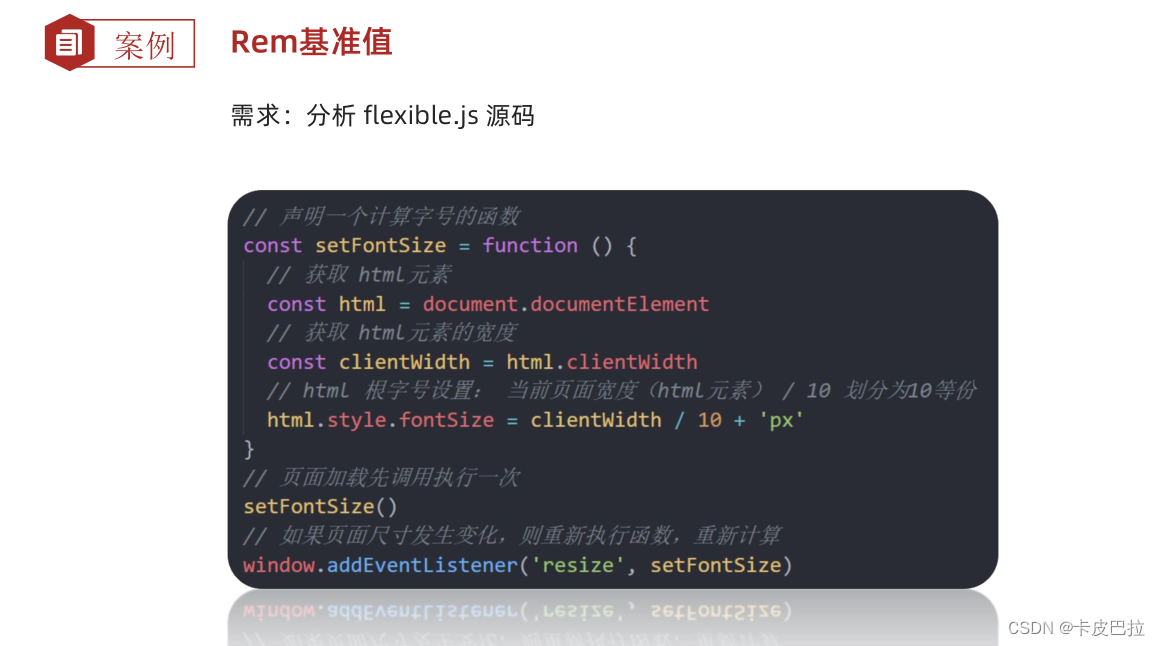
3.3 页面尺寸事件
以前用它做响应式,现在不用了

3.3 页面尺寸事件-获取元素宽高

包含padding(padding撑大盒子)

四、元素尺寸与位置

offsetWidth和offsetHeight

offsetLeft和offsetTop
注意:获取的是元素距离自己定位父级元素的左、上距离
(但一般需要定位的大盒子都没有父元素,是标准流)


- html>
- <html lang="en">
- <head>
- <meta charset="UTF-8">
- <meta http-equiv="X-UA-Compatible" content="IE=edge">
- <meta name="viewport" content="width=device-width, initial-scale=1.0">
- <title>Documenttitle>
- <style>
- div {
- position: relative;
- width: 200px;
- height: 200px;
- background-color: pink;
- margin: 100px;
- }
- p {
- width: 100px;
- height: 100px;
- background-color: purple;
- margin: 50px;
- }
- style>
- head>
- <body>
- <div>
- <p>p>
- div>
- <script>
- const div = document.querySelector('div')
- const p = document.querySelector('p')
- // console.log(div.offsetLeft)
- // 检测盒子的位置 最近一级带有定位的祖先元素
- console.log(p.offsetLeft)
- script>
- body>
- html>
getBoundClientRect针对视口,比如说滚动后,相对视口位置会改变


五、综合案例


关键代码:
①使用自定义属性+属性选择器 选出大盒子元素
②添加active前的判定
- <script>
- // 第一大模块,页面滑动可以显示和隐藏
- (function () {
- // 获取元素
- const entry = document.querySelector('.xtx_entry')
- const elevator = document.querySelector('.xtx-elevator')
- // 1. 当页面滚动大于 300像素,就显示 电梯导航
- // 2. 给页面添加滚动事件
- window.addEventListener('scroll', function () {
- // 被卷去的头部大于 300
- const n = document.documentElement.scrollTop
- // if (n >= 300) {
- // elevator.style.opacity = 1
- // } else {
- // elevator.style.opacity = 0
- // }
- // 简写
- elevator.style.opacity = n >= entry.offsetTop ? 1 : 0
- })
- // 点击返回页面顶部
- const backTop = document.querySelector('#backTop')
- backTop.addEventListener('click', function () {
- // 可读写
- // document.documentElement.scrollTop = 0
- // window.scrollTo(x, y)
- window.scrollTo(0, 0)
- })
- })();
- // 第二第三都放到另外一个执行函数里面
- (function () {
- // 2. 点击页面可以滑动
- const list = document.querySelector('.xtx-elevator-list')
- list.addEventListener('click', function (e) {
- // console.log(11)
- if (e.target.tagName === 'A' && e.target.dataset.name) {
- // 排他思想
- // 先移除原来的类active
- // 先获取这个active的对象
- const old = document.querySelector('.xtx-elevator-list .active')
- // console.log(old)
- // 判断 如果原来有active类的对象,就移除类,如果开始就没有对象,就不删除,所以不报错
- if (old) old.classList.remove('active')
- // 当前元素添加 active
- e.target.classList.add('active')
- // 获得自定义属性 new topic
- // console.log(e.target.dataset.name)
- // 根据小盒子的自定义属性值 去选择 对应的大盒子
- // console.log(document.querySelector(`.xtx_goods_${e.target.dataset.name}`).offsetTop)
- // 获得对应大盒子的 offsetTop
- const top = document.querySelector(`.xtx_goods_${e.target.dataset.name}`).offsetTop
- // 让页面滚动到对应的位置
- document.documentElement.scrollTop = top
- }
- })
- // 3. 页面滚动,可以根据大盒子选 小盒子 添加 active 类
- window.addEventListener('scroll', function () {
- // 3.1 先移除类
- // 先获取这个active的对象
- const old = document.querySelector('.xtx-elevator-list .active')
- // console.log(old)
- // 判断 如果原来有active类的对象,就移除类,如果开始就没有对象,就不删除,所以不报错
- if (old) old.classList.remove('active')
- // 3.2 判断页面当前滑动的位置,选择小盒子
- // 获取4个大盒子
- const news = document.querySelector('.xtx_goods_new')
- const popular = document.querySelector('.xtx_goods_popular')
- const brand = document.querySelector('.xtx_goods_brand')
- const topic = document.querySelector('.xtx_goods_topic')
- const n = document.documentElement.scrollTop
- if (n >= news.offsetTop && n < popular.offsetTop) {
- // 选择第一个小盒子
- document.querySelector('[data-name=new]').classList.add('active')
- } else if (n >= popular.offsetTop && n < brand.offsetTop) {
- document.querySelector('[data-name=popular]').classList.add('active')
- } else if (n >= brand.offsetTop && n < topic.offsetTop) {
- document.querySelector('[data-name=brand]').classList.add('active')
- } else if (n >= topic.offsetTop) {
- document.querySelector('[data-name=topic]').classList.add('active')
- }
- })
- })();
- // let n = 10
- // n = 20
- script>
-
相关阅读:
Leetcode 1541. Minimum Insertions to Balance a Parentheses String (括号问题好题)
【JavaScript实现 百元买百鸡问题】
在 Python 中使用 Pillow 进行图像处理【3/4】
rsync+inotify-tools文件传输
【python】爬虫系列之requests库介绍
【无标题】
前端开发面试题自测
Python 有哪些好的学习资料或者博客?
从0到一配置单节点zookeeper
安全热点|国新办发布《携手构建网络空间命运共同体》白皮书
- 原文地址:https://blog.csdn.net/upgrade_bro/article/details/133388247
