-
第六章 文件的其他操作命令
目录
实例3: 向压缩文件中test1.zip中添加test2. txt文件 -m
实例7:将压缩文件text.zip在指定目录dir1下解压缩 -d
实例2: 使用gzip压缩目录下文件 gzip -r 被压缩目录
1. 创建(非压缩的)打包文件,将指定的一个或多个文件或目录备份生成为一个指定的包文件
3. 创建带压缩的包文件,为节省存储空间,通常需要生成压缩格式的tar包文件,tar命令支持三种不同的压缩方式
6.1 文本内容统计--wc命令
wc命令(默认有统计了换行符)
语法:
wc 【option】 文件名称
-c, --bytes 仅显示字节数
-m, --chars 仅显示字符数(默认也统计了换行符)
-l, --lines 仅显示行数
--files0-from=F
从文件 F 中获取以 NULL 字符结尾的文件名作为输入,如果 F 等于连字符 -,则从标准输入读取
-L, --max-line-length 显示文件中最长行的字符数
-w, --words 显示单词数,单词以空格分隔
--help 显示帮助信息并退出
--version 显示版本信息并退出6.2 复制,移动文件
1. 复制文件或目录
语法:
cp 【option】 源文件 目标文件/目标路径
cp -r 源文件 目标文件/目标路径
-a 通常在拷贝目录时使用。它保留链接、文件属性,并递归地拷贝目录-f 在覆盖已经存在的目标文件时不提示-i 在覆盖目标文件之前将给出提示要求用户确认。回答y 时目标文件将被覆盖,是交互式 拷贝-p 除复制源文件的内容外,还将把其 修改时间和访问权限 也复制到新文件中-r 若给出的源文件是一目录文件,此时cp 将递归复制该目录下所有的子目录和文件。此时目标文件必须为一个目录名2.移动/重命名 文件或目录
语法:
mv 【option】 源文件 目标文件/目标路径
剪切操作不同于复制操作,因为它会把源文件删除掉,只保留剪切后的文件。如果在同一个目录中将某 个文件剪切后还粘贴到当前目录下,其实本质就是对文件进行了 重命名操作 。6.3 查看文件的路径
whereis 可以搜索系统命令的文件路径和说明文档which 搜索系统命令的可执行文件locate 按照数据库搜索,搜索速度快,消耗资源小,没有查找范围的限制。 数据库位 置/var/lib/mlocate/mlocate.db, 使用前先使用updatedb 命令强制更新数据库 。find 可按照文件名、大小、时间、权限、类型、所属者、所属组来 搜索文件find详解
find 命令默认接的命令是 -print ,它默认以 \n 将找到的文件分隔。可以使用 -print0 来使用 \0 分隔,这样就不会分行了。但是一定要注意,-print0 针对的是 \n 转 \0 ,如果查找的文件名本身就含有空格,则find 后 -print0 仍然会显示空格。语法
find 路径 【option】 搜索内容

1.按照文件名搜索


2.按照文件大小搜索

3.按照修改时间搜索
Linux 中的文件有访问时间( atime )、数据修改时间( mtime )、状态修改时间( ctime )这三个时间,我们可以按照时间来搜索文件。
4.按照权限搜索

 5. 按照所有者和所属组搜索
6.按照文件类型搜索

7.逻辑运算符

8.其他选项


6.4 压缩和解压缩
6.4.1 zip和unzip
语法
zip file
unzip file
素材准备 :
实例1: 使用zip压缩文件test1.txt

压缩率为最高压缩test2.txt -9

实例2: 将当前目录dir1连同目录下文件一起压缩 -r

实例3: 向压缩文件中test1.zip中添加test2. txt文件 -m

实例4: 删除压缩文件中的文件 -d

实例5: 压缩文件时排除某个文件 -x

实例6: 解压文件test2.zip

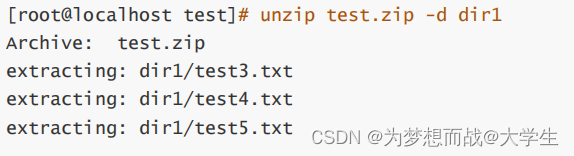
实例7:将压缩文件text.zip在指定目录dir1下解压缩 -d
实例8: 查看压缩文件目录,但不解压 -v

6.4.2 gzip和gunzip 命令
gzip ( gunzip = gzip -d )命令实例1: 使用gzip压缩文件 gzip 被压缩文件

实例2: 使用gzip压缩目录下文件 gzip -r 被压缩目录
# 注意 : 以上压缩之后原始文件就没有了。实例3: 压缩但保留原始文件
 注:查看压缩过的文本文件内容: zcat 、 zless 。 zcat 文件名 .gz
6.4.3 bzip2,bunzip2命令

6.4.4xz,unxz命令

6.5 tar命令
语法
tar 【option】 包名(压缩文件名) 【文件名】
选项任选其一
 必选项:辅助选项:
1. 创建(非压缩的)打包文件,将指定的一个或多个文件或目录备份生成为一个指定的包文件

2. 列出包文件中的文件列表

3. 创建带压缩的包文件,为节省存储空间,通常需要生成压缩格式的tar包文件,tar命令支持三种不同的压缩方式

4. 提取包文件到指定目录

6.7Linux中的特殊符合


6.8 命令别名 ---alias
语法:
alias 别名=‘原命令’
 在命令行中使用alias 命令设置的别名仅在该次登入有效,如果重新开启一个 Shell ,或者重新登录系统,则这些 alias 将无法使用。在 linux 中提供 alias 永久化的方法:( 1 )若要让 某个用户 使用该别名,则把别名加在 ~/.bash_profile 或 ~/.bashrc 中。然后 source ~/.bashrc 或者 source ~/.bash_profile 。 或者bash( 2 )若要让 每一位用户 都使用该别名,则把别名加在 /etc/bashrc 或者 /etc/profile 中,然后source /etc/bashrc 或者 source /etc/profile 或者bash
6.10 命令历史 --history
语法:
history 【option】 【参数】


-
相关阅读:
【ArcGIS微课1000例】0051:Geodatabase子类型操作全解
MyBatis
HTTP 协议详解-上(Fiddler 抓包演示)
Pytorch:cat、stack、squeeze、unsqueeze的用法
openoffice启动和自动启动设置
Docker中搭建likeadmin
TS项目实战三:Express实现登录注册功能后端
.NET Redis限制接口请求频率 滑动窗口算法
centos安装nginx(root操作)
IEEE期刊的投稿模板下载
- 原文地址:https://blog.csdn.net/m0_72210904/article/details/133421452