-
机器人过程自动化(RPA)入门 7. 处理用户事件和助手机器人
在UiPath中,有两种类型的Robot用于自动化任何流程。一个是后台机器人,它在后台工作。它独立工作,这意味着它不需要用户的输入或任何用户交互。另一个是前台机器人,也被称为助理机器人。
本章介绍前台机器人。在这里,我们将了解自动化过程中通过简单按键、单击鼠标等触发事件的不同方式。为了更清楚,我们将举监控各种事件的例子。
我们将在本章中介绍以下主题:
- 什么是助手机器人?
- 监控系统事件触发器
- 监控图像和元素触发器
- 在键盘事件上启动助手机器人
什么是助手机器人?
助手机器人是需要一些用户交互的前台机器人。在这种情况下,只有当某个事件或用户操作被触发时,自动化才会运行。
触发事件基本上是告诉机器人开始其自动化过程的命令。
例如,假设我希望在记事本应用程序中键入一些文本。特别是,我希望机器人在Notepad应用程序中单击文本区域(在这种情况下,单击是触发活动)后,就可以在Notepad中键入内容。
让我们看看以下步骤来了解更多信息:
- 拖放Monitor事件活动:在这里,我们从触发事件将在其中工作的Activities面板中拖放一个Monitor事件活动;否则它将显示一个错误。“监视事件”活动如下所示:

- 拖放所选触发器活动:在下拉触发器区域中,拖放所需的触发器活动。

“活动”面板中显示了许多触发活动。在这种情况下,我们将选择Click Trigger活动: - 在“监视事件”活动中创建工作流:现在,在“监视活动”的“事件处理程序”空间中,我们必须创建工作流或触发器活动工作后需要执行的任务集。在这种情况下,我们正在使用Type into活动。指示记事本窗口的空白区域:

- 这是助理机器人如何工作的概述。
监控系统事件触发器
系统触发器事件有三种:热键触发器、鼠标触发器和系统触发器:

尽管所有三个触发器都用于触发活动,但它们的使用方式不同,如下节所述。
Hotkey trigger
热键触发器适用于快捷键。假设我们希望某个工作流在用户按下Alt+F4键或任何其他快捷键后工作。在这种情况下,我们将使用热键触发器:

Mouse trigger
当我们想要在执行鼠标操作(左键单击、右键单击或中键单击)时触发事件时,会使用此选项,如以下屏幕截图所示:

如屏幕截图所示,我们可以选择要触发事件的点击类型。我们还可以使用其他特殊的键和鼠标操作,如图所示。
System trigger
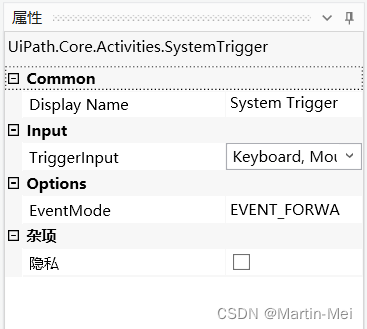
这是最后一种类型的系统触发器活动。系统触发器用于触发鼠标操作、键盘操作或两者的事件,所有这些都可以从“属性”面板中选择。我们还可以选择要执行的操作,即转发事件或阻止事件,如以下屏幕截图所示:
监控图像和元素触发器
使用图像触发器,一旦用户单击了“单击图像触发器”活动中指示的某个图像,事件就会发生。
单击屏幕上的“指示”元素,我们必须选择一个图像,该图像将在单击时触发事件。
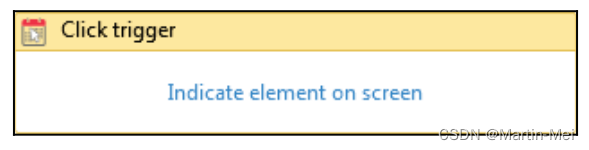
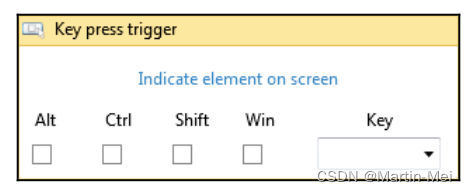
在元素触发器中,有两个活动发挥作用。这些是点击触发器和按键触发器,如以下屏幕截图所示:

- 单击触发器活动用于在用户简单地单击UI元素时触发事件:
- 当我们需要通过按下某个键或选择屏幕上的图像来触发事件时,会使用按键触发活动:
监控电子邮件的示例
为了让事情更清楚,我们将通过Gmail监控发送电子邮件事件。步骤如下所示:
- 打开浏览器并浏览至mail.qq.com:要执行此操作,请拖放“使用应用程序/浏览器”活动。在执行中输入需要填写的字段,用户名和密码
- 获取用户名和密码:输入地址后,我们必须向用户询问用户名和密码。为此,我们将使用输入对话框活动,如下面的屏幕截图所示。我们拖放了两个输入对话框活动,分别要求用户输入用户名和密码。除非用户在每个对话框中键入并按OK,否则Robot将无法工作:

一旦用户输入用户名和密码,我们将这些详细信息保存到两个变量中:user和pass。通过转到“属性”面板中的“输入”对话框属性,可以将它们的值转换为变量。只需右键单击Result属性的空文本框,然后选择Create Variable。我们已将其命名为user,如以下屏幕截图所示:
- 输入用户名和密码:我们将使用“输入”活动,通过指示用于键入用户名和密码的相应字段来输入用户名和口令。
一旦用户输入用户名和密码,他就需要登录,可以点击登录按钮或按键盘上的Enter键进行登录。我们将使用发送热键活动来发送Enter键(如以下屏幕截图所示)。这样,就会单击登录按钮:
- 使用热键触发器触发发送电子邮件事件:我们的下一步是触发发送邮件事件。在这里,按下Enter键将是触发器。按下后,机器人将执行发送电子邮件任务的其余部分。为此,我们将使用热键触发器活动。我们首先必须拖放Monitor事件活动,因为触发器活动只能在它下面工作:

由于我们使用的是热键触发器,我们已经删除了该区域中的热键触发器活动:
在事件处理程序的区域中,我们需要给出发送邮件的步骤顺序,这将涉及几个步骤。为此,我们创建了一个工作流,显示发送电子邮件所需遵循的所有步骤。这包括单击撰写邮件到单击发送按钮,如以下步骤中所述。 - 向用户询问收件人的电子邮件ID、电子邮件主题及其正文:我们的下一步是向用户询问详细信息。我们将使用三个输入对话框,一个用于电子邮件ID,一个为主题,另一个为内容。
如屏幕截图所示,我们使用输入对话框来获取收件人的电子邮件ID:
现在,我们将用户输入的电子邮件ID保存在一个名为OBNF的变量中(您可以通过在Properties中的Output框内按Ctrl+K轻松创建一个变量):
在第二个输入对话框中,我们将要求用户输入电子邮件的主题: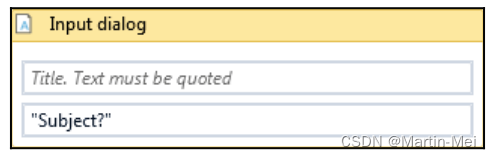
输出,即用户输入的响应,被保存为一个名为Subject的新变量,如以下屏幕截图所示:
在第三个输入对话框中,用户必须输入他或她想要发送的消息/邮件:
我们将把用户输出存储为一个名为message的变量:
- 键入详细信息:现在我们已经掌握了发送邮件所需的所有详细信息,我们的下一步将是键入发送电子邮件所需的字段。我们将使用“键入”活动执行此步骤:
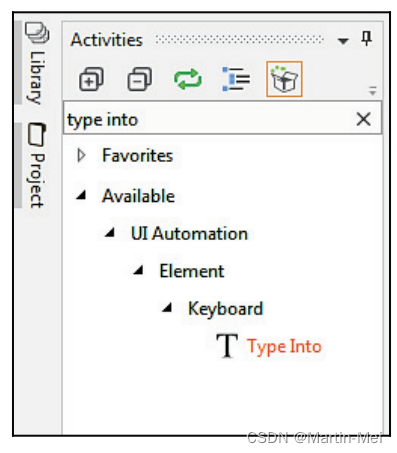
- 将“Type Into”拖放到活动中。然后,双击它并指示您要键入电子邮件ID的区域。由于我们已将电子邮件ID保存为变量name,因此我们在提供的字段中输入该字段,如以下屏幕截图所示:
我们的下一个要求是指出我们想要键入邮件主题的区域。由于我们已将主题保存为变量Subject,因此我们在提供的字段中输入该变量,如以下屏幕截图所示: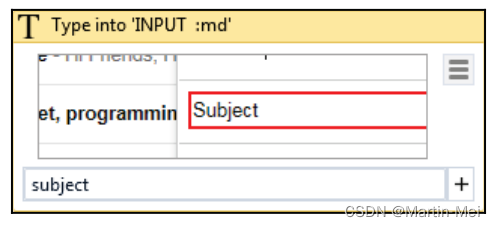
现在,您需要指出屏幕截图中所示的要键入消息/邮件的区域。由于我们已将要发送的邮件内容保存为变量message,因此我们在提供的字段中输入该内容,如以下屏幕截图所示:
点击发送并确认是否成功发送:我们的最后一步是点击发送按钮,以便发送邮件并完成流程。为了点击发送按钮,我们将使用点击活动并指示发送按钮。
这样做可以使机器人轻松识别点击位置:
如果您愿意,机器人也可以在邮件发送后发出通知。对于此通知,我们将使用消息框活动,它将显示消息,消息已发送,如以下屏幕截图所示。当显示消息时,用户按下OK后,整个工作流将终止,因为所有步骤都已执行:
监视复制事件并阻止它的示例
让我们举一个监视复制事件并阻止它的例子。在这个例子中,我们有一个Excel文件,我们希望用户按下Enter键后立即从中复制数据:
- 将Monitor events活动和drop trigger活动拖放到其中:拖放“监视事件”活动。双击它:

拖放热键触发器活动,并从下拉列表中选择Enter键,如屏幕截图所示: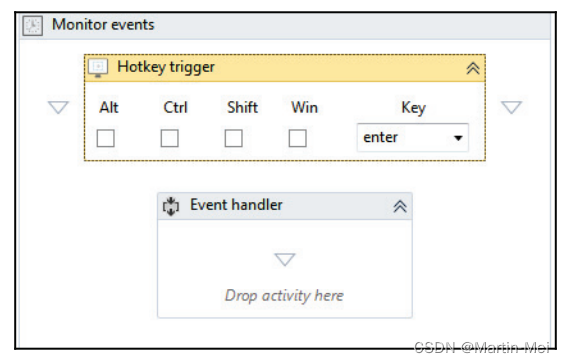
- 在事件处理程序部分内拖放Excel应用程序范围:我们需要将活动拖放到事件处理程序下。在我们的例子中,活动是从Excel复制数据并粘贴它。当我们将Excel应用程序范围的活动拖放到事件处理程序中并双击它时,我们会看到,首先我们必须浏览到要从中复制信息的Excel文件:

如屏幕截图所示,我们选择了一个名为movies的Excel文件;现在我们要复制此文件的内容。 - 使用“读取范围”活动,提取数据并将其粘贴到新的Excel文件中:现在,在Do活动中,拖放Read Range活动以从此Excel文件中读取所有数据。我们将把提取的数据保存在一个名为movies的变量中,如屏幕截图所示:

我们已经从Excel文件中读取了数据。接下来,我们希望将其保存在一个变量中。
为此,只需单击“读取范围”活动,然后转到“属性”面板。然后按Ctrl+K创建一个变量,并将其命名为movies:
- 附加到另一个Excel文件:现在,由于我们已经保存了所有数据,我们可以拖放另一个Excel应用程序范围。然后,我们将指示要将此数据附加到的文件。在Do活动中,只需拖放append Range活动。选择输入作为我们之前声明的变量,即movies,如屏幕截图所示:

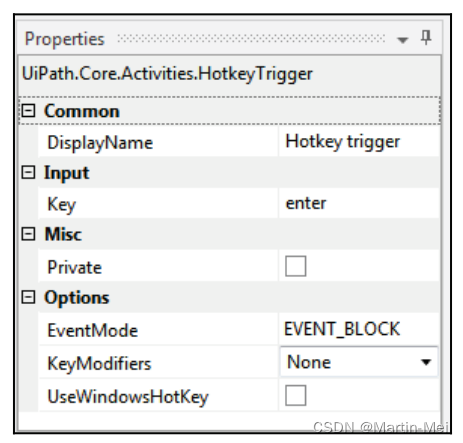
- 阻止触发事件:现在,为了阻止触发事件,您可以从“属性”面板中的触发器属性中选择Event_block事件作为事件类型,如以下屏幕截图所示:
在键盘事件上启动助手机器人
假设我们希望我们的助理机器人只有在触发事件时才开始自动化。例如,用户希望他的机器人在按下Alt+W时打开并开始在记事本窗口中键入。这可以使用热键触发器来实现。此外,在事件处理程序中,只需创建或记录要遵循的步骤序列。详细程序已在以下章节中进行了说明:
- 拖放监视事件活动:在这一步中,我们只需将监视事件活动拖放到工作流中。当我们双击它时,它将显示如下:

- 拖动热键触发器活动:在下一步中,我们将为用户使用热键触发器活动来启动自动化过程。将Alt+W指定给热键,这样,当用户按下此热键时,将执行事件:
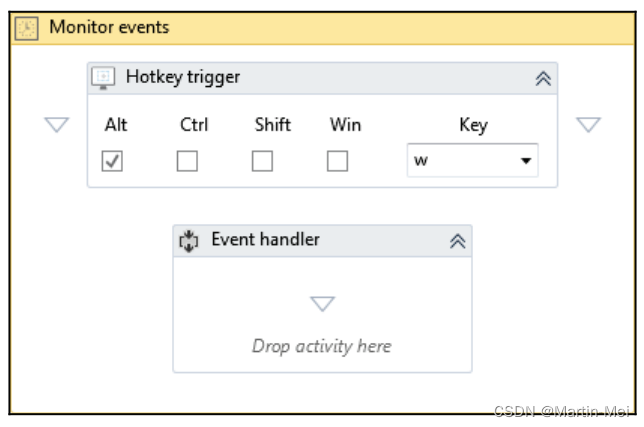
- 打开记事本并在其中键入:我们的最后一步是记录要执行的步骤的顺序。在这种情况下,这是打开记事本,然后在其中键入。为此,只需使用桌面记录器的帮助。首先,我们双击窗口中的记事本应用程序,如屏幕截图所示。从“属性”面板中选择ClickType作为CLICK_DOUBLE:
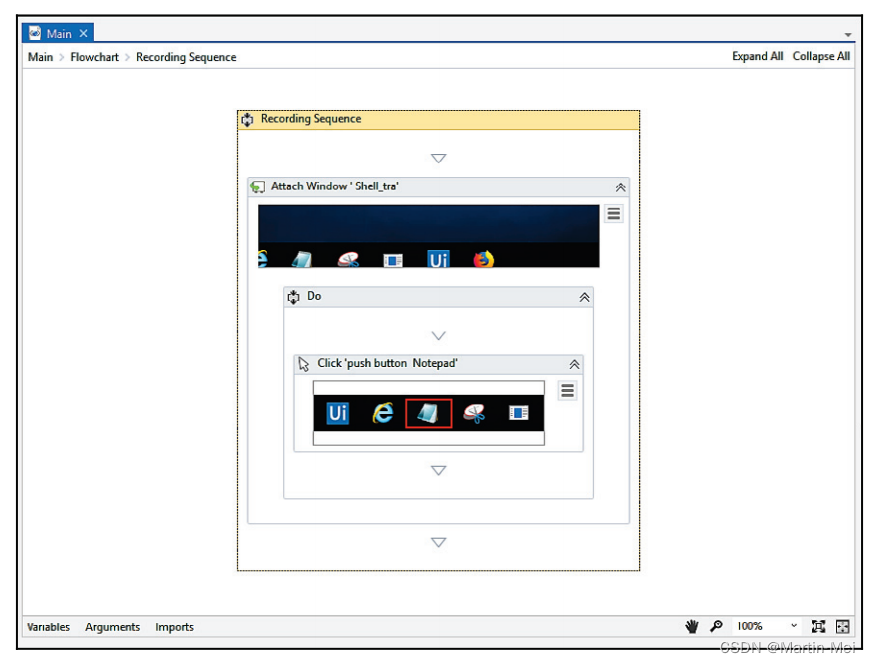
之后,我们记录键入操作并关闭记事本窗口。然后单击“不保存”,因为您不想保存文件。序列如以下屏幕截图所示:
我们还指示锚点识别要单击的正确按钮(在这种情况下,关闭窗口按钮的锚点是最大化按钮)。这使得Robot更容易找到UI元素。
现在,按下Alt+W,机器人将开始执行序列。
总结
在本章中,我们了解了助手机器人的实用程序。我们还介绍了所有可用于触发操作的监控事件,并看到了它们的示例。一旦您的自动化程序完成,您在执行它时可能仍然会遇到一些问题。要处理这些情况,我们将在下一章中了解异常处理。
-
相关阅读:
尚硅谷笔记——React组件通信——TodoList案例(详细版)
ORB-SLAM2 ---- Frame::GetFeaturesInArea 函数
第三章. 业务功能开发--用户登录安全退出
44 mysql batch insert 的实现
Linux操作系统3:Linux常用命令
风控建模二、特征工程---通用
职场生存----如何缓解尴尬
西工大&ANU&CSIRO&IIAI提出基于排序的伪装目标检测网络RankNet,并提供了最大的COD数据集!...
2022年11月26日-
Yii 知识点总结
- 原文地址:https://blog.csdn.net/mwjcxl/article/details/133393516