-
全网最牛,Jmeter接口自动化测试从0到1实施步骤(详细整理)
前言
1、工具下载
JDK 1.8下载安装;
Apache tomcat下载安装;
JMeter工具下载安装;工具安装之前有写过,这里就不再过多叙述
2、软件安装及设置环境变量
JDK:
安装目录在C:\Program Files\Java ,其环境变量设置为:
JAVA_HOME 值为: C:\Program Files\Java\jdk1.7.0_21;
CLASSPATH 值为:.;%JAVA_HOME%\lib;
Path 值为: %JAVA_HOME%\bin;Jmeter:
第一步:解压 文件至c盘,本文解压至C:\ jmeter目录下。
第二步:桌面上选择“我的电脑” (右键)/高级/环境变量,在“系统变量”栏中点击“新建”,在变量名中输入:JMETER_HOME,变量值中输入:C:\JMeter,点击确定即可。
第三步:再修改 CLASSPATH变量,变量值中添加如下值:
%JMETER_HOME%\lib\ext\ApacheJMeter_core.jar;%JMETER_HOME%\lib\jorphan.jar;%JMETER_HOME%\lib\logkit-1.2.jar;- 1
然后确定即可。
第四步:检查Jmeter安装是否 OK
进入Jmeter目录下的bin文件夹C:\jmeter\apache-jmeter\bin,点击jmeter.bat,查看页面显示,如果能显示Jmeter操作页面则安装成功。3、Jmeter接口自动化步骤
1)添加线程组:在“测试计划”上点击鼠标右键–>添加–>线程(用户)–>线程组


线程数一般和csv文件里的数据条数一致
2)新建用户定义的变量,在测试计划–添加–配置元件–用户定义的变量。里面可以把项目的域名、端口定义好,后面就不用每个接口里都要填。


3)新建http默认请求值,在测试计划–添加–配置元件–http默认请求值。


IP和端口就可以使用定义变量里的
4)添加结果树,在测试计划–添加–监听器–查看结果树。

5)在线程组下建http请求,在线程组–添加–取样器–http请求。需要填写请求方法、接口路径、编码。消息体数据里填写入参,具体的值可取csv文件里的数据


6)添加http信息头管理,在线程组–添加–配置元件–http信息头管理。里面的内容由接口文档定义,headers需要什么值就填什么,但是如果请求数据是json格式,则必须填content-type

7)添加csv数据文件设置,在线程组–添加–配置元件–csv data
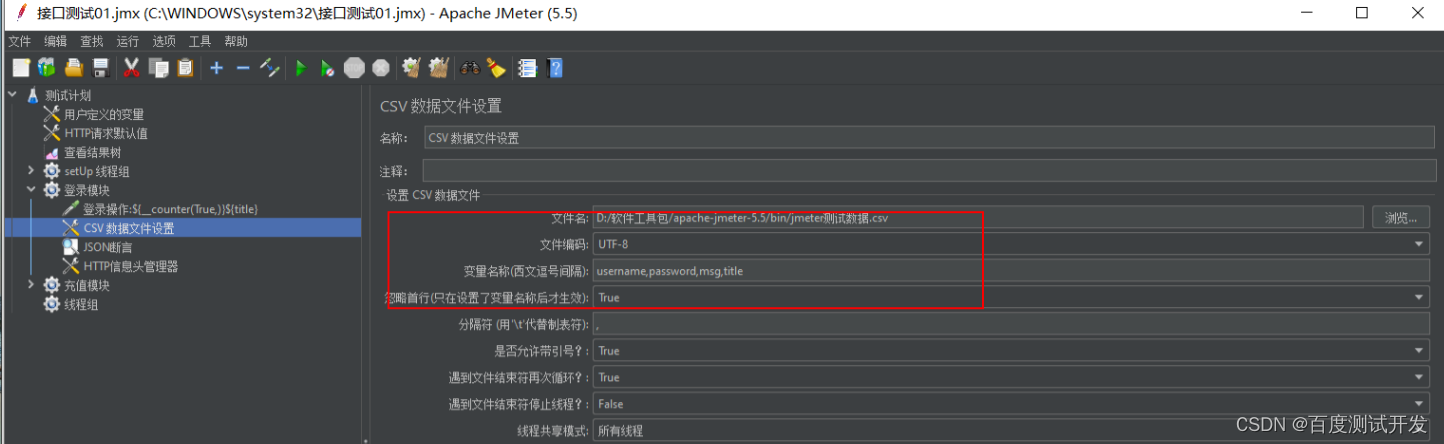

文件名:csv文件的路径,文件编码:文件里有中文就选utf-8,变量名称:和文件里的每列一一对应。
8)添加断言,在线程组–添加–断言–json断言。

使用json表达式提取的接口返回结果里的值;
预期值,使用变量获取csv文件里的预期值,然后做断言。4、接口依赖的解决
比如其他接口要依赖登录的token
1)新建setup线程组,在测试计划–添加–线程(用户)–setup线程组。
2)新建http请求,在setup线程组–添加–取样器–http请求

消息体里的数据可以在用户自定义变量里定义好,直接取变量值访问就行
3)新建json提取器,获取token。在http请求–添加–后置处理器–json提取器

变量值命名;
json表达式,提取登录接口返回信息里的token4)新建Beanshell后置处理程序,使token成为一个全局变量。在http请求–添加–后置处理器–Beanshell后置处理程序

图中表达式为;将token设置为全局变量,并命名为Token
5)其他需要依赖token的接口,可以在http信息头管理里设置,就可以访问了

下面是我整理的2023年最全的软件测试工程师学习知识架构体系图 一、Python编程入门到精通

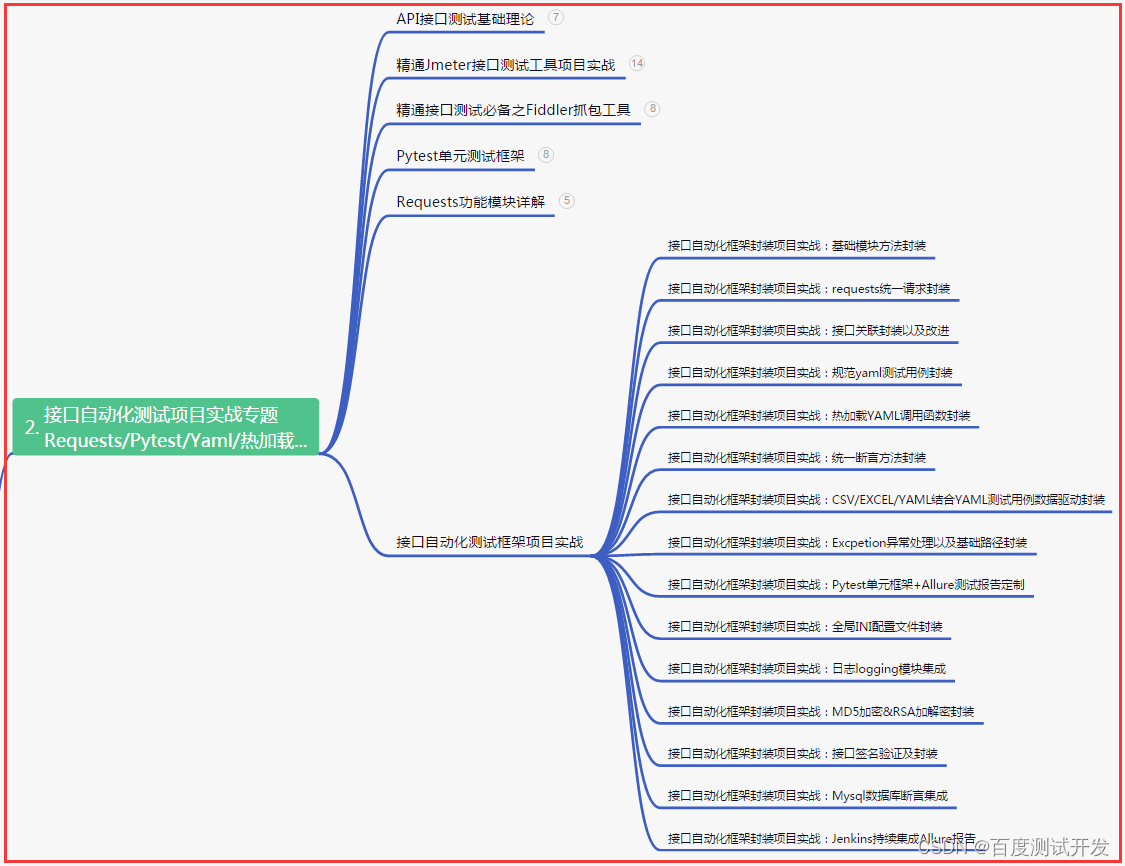
二、接口自动化项目实战
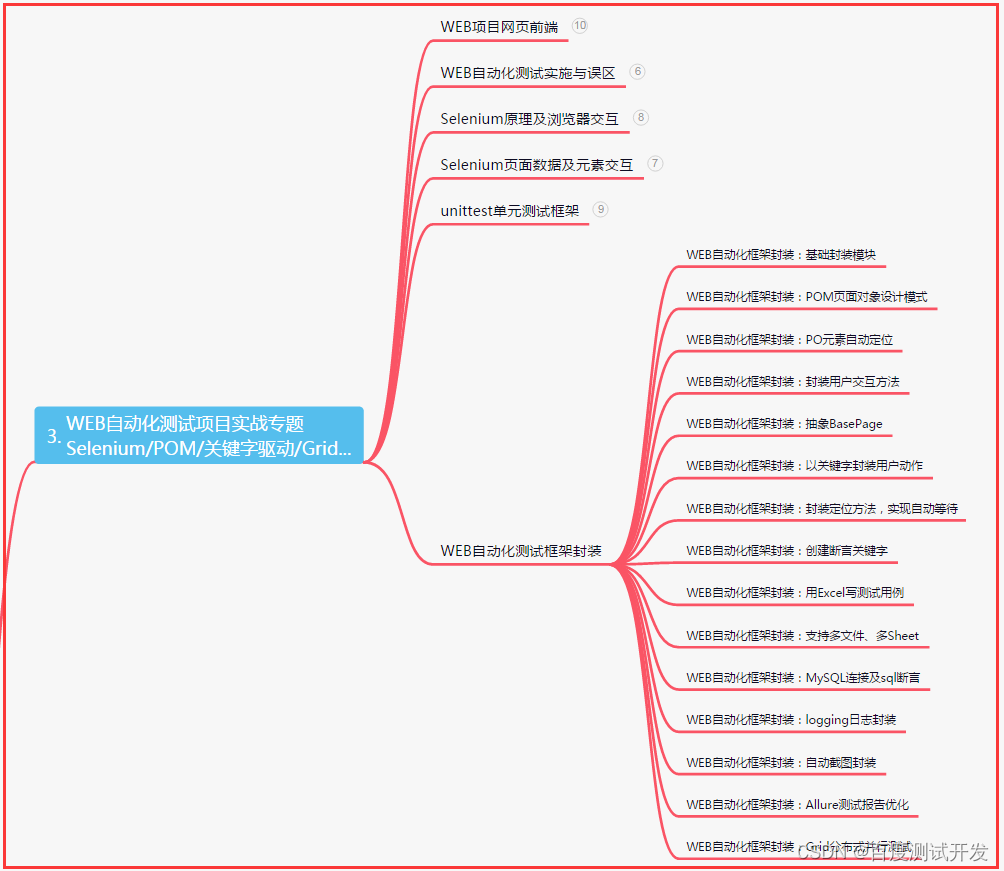
三、Web自动化项目实战
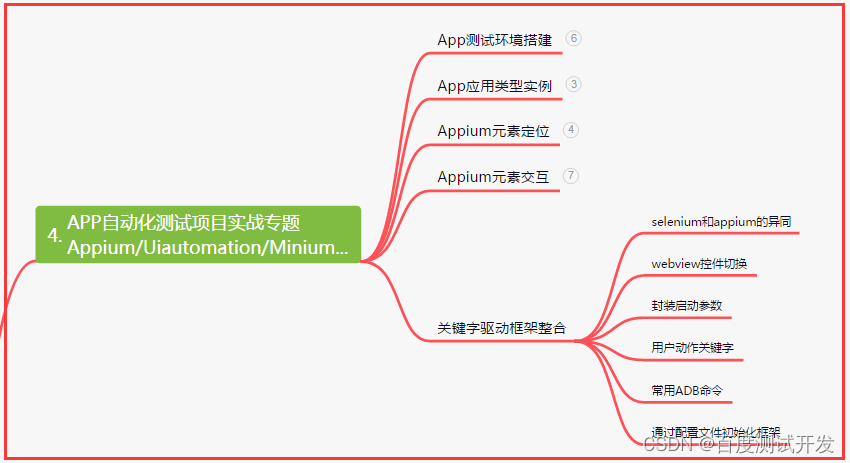
四、App自动化项目实战
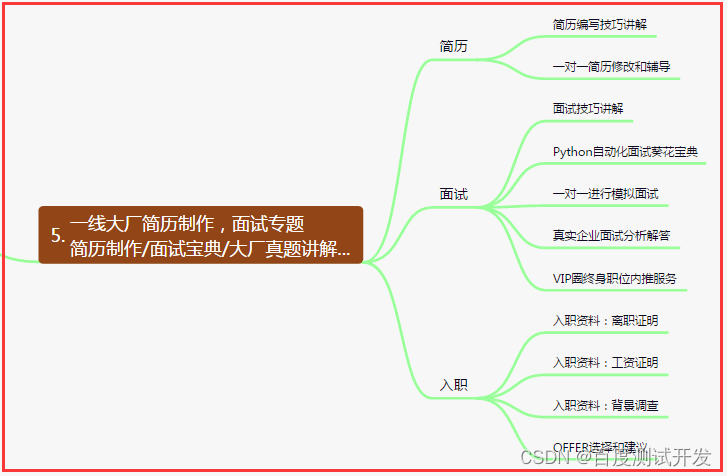
五、一线大厂简历
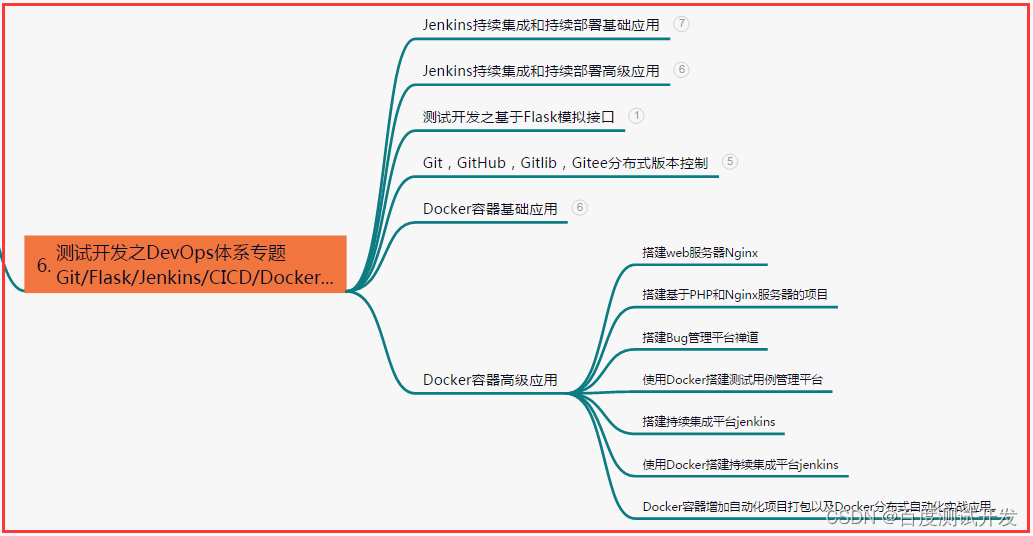
六、测试开发DevOps体系
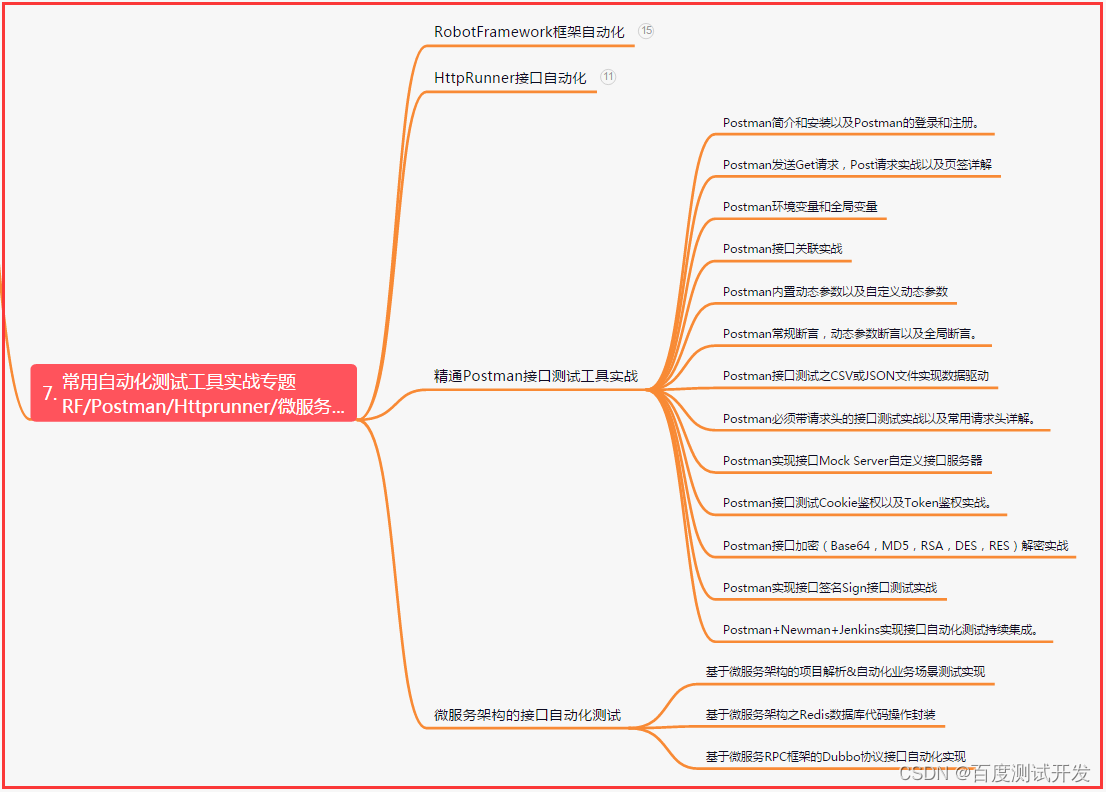
七、常用自动化测试工具
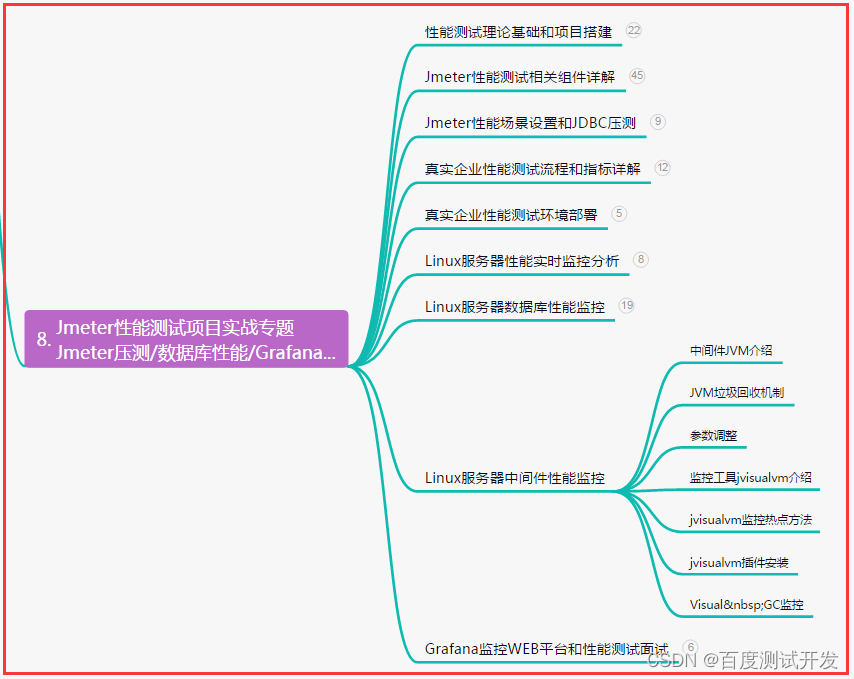
八、JMeter性能测试
九、总结(尾部小惊喜)
不要因挫折而气馁,不要因失败而放弃。每一次努力都是迈向成功的脚步,每一分付出都将汇聚成辉煌的未来。坚定信念,勇往直前,你必将创造属于自己的伟大奇迹!
成功的路上常常充满艰辛,但只要燃起内心的激情,坚持不懈地追求梦想,最终你一定会走向成功的巅峰。相信自己,勇往直前!
生命如同一朵花,奋斗是为了绽放自己的美丽。不论前路多艰辛,砥砺前行,坚持梦想,不屈不挠,你将绽放出属于自己的绚烂光芒!相信自己,勇敢奋斗!
-
相关阅读:
重新安装电脑系统Win10步骤教程
1046. Last Stone Weight [c++]
一文看懂推荐系统:经典双塔模型:微软DSSM模型(Deep Structured Semantic Models),无特征交互,后来美团改进了
向毕业妥协系列之机器学习笔记:神经网络(三)Tensorflow实现(上)
缓冲区设置
多目标优化算法:多目标哈里斯鹰优化算法(Multi-Objective Harris Hawks Optimizer,MOHHO)
微信小程序 动漫游戏资讯推荐系统
flask框架初学-10-restful代码风格
设计模式Java实战
8个优秀的CSS实践,web开发语言
- 原文地址:https://blog.csdn.net/m0_70102063/article/details/133383134