-
Docker网络+资源控制
一、Docker网络
Docker 网络实现原理
Docker使用Linux桥接,在宿主机虚拟一个Docker容器网桥(docker0),Docker启动一个容器时会根据Docker网桥的网段分配给容器一个IP地址,称为Container-IP,同时Docker网桥是每个容器的默认网关。因为在同一宿主机内的容器都接入同一个网桥,这样容器之间就能够通过容器的 Container-IP 直接通信。
Docker网桥是宿主机虚拟出来的,并不是真实存在的网络设备,外部网络是无法寻址到的,这也意味着外部网络无法直接通过 Container-IP 访问到容器。如果容器希望外部访问能够访问到,可以通过映射容器端口到宿主主机(端口映射),即 docker run 创建容器时候通过 -p 或 -P 参数来启用,访问容器的时候就通过[宿主机IP]:[容器端口]访问容器。
docker run -d --name test1 -P nginx #随机映射端口(大写的P)(从32768开始)

docker run -d --name test2 -p 43000:80 nginx #指定映射端口(小写的p)
-d:在后台运行 --name:容器的名称 -P:端口

docker ps -a
CONTAINER ID IMAGE COMMAND CREATED STATUS PORTS NAMES
9d3c04f57a68 nginx "/docker-entrypoint.…" 4 seconds ago Up 3 seconds 0.0.0.0:43000->80/tcp test2
b04895f870e5 nginx "/docker-entrypoint.…" 17 seconds ago Up 15 seconds 0.0.0.0:49170->80/tcp test1
浏览器访问:http://192.168.88.10:43000 、http://192.168.88.10:32768


查看容器的输出和日志信息
docker logs 容器的ID/名称Docker 的网络模式:
●Host:容器将不会虚拟出自己的网卡,配置自己的IP等,而是使用宿主机的IP和端口。
●Container:创建的容器不会创建自己的网卡,配置自己的IP,而是和一个指定的容器共享IP、端口范围。
●None:该模式关闭了容器的网络功能。
●Bridge:默认为该模式,此模式会为每一个容器分配、设置IP等,并将容器连接到一个docker0虚拟网桥,通过docker0网桥以及iptables nat 表配置与宿主机通信。
●自定义网络安装Docker时,它会自动创建三个网络,bridge(创建容器默认连接到此网络)、 none 、host
docker network ls 或 docker network list #查看docker网络列表
NETWORK ID NAME DRIVER SCOPE
2b4359d229c6 bridge bridge local
0fa580365d39 host host local
cc13aa84a223 none null local使用docker run创建Docker容器时,可以用 --net 或 --network 选项指定容器的网络模式
●host模式:使用 --net=host 指定。
●none模式:使用 --net=none 指定。
●container模式:使用 --net=container:NAME_or_ID 指定。
●bridge模式:使用 --net=bridge 指定,默认设置,可省略。
#网络模式详解:
1.host模式
相当于Vmware中的桥接模式,与宿主机在同一个网络中,但没有独立IP地址。
Docker使用了Linux的Namespaces技术来进行资源隔离,如PID Namespace隔离进程,Mount Namespace隔离文件系统,Network Namespace隔离网络等。
一个Network Namespace提供了一份独立的网络环境,包括网卡、路由、iptable规则等都与其他的Network Namespace隔离。 一个Docker容器一般会分配一个独立的Network Namespace。 但如果启动容器的时候使用host模式,那么这个容器将不会获得一个独立的Network Namespace, 而是和宿主机共用一个Network Namespace。容器将不会虚拟出自己的网卡、配置自己的IP等,而是使用宿主机的IP和端口。
2.container模式
在理解了host模式后,这个模式也就好理解了。这个模式指定新创建的容器和已经存在的一个容器共享一个Network Namespace,而不是
docker run -itd --name test1 centos:7 /bin/bash #--name 选项可以给容器创建一个自定义名称

docker ps -a
CONTAINER ID IMAGE COMMAND CREATED STATUS PORTS NAMES
3ed82355f811 centos:7 "/bin/bash" 5 days ago Up 6 hours test1
docker inspect -f '{{.State.Pid}}' 3ed82355f811 #查看容器进程号
25945
ls -l /proc/25495/ns #查看容器的进程、网络、文件系统等命名空间编号
lrwxrwxrwx 1 root root 0 1月 7 11:29 ipc -> ipc:[4026532572]
lrwxrwxrwx 1 root root 0 1月 7 11:29 mnt -> mnt:[4026532569]
lrwxrwxrwx 1 root root 0 1月 7 11:27 net -> net:[4026532575]
lrwxrwxrwx 1 root root 0 1月 7 11:29 pid -> pid:[4026532573]
lrwxrwxrwx 1 root root 0 1月 7 12:22 user -> user:[4026531837]
lrwxrwxrwx 1 root root 0 1月 7 11:29 uts -> uts:[4026532570]
docker run -itd --name test2 --net=container:3ed82355f811 centos:7 /bin/bash

docker ps -a

CONTAINER ID IMAGE COMMAND CREATED STATUS PORTS NAMES
ff96bc43dd27 centos:7 "/bin/bash" 48 seconds ago Up 46 seconds test2
3ed82355f811 centos:7 "/bin/bash" 58 minutes ago Up 58 minutes test1docker inspect -f '{{.State.Pid}}' ff96bc43dd27
27123
ls -l /proc/27123/ns #查看可以发现两个容器的 net namespace 编号相同
lrwxrwxrwx 1 root root 0 1月 7 12:27 ipc -> ipc:[4026532692]
lrwxrwxrwx 1 root root 0 1月 7 12:27 mnt -> mnt:[4026532690]
lrwxrwxrwx 1 root root 0 1月 7 12:27 net -> net:[4026532575]
lrwxrwxrwx 1 root root 0 1月 7 12:27 pid -> pid:[4026532693]
lrwxrwxrwx 1 root root 0 1月 7 12:27 user -> user:[4026531837]
lrwxrwxrwx 1 root root 0 1月 7 12:27 uts -> uts:[4026532691]
3.none模式
使用none模式,Docker容器拥有自己的Network Namespace,但是,并不为Docker容器进行任何网络配置。 也就是说,这个Docker容器没有网卡、IP、路由等信息。这种网络模式下容器只有lo回环网络,没有其他网卡。这种类型的网络没有办法联网,封闭的网络能很好的保证容器的安全性。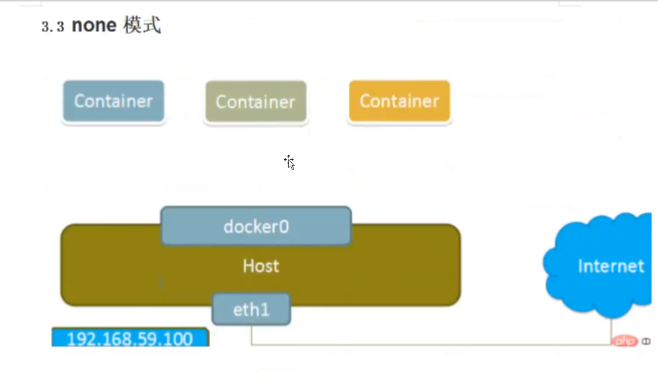
4.bridge模式
bridge模式是docker的默认网络模式,不用--net参数,就是bridge模式。相当于Vmware中的 nat 模式,容器使用独立network Namespace,并连接到docker0虚拟网卡。通过docker0网桥以及iptables nat表配置与宿主机通信,此模式会为每一个容器分配Network Namespace、设置IP等,并将一个主机上的 Docker 容器连接到一个虚拟网桥上。
(1)当Docker进程启动时,会在主机上创建一个名为docker0的虚拟网桥,此主机上启动的Docker容器会连接到这个虚拟网桥上。虚拟网桥的工作方式和物理交换机类似,这样主机上的所有容器就通过交换机连在了一个二层网络中。
(2)从docker0子网中分配一个IP给容器使用,并设置docker0的IP地址为容器的默认网关。在主机上创建一对虚拟网卡veth pair设备。veth设备总是成对出现的,它们组成了一个数据的通道,数据从一个设备进入,就会从另一个设备出来。因此,veth设备常用来连接两个网络设备。
(3)Docker将 veth pair 设备的一端放在新创建的容器中,并命名为 eth0(容器的网卡),另一端放在主机中, 以 * 这样类似的名字命名,并将这个网络设备加入到 docker0 网桥中。可以通过 brctl show 命令查看。veth
(4)使用 docker run -p 时,docker实际是在iptables做了DNAT规则,实现端口转发功能。可以使用iptables -t nat -vnL 查看。
5.自定义网络
#直接使用bridge模式,是无法支持指定IP运行docker的,例如执行以下命令就会报错
docker run -itd --name test3 --network bridge --ip 172.17.0.10 centos:7 /bin/bash//创建自定义网络
#可以先自定义网络,再使用指定IP运行docker
docker network create --subnet=172.18.0.0/16 --opt "com.docker.network.bridge.name"="docker1" mynetwork
----------------------------------------------------------------------------------------------------------
#docker1 为执行 ifconfig -a 命令时,显示的网卡名,如果不使用 --opt 参数指定此名称,那你在使用 ifconfig -a 命令查看网络信息时,看到的是类似 br-110eb56a0b22 这样的名字,这显然不怎么好记。
#mynetwork 为执行 docker network list 命令时,显示的bridge网络模式名称。
----------------------------------------------------------------------------------------------------------
docker run -itd --name test4 --net mynetwork --ip 172.18.0.10 centos:7 /bin/bash
二、资源控制
1.CPU 资源控制
cgroups,是一个非常强大的linux内核工具,他不仅可以限制被 namespace 隔离起来的资源, 还可以为资源设置权重、计算使用量、操控进程启停等等。 所以 cgroups(Control groups)实现了对资源的配额和度量。cgroups有四大功能:
●资源限制:可以对任务使用的资源总额进行限制
●优先级分配:通过分配的cpu时间片数量以及磁盘IO带宽大小,实际上相当于控制了任务运行优先级
●资源统计:可以统计系统的资源使用量,如cpu时长,内存用量等
●任务控制:cgroup可以对任务执行挂起、恢复等操作100000 1 50000 0.5
(1)设置CPU使用率上限
Linux通过CFS(Completely Fair Scheduler,完全公平调度器)来调度各个进程对CPU的使用。CFS默认的调度周期是100ms。
我们可以设置每个容器进程的调度周期,以及在这个周期内各个容器最多能使用多少 CPU 时间。使用 --cpu-period 即可设置调度周期,使用 --cpu-quota 即可设置在每个周期内容器能使用的CPU时间。两者可以配合使用。
CFS 周期的有效范围是 1ms~1s,对应的 --cpu-period 的数值范围是 1000~1000000。 周期100毫秒
而容器的 CPU 配额必须不小于 1ms,即 --cpu-quota 的值必须 >= 1000。docker run -itd --name test5 centos:7 /bin/bash

docker ps -a
CONTAINER ID IMAGE COMMAND CREATED STATUS PORTS NAMES
3ed82355f811 centos:7 "/bin/bash" 5 days ago Up 6 hours test5
cd/sys/fs/cgroup/cpu/docker/3ed82355f81151c4568aaa6e7bc60ba6984201c119125360924bf7dfd6eaa42b/

cat cpu.cfs_quota_us
-1
cat cpu.cfs_period_us
100000
---------------------------------------------------------------------------------------------------------
#cpu.cfs_period_us:cpu分配的周期(微秒,所以文件名中用 us 表示),默认为100000。
#cpu.cfs_quota_us:表示该cgroups限制占用的时间(微秒),默认为-1,表示不限制。 如果设为50000,表示占用50000/100000=50%的CPU。
---------------------------------------------------------------------------------------------------------#进行CPU压力测试
docker exec -it 3ed82355f811 /bin/bash
vim /cpu.sh
#!/bin/bash
i=0
while true
do
let i++
donechmod +x /cpu.sh
./cpu.sh
top #可以看到这个脚本占了很多的cpu资源
#设置50%的比例分配CPU使用时间上限
docker run -itd --name test6 --cpu-quota 50000 centos:7 /bin/bash #可以重新创建一个容器并设置限额
或者
cd /sys/fs/cgroup/cpu/docker/3ed82355f81151c4568aaa6e7bc60ba6984201c119125360924bf7dfd6eaa42b/
echo 50000 > cpu.cfs_quota_us
docker exec -it 3ed82355f811 /bin/bash
./cpu.shtop #可以看到cpu占用率接近50%,cgroups对cpu的控制起了效果
-
相关阅读:
导数求函数的单调性与极值
详解构建mock服务最方便的神器——Moco
九、性能测试之网络测试
Copilot with GPT-4与文心一言4.0:AI技术的未来
设计模式之迭代器模式
如何解决网页中的pdf文件无法下载?pdf打印显示空白怎么办?
【树】实现前缀树
C语言指针进阶内容讲解-成长路上必看
MySQL函数运用
2021-09-29破解小米“铁蛋”,只需9999元,你也可以做一个四足机器人!
- 原文地址:https://blog.csdn.net/manyulanlanlu/article/details/133337915