-
嵌入式Linux应用开发-IMX6ULL板硬件资源及开发环境
嵌入式Linux应用开发-IMX6ULL板硬件资源及开发环境
第一章 硬件资源
iMX6ULL板是一种基于ARM Cortex-A7架构的单核开发板,由iMX6ULL开发板集成了众多外设接口,为工业/物联网网关(IOT Gateway)、DTU、HMI人机接口等应用提供了完善的开发资源。其核心板硬件资源如下:
- 处理器:iMX6ULL处理器。
- 内存:512MB的存储空间。
- 存储:8GB EMMC存储空间。
- 工作电压:5V~16V。
- 系统支持:Linux-QT系统;Ubuntu core系统;Youcto系统;Buildroot系统。
- 商业级运行温度:-20℃ ~ +80℃。
- 工业级运行温度:-40℃ ~ +80℃。
- 引脚间距:1.27mm。
- PCB:2层。
- POWER:5V~16V电压供电。
- SWITCH:电源开关。
- EEPROM存储:256字节,掉电后数据不丢失。
- WIFI蓝牙模块:WIFI/蓝牙二合一模块,工作频段2.4GHz,支持IEEE802.11bgn等标准,支持蓝牙4.0协议。
IMX6ULL开发板,提供Linux 4.1.15操作系统的驱动支持,并随同开发板提供用户手册、底板PDF原理图、外设驱动、BSP源码包、开发工具等相关资料,方便用户更好地评估i.MX6UL\i.MX6ULL系列处理器的性能。同时,开发板还集成了丰富的外设接口,包括4G模块接口、WIFI模块、LCD接口、摄像头接口、双网口等,为各种应用提供了完善的开发资源。
1.1 板上资源
开发板资源如图所示:

资源详情:
1: 4G LED灯
2: 用户LED灯
3: 电源指示灯
4: nano SIM卡插座
5: USB OTG
6: USB 转串口
7: 2路USB HOST
8: KEY1
9: KEY2
10: RS485
11:CAN接口
12: 以太网接口1(RJ45) 10M/100M
13:以太网接口2(RJ45)10M/100M
14: 板载HDMI接口(可以接电视显示器)
15:RGB TFTLCD接口
16:BOOT选择拨码开关
17:AP3216 三合一整合型光感测器
18: micro SD接口
19: Camera& 扩展GPIO
20: 复位按键 KEY4
21: 开/关机 KEY3
22: DC 6~12V电源输入
23: Power Switch
24: 喇叭输出
25:4线耳麦接口
26: 512MB DDR3L内存芯片
27: 4GB eMMC flash
28: 高性能音频编解码芯片WM8960
29: NXP IMX6ULL主控芯片 (主频528MHz,
具体型号请以实物为准)
30: MIC1(咪头)
31: 六轴传感器 (型号ICM-20608-G)
32: LAN PHY芯片
33: 板载WIFI/蓝牙芯片(RTL8723)34: RTC后备电池接口
35: mini PCIE 4G模块接口1.2 板外模块
现有如下模块,CAN-485 二合一模块正在制作中:

第二章 准备开发环境
2.1 IMX6ULL 开发板接线与启动
在后面的操作里,都是通过串口与板子进行“交流”。串口是串行接口的简称,是指数据一位一位地顺
序传送,其特点是通信线路简单。
在电脑上安装好 MobaXterm 后,使 micro USB 数据线,连接电脑和开发板上的 6 号接口(USB 转串口)。1) 连接串口线和电源线
首先如下图所示将串口线与电脑、板子连接,开发板插上电源。

其中特别需要注意的几点:
a) 板子的“BOOT 选择拨码开关”要设置好,保证该启动方式里面有系统可以运行;
b) 板子如图所示插上配套的电源到电源接口,电源开关暂时不用打开;2) 安装 USB 串口驱动
接好 USB 串口线后,Windows 会自动安装驱动(安装可能比较慢,等一分钟左右)。打开电脑的“设备管
理器”,在“端口 (COM 和 LPT)”项下,可以看到如下图中的“(COM21)”。这里的“COM21”可能与你电脑上
的不一样,记住你电脑显示的数字。

如果电脑没有显示出端口号,就需要手动安装驱动,从驱动精灵官网(www.drivergenius.com )下载
一个驱动精灵,安装、运行、检测,会自动安装上串口驱动。3) 选择启动方式
板子上的红色拨码开关用来设置启动方式,支持这 3 种方式:EMMC 启动、SD 卡启动、USB 烧写。
板子背后画有一个表格,表示这 3 种方式如何设置。
表格如下:

这 3 种启动方式的设置示意图如下:
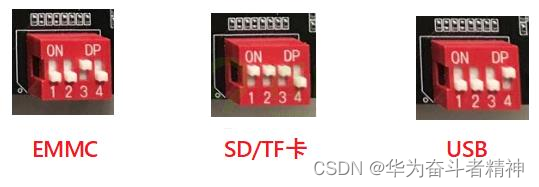
要注意的是,设置为 USB 启动时,不能插上 SD 卡、TF 卡。
刚出厂的板子在 EMMC 上烧写了系统,你可以设置为 EMMC 启动方式。4) 设置串口工具,启动开发板
打开 MobaXterm,点击左上角的“Session”,在弹出的界面选中“Serial”,如下图所示选择端口号(前
面设备管理器显示的端口号 COM21)、波特率(Speed 115200)、流控(Flow Control: none),最后点击“OK”
即可。注意:流控(Flow Control)一定要选择 none,否则你将无法在 MobaXterm 中向串口输入数据。

随后显示一个黑色的窗口, 此时打开板子的电源开关,将收到板子串口发过来的数据,如下图所示。

-
相关阅读:
python中三目运算符、推导式 ## 17
矩阵分析与应用(22)
TikTok心理学:短视频如何触发情感共鸣?
将OSGB格式数据转换为3d tiles的格式
Redis
JS判断当前是早上,中午,下午还是晚上
excel怎么保存为模板,excel一张图怎么设置同一的格式,excel怎么保存为图表样式
戏说领域驱动设计(十五)——内核元素
有什么方法才能更好的学习java?
Challenges and Applications of Large Language Models
- 原文地址:https://blog.csdn.net/kingpower2018/article/details/133174098