-
华为云云耀云服务器L实例评测|重磅!华为云官方活动,教你一站式自动化部署
一、免费领取华为云服务器
1.1 领取华为云优惠券
领取链接:链接

1.2 登录选择服务器

1.3 购买成功之后的镜像

二、自动化部署
2.1 上传前端程序到Github

2.2 设置服务器密钥、GitHub私钥、DockerHub账号
secret value remark DOCKER_HUB_ACCESS_TOKEN 1234567890 dockerhub账号私钥 DOCKER_HUB_USERNAME bubaiwantong dockerhub账号 SERVER_HOST 127.0.0.1 服务器IP地址 SERVER_PASSWORD 1234567890 服务器密码 SERVER_PORT 22 服务器开放端口 SERVER_PRIVATE_KEY 1234567890 服务器私钥 SERVER_USERNAME root 服务器账号 TOKEN 1234567890 Github的Token 2.2.1 设置服务器密钥

2.2.2 设置Github私钥


2.2.3 设置DockerHub账号

2.3 新增工作流文件
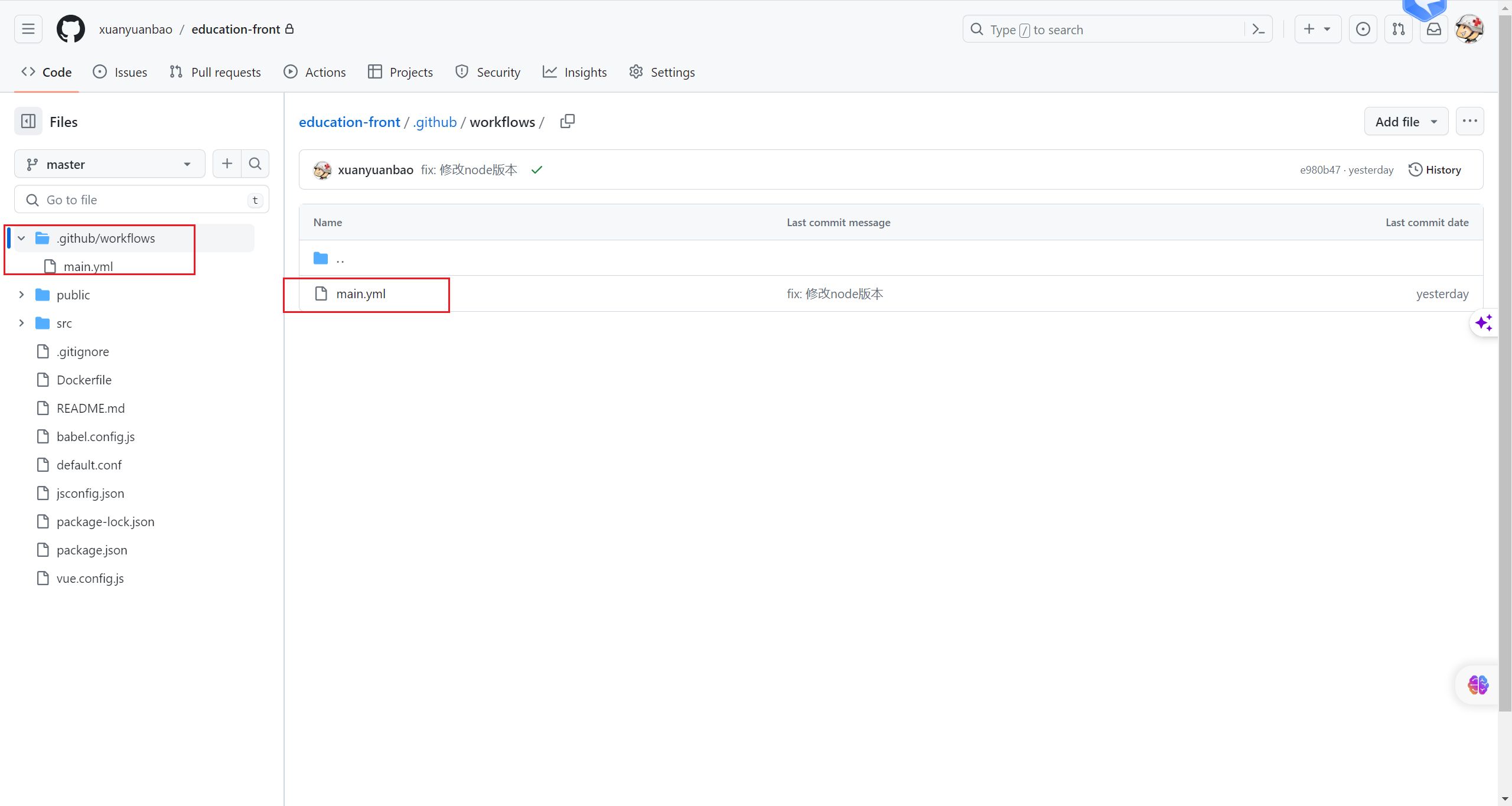
main.yml文件
# test-deploy.yml name: Deploy with docker # 手动构建 #on: workflow_dispatch on: push: # 选择分支,我这里设置为master分支 branches: [ "master" ] pull_request: branches: [ "master" ] jobs: build: # 运行的环境 runs-on: ubuntu-latest strategy: matrix: node-version: [20] #选择你需要的nodejs版本 # 步骤 steps: - uses: actions/checkout@v3 # git pull - name: Use Node.js uses: actions/setup-node@v3 with: node-version: ${{ matrix.node-version }} cache: 'npm' - run: npm install - run: npm run build # 登录Docker Hub - name: Login to Docker Hub uses: docker/login-action@v1 with: username: ${{ secrets.DOCKER_HUB_USERNAME }} password: ${{ secrets.DOCKER_HUB_ACCESS_TOKEN }} - name: Set up Docker Buildx id: buildx uses: docker/setup-buildx-action@v1 #build镜像并push到中央仓库中 - name: Build and push id: docker_build uses: docker/build-push-action@v2 with: context: ./ file: ./Dockerfile push: true tags: ${{secrets.DOCKER_HUB_USERNAME}}/front:latest # push后,用ssh连接服务器执行脚本 - name: SSH uses: appleboy/ssh-action@master with: host: ${{secrets.SERVER_HOST}} username: ${{secrets.SERVER_USERNAME}} port: ${{secrets.SERVER_PORT }} # key: ${{secrets.SERVER_PRIVATE_KEY}} password: ${{secrets.SERVER_PASSWORD}} script: sh /develop/work/education-front/start.sh- 1
- 2
- 3
- 4
- 5
- 6
- 7
- 8
- 9
- 10
- 11
- 12
- 13
- 14
- 15
- 16
- 17
- 18
- 19
- 20
- 21
- 22
- 23
- 24
- 25
- 26
- 27
- 28
- 29
- 30
- 31
- 32
- 33
- 34
- 35
- 36
- 37
- 38
- 39
- 40
- 41
- 42
- 43
- 44
- 45
- 46
- 47
- 48
- 49
- 50
- 51
- 52
- 53
- 54
- 55
- 56
- 57
- 58
- 59
- 60
2.4 新增Dockerfile文件

Dockerfile文件如下配置
# 设置基础镜像,这里使用最新的nginx镜像,前面已经拉取过了 FROM bubaiwantong/nginx:latest #作者 MAINTAINER JavaGPT 2631416434@qq.com #执行命令,主要用来安装相关的软件 RUN rm /etc/nginx/conf.d/default.conf ADD default.conf /etc/nginx/conf.d/ # 设置时区 RUN rm -f /etc/localtime \ && ln -sv /usr/share/zoneinfo/Asia/Shanghai /etc/localtime \ && echo "Asia/Shanghai" > /etc/timezone #添加文件 # 将dist文件中的内容复制到 /usr/share/nginx/html/ 这个目录下面 COPY dist/ /usr/share/nginx/html/- 1
- 2
- 3
- 4
- 5
- 6
- 7
- 8
- 9
- 10
- 11
- 12
- 13
- 14
- 15
- 16
- 17
- 18
- 19
2.5 新增nginx配置文件
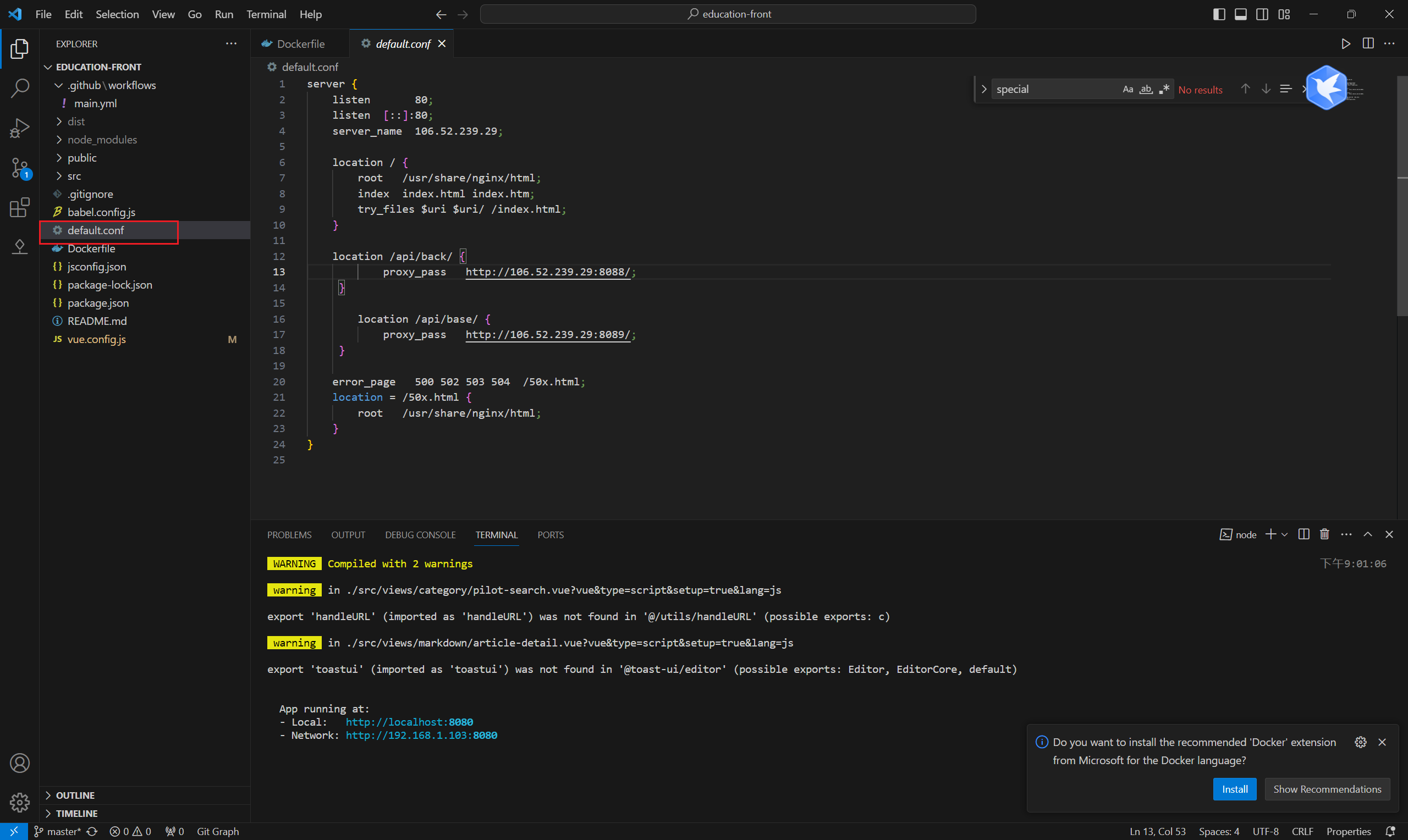
default.conf配置文件如下
server { listen 80; listen [::]:80; server_name 106.52.239.29; location / { root /usr/share/nginx/html; index index.html index.htm; try_files $uri $uri/ /index.html; } location /api/back/ { proxy_pass http://106.52.239.29:8088/; } location /api/base/ { proxy_pass http://106.52.239.29:8089/; } error_page 500 502 503 504 /50x.html; location = /50x.html { root /usr/share/nginx/html; } }- 1
- 2
- 3
- 4
- 5
- 6
- 7
- 8
- 9
- 10
- 11
- 12
- 13
- 14
- 15
- 16
- 17
- 18
- 19
- 20
- 21
- 22
- 23
- 24
- 25
2.6 服务器启动脚本
#!/bin/bash docker pull bubaiwantong/front:latest docker tag docker.io/bubaiwantong/front:latest front:latest docker stop front docker rm front docker run --name front -p 8080:80 --restart=always -d front:latest docker image prune -af- 1
- 2
- 3
- 4
- 5
- 6
- 7
- 8
- 9
- 10
- 11
- 12
2.7 开启自动化部署
提交代码到master,在GitHub中的Actions即可发现项目正在自动化部署

在浏览器地址栏打开网站首页
就可以发现自动化部署成功啦!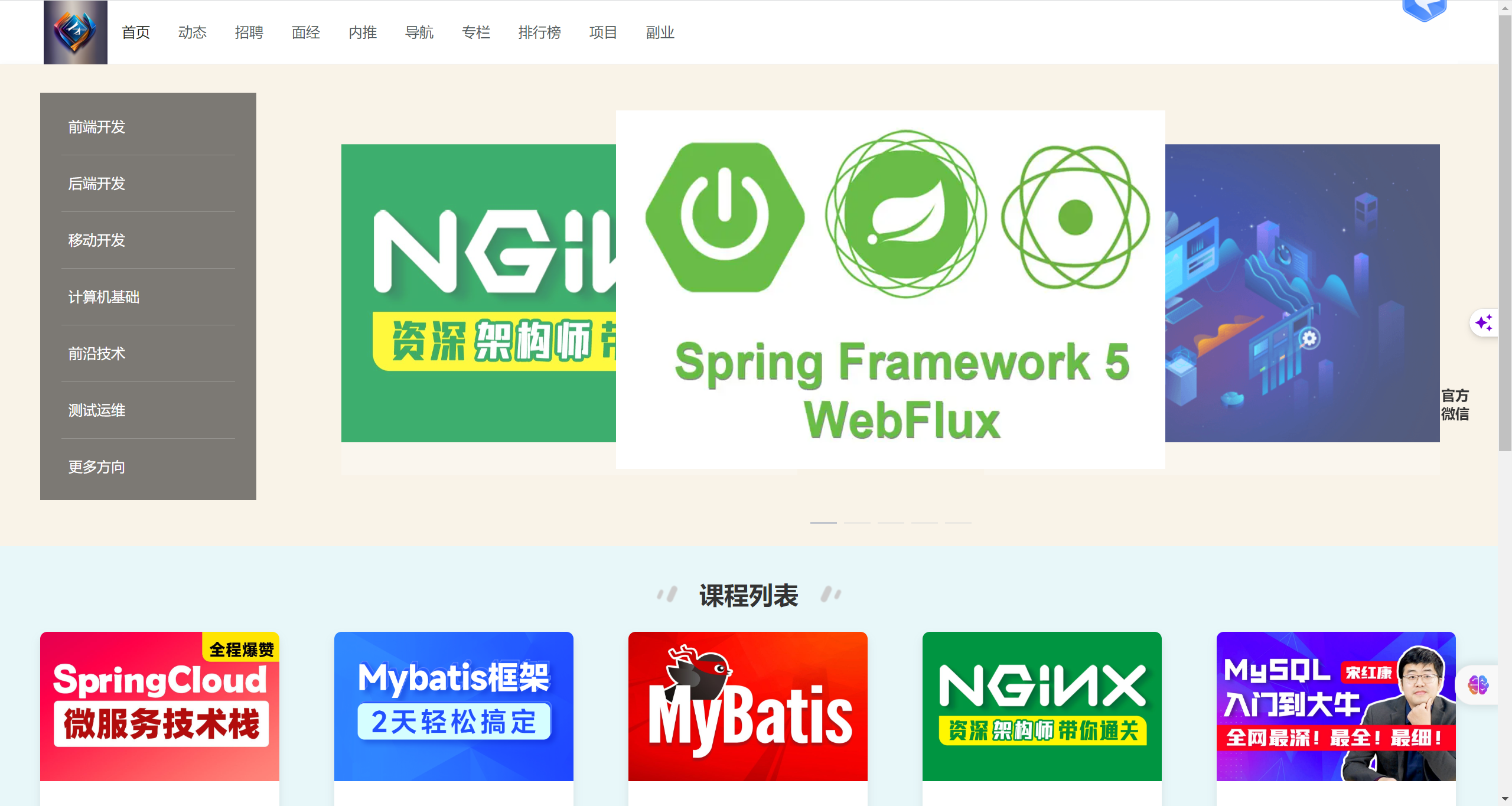
三、写在最后
本次Github Actions + 华为云的云耀云服务器L实例自动化部署体验非常nice!参加活动即可免费获取1个月服务器的免费使用权,如果你对Github自动化部署有什么问题,欢迎在评论下方留言喔,我看到消息会一一回复大家的问题!
如果这篇【文章】有帮助到你,希望可以给【JavaGPT】点个赞👍,创作不易,如果有对【后端技术】、【前端领域】感兴趣的小可爱,也欢迎关注❤️❤️❤️ 【JavaGPT】❤️❤️❤️,我将会给你带来巨大的【收获与惊喜】💝💝💝!
-
相关阅读:
【面试小姿势】数据库设计的三大范式及其应用
SIEM解决方案之事件关联引擎组件
SpringBoot 统一异常处理
虚拟机安装CentOS7教程
鸡防治球菌病的措施 鸡防球菌病抗菌的药
帐号授权重新定义软件使用与管理
Python解读市场趋势:LSTM 和 GRU 在预测 Google 股价方面的探索
CSS常用选择器用法
ijkplayer基于rtsp直播延时的深度优化
十一月29号作业
- 原文地址:https://blog.csdn.net/weixin_46294086/article/details/133325059
