-
Hbuilder本地调试微信H5项目(二)--添加UView框架插件
摘要
在一个已创建的Hbuilder项目中,添加uView框架插件
前置准备
-
已安装Hbuilder
-
已创建uni-app的H5默认模板项目
实现逻辑
-
在Hbuilder官网找到组件说明页面
-
下载插件并导入HbuilderX
具体实现
访问网站
或者访问官网地址
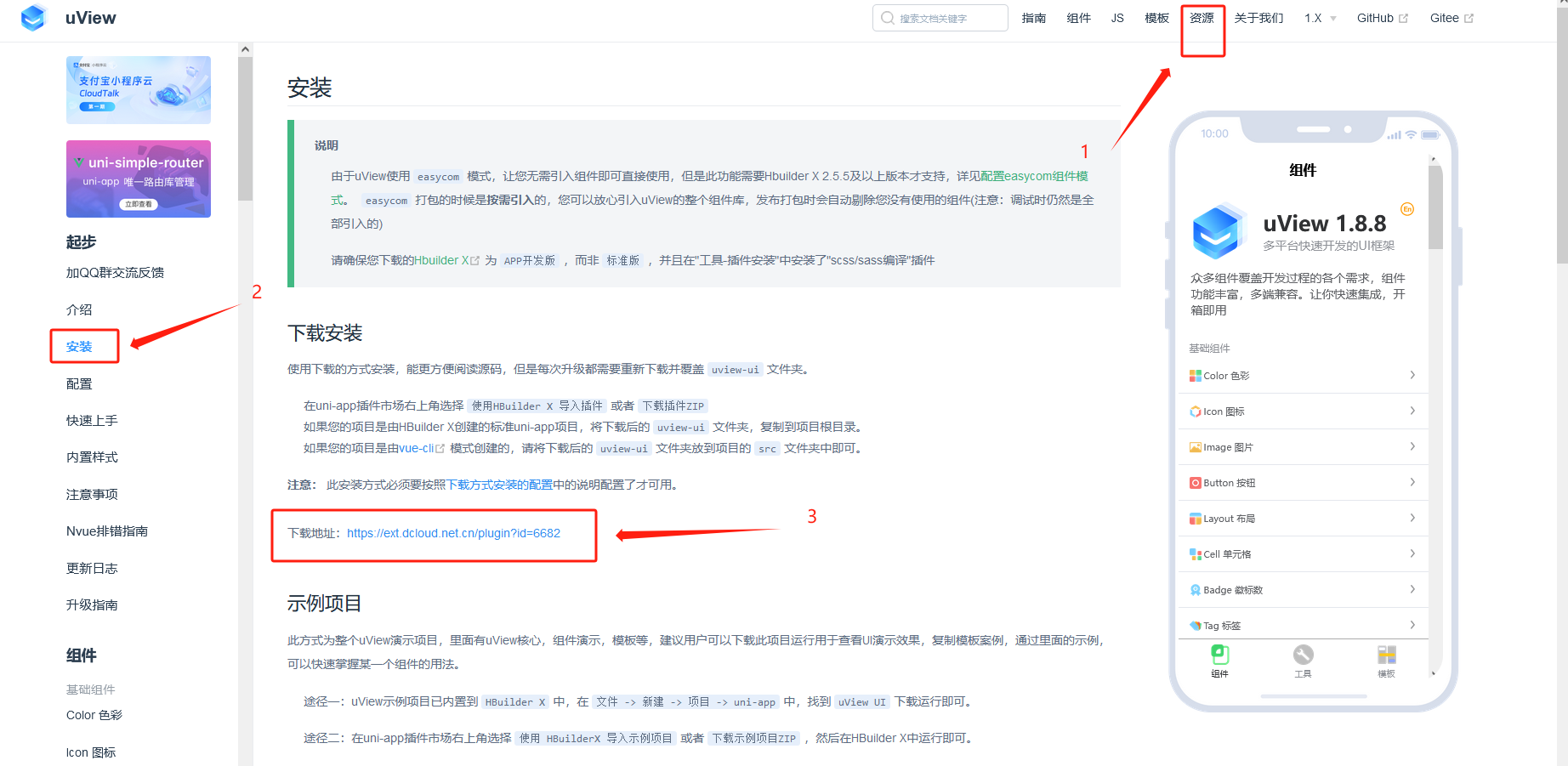
下载插件
然后点击【下载插件并导入HbuilderX】
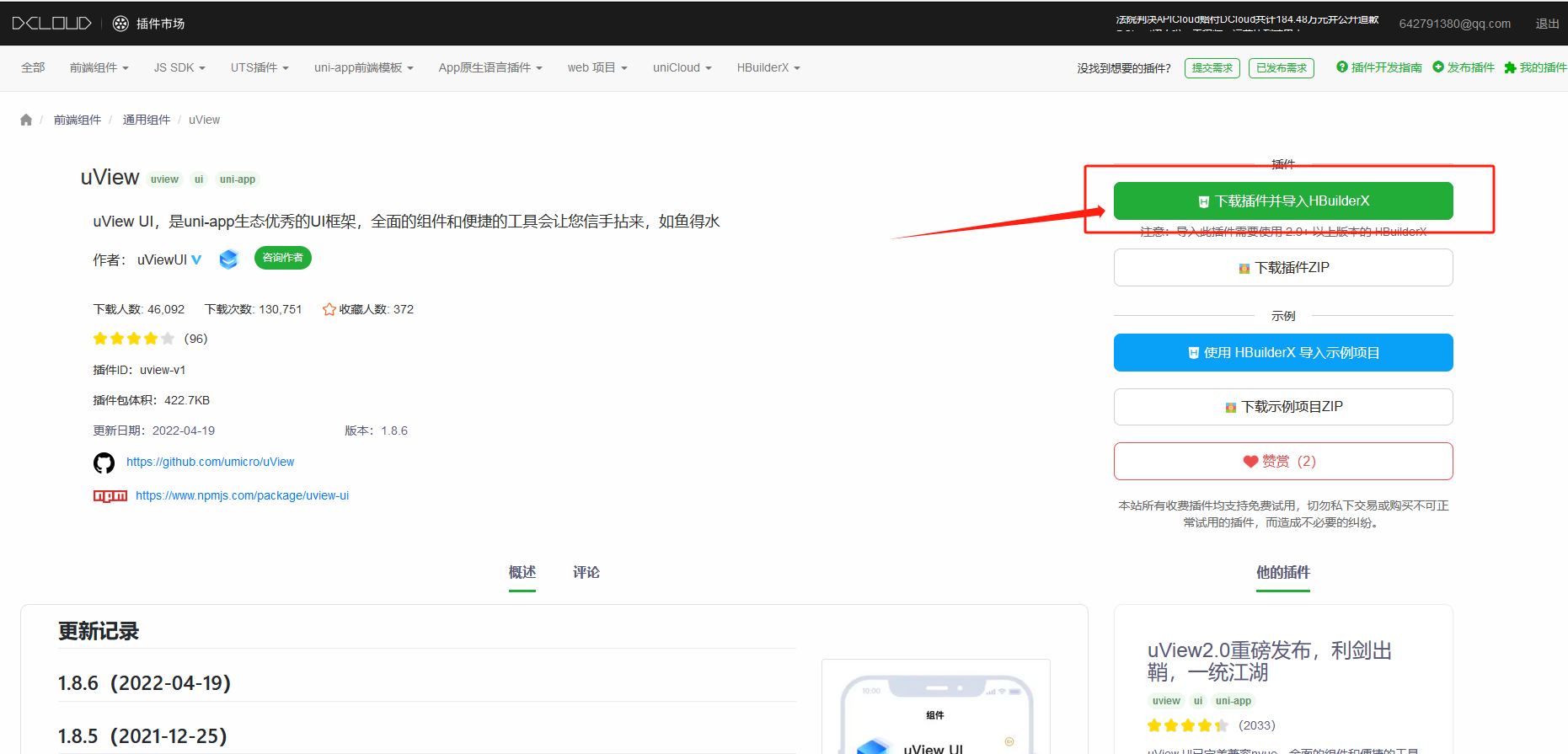
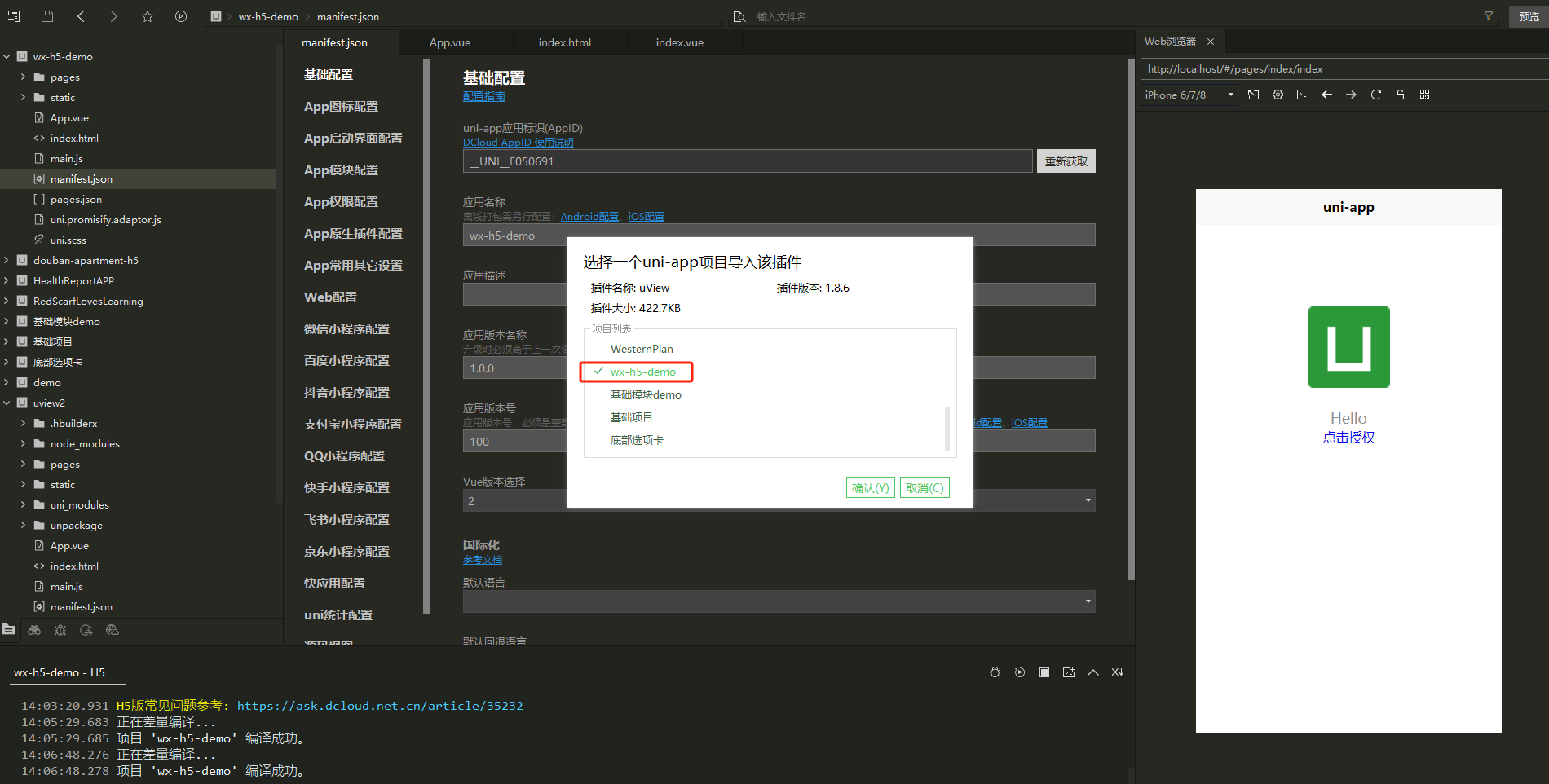
这时会提示启动Hbuilder,并让选择项目
这里必须要注意:先在项目中新建【uni_modules】目录,如果已经有了就不会出现该菜单,这样下载的插件就会自动在这个目录下,否则会下到根目录下

下载成功后的目录结构

修改配置文件
本文使用的是下载安装方式,配置参数和官网配置说明中有些不一样(主要是目录指定)
修改
main.js在项目根目录中的
main.js中,引入并使用uView的JS库,注意这两行要放在import Vue之后。// main.js import uView from "@/uni_modules/uview-ui"; Vue.use(uView);- 1
- 2
- 3
修改
uni.scss文件在项目根目录的
uni.scss中引入此文件。// uni.scss @import '@/uni_modules/uview-ui/theme.scss';- 1
- 2
修改
App.vue文件在
App.vue中首行的位置引入,注意给style标签加入lang="scss"属性- 1
- 2
- 3
- 4
修改
pages.json文件- uni-app为了调试性能的原因,修改
easycom规则不会实时生效,配置完后,您需要重启HX或者重新编译项目才能正常使用uView的功能。 - 请确保您的
pages.json中只有一个easycom字段,否则请自行合并多个引入规则。
{ "easycom": { "^u-(.*)": "@/uni_modules/uview-ui/components/u-$1/u-$1.vue" }, "pages": [ //pages数组中第一项表示应用启动页,参考:https://uniapp.dcloud.io/collocation/pages { "path": "pages/index/index", "style": { "navigationBarTitleText": "uni-app" } } ], "globalStyle": { "navigationBarTextStyle": "black", "navigationBarTitleText": "uni-app", "navigationBarBackgroundColor": "#F8F8F8", "backgroundColor": "#F8F8F8" }, "uniIdRouter": {} }- 1
- 2
- 3
- 4
- 5
- 6
- 7
- 8
- 9
- 10
- 11
- 12
- 13
- 14
- 15
- 16
- 17
- 18
- 19
- 20
这时我们在页面中直接使用就可以了,比如我将按钮示例添加到代码中,就可以看到组件了
默认按钮 主要按钮 成功按钮 信息按钮 警告按钮 危险按钮 - 1
- 2
- 3
- 4
- 5
- 6
- 7
- 8

-
-
相关阅读:
Windows基础命令(目录文件、文本、网络操作)
论文阅读【Discriminative Latent Semantic Graph for Video Captioning】
04-Vue的简单动画Transition,动画钩子函数,Animate第三方动画库,TransitionGroup列表动画
微信小程序 原生开发 实现弹窗遮罩层 并且在遮罩层内使用scroll-view实现滚动内容(包括图片)
5.Maven实战 --- 坐标和依赖
【2015年数据结构真题】
Redis快速入门
JAVA- Acwing -求 1+2+...+n
【深入浅出 Yarn 架构与实现】2-3 Yarn 基础库 - 服务库与事件库
[ Windows ] ping IP + Port 测试 ip 和 端口是否通畅
- 原文地址:https://blog.csdn.net/flygoa/article/details/133275296
