-
vue项目开发环境工具-node
最近在开始接触做vue框架的前端项目,以前用的前端比如html,js,css等都是比较原生的,写好后直接浏览器打开就行。但vue跟java一样是需要编译的,和微信小程序类似。今天就先记录一下vue的开发运行搭建。所需工具如下
nodejs 等同于jdk,使得js可以跨平台
visual Studio Code 类似idel、eclipse等开发工具(也可以选别的开发工具)一、下载安装node.js。官方下载地址 https://nodejs.cn/download/
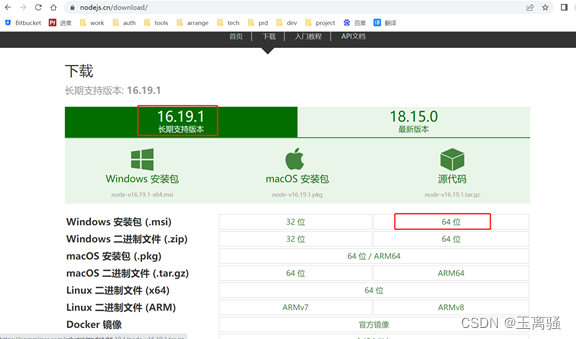
选这个长期支持的版本就好(就像jdk一样目前主流还是1.7和1.8的版本), 想下载最新版本也行。 下载后双击安装,一直点击下一步啥也不用修改勾选完成安装(默认安装目录C:\Program Files\nodejs\,不想装C盘就改成别的目录)。然后设置系统环境变量,双击path添加一行如下填上nodejs的安装目录(win7是在path的值后追加 ;C:\Program Files\nodejs\)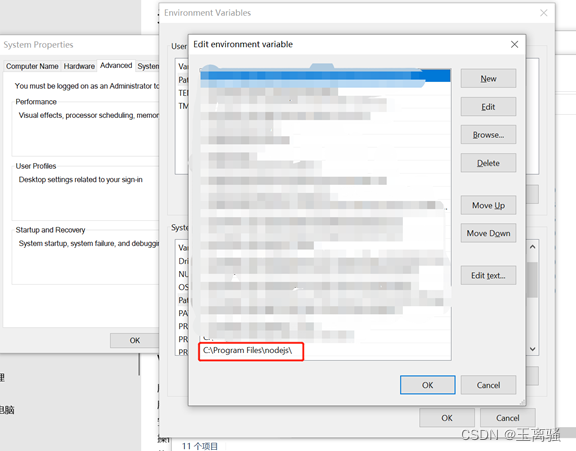
二、验证安装成功
输入如下两个命令,显示版本号说明安装成功(和验证jdk安装类似)node -v npm -v- 1
- 2
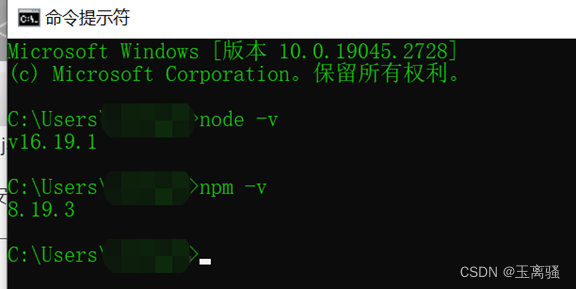
三、查看修改模块下载位置(非必须可省略,有点类似mevan自定义本地仓库地址,反正有默认的下载存放路径,想改成别的按如下去改)
npm get prefix # 查看 全局模块的存放路径 npm get cache # 查看 缓存默认存放路径 npm config set prefix "你的新路径" # 修改 全局模块的存放路径 npm config set cache "你的新路径" # 修改 全局模块的存放路径- 1
- 2
- 3
- 4
四、修改镜像(非必须但建议,类似修改maven的settings.xml文件里面的仓库地址)
由于npm的服务器在国外下载速度慢卡,所以大家一般更换为淘宝镜像https://registry.npm.taobao.org,可以参考下面命令替换镜像地址即可。npm config get registry # 查看当前使用的镜像 默认是 https://registry.npmjs.org npm config set registry https://registry.npm.taobao.org/ # 更换npm镜像- 1
- 2
这两个命令牢记一下,后续开发中可能会常用。因为有些公司可能有自己的私有镜像地址,不同的项目用的镜像地址不同,所以会来回切换。切记镜像不切换,有些依赖包就下载不下来,项目自然也就运行报错,跟java一样的。
cnpm安装(淘宝提供的,主要用于下载模块)
下载依赖包有时候通过npm命令,部分东西下载不下来但通过cnpm却可以,所以还是有必要安装一下,安装也就简单就一行命令npm install -g cnpm --registry=https://registry.npm.taobao.org # 安装 cnpm -v # 检查是否安装成功- 1
- 2
执行效果如下
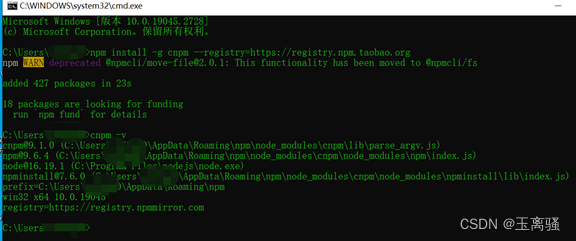
安装完成后,会多出如下文件夹。不过不用管,上面查看cnpm版本执行成功就ok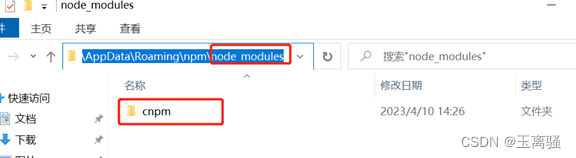
五、安装VSCodeUserSetup-x64-1.73.1.exe
网上搜索visual Studio Code下载程序包后,也一直下一步按完成安装即可。安装后是英文版的,首次打开的时候右下角会有个弹窗提示安装汉化包直接点击,安装后重启vscode。如果没弹窗,点击左测第四个菜单“拓展”(相当于idel的plus,装插件的地方),输入language 选择chinese进行安装。
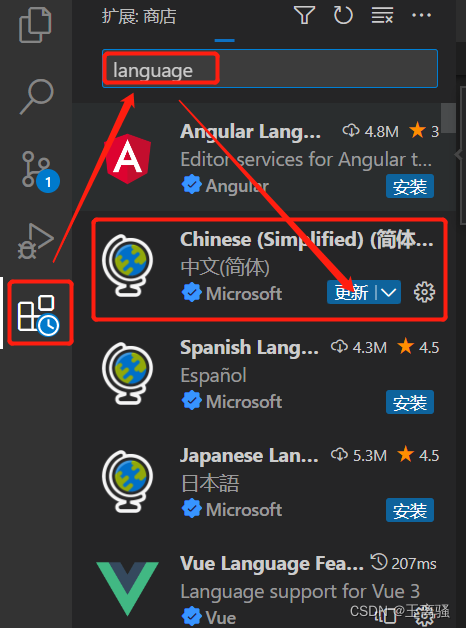
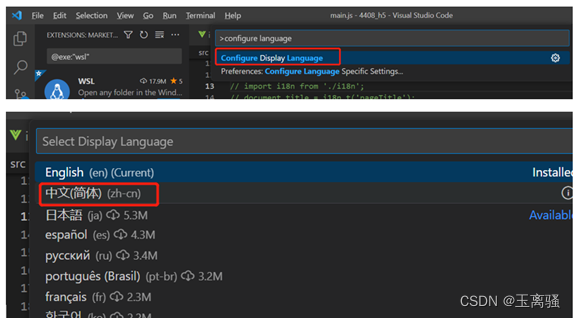
切换语言 快捷键Ctrl+Shift+P会弹出命令窗口,输入“configure language”回车,选择需要切换的语言
六、运行项目
1 导入项目
先从git/svn拉下代码到本地,点击菜单栏 file–> 打开文件夹,选择到你代码存放的那个文件夹, 这样就把项目导入了。先介绍一下的布局和常用按钮菜单(和idel的使用差不多)
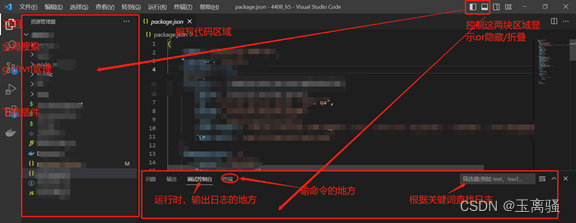
“控制台”和“终端”的唤起
方法1 : 点击菜单栏的查看,再点击“控制台”或“终端”即可。
方法2 : 快捷键是ctrl + shit + Y, 更多功能的快捷键,可以点击 帮助 --> “键盘快捷方式参考” 会跳转浏览器展示一个pdf给你. 点击查看

如果没有 控制台 终端 等菜单,右键给对应的打勾就显示了2 下载依赖
点击终端 输入命令npm install 或者 npm i(npm 也可以替换为cnpm)

下载完成后, 你的项目下会多出一个node_modules的文件, 这就是执行后下载下来的依赖包了。相当于maven的本地仓库一样,只不过maven是所有项目公用,它却是项目独享。如果有部分没下载成功,可以尝试删除这个文件夹重新执行命令进行重新下载。也可能遇到如下报错
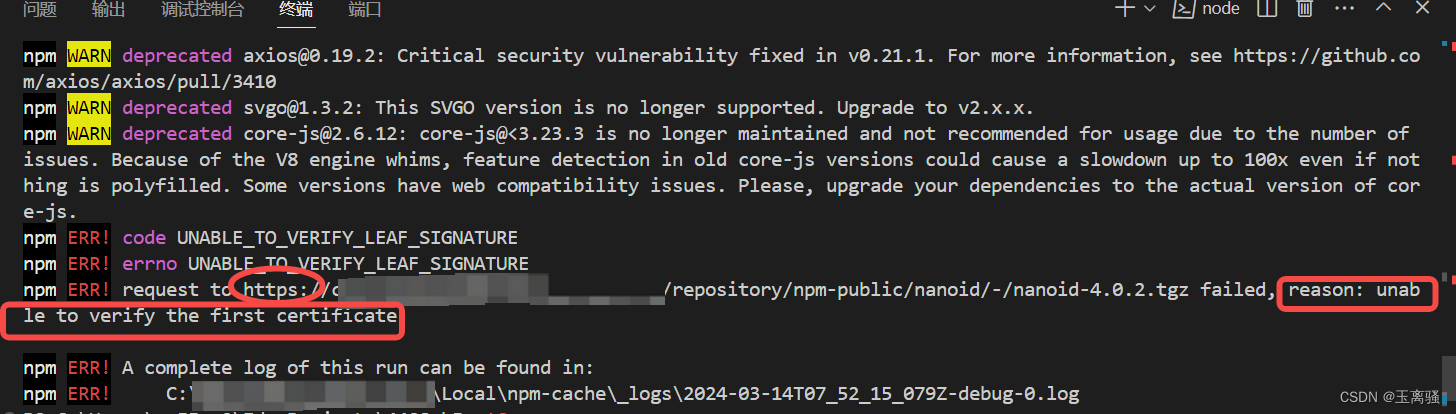
这是下载的依赖包url是https开头的,而https是ssl通讯协议是需要验证证书的,我们设置不校验证书即可npm config set strict-ssl false 然后重新 npm i3 运行项目
在项目的跟目录下面找到package.json 这个文件,scripts参数后面的值,就是可以运行的服务名称。ctrl+shfit+唤起 终端 ,输入命令 npm run 项目服务名称
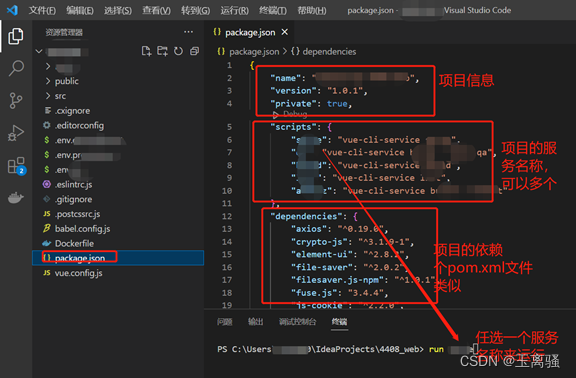
执行命令 npm run server
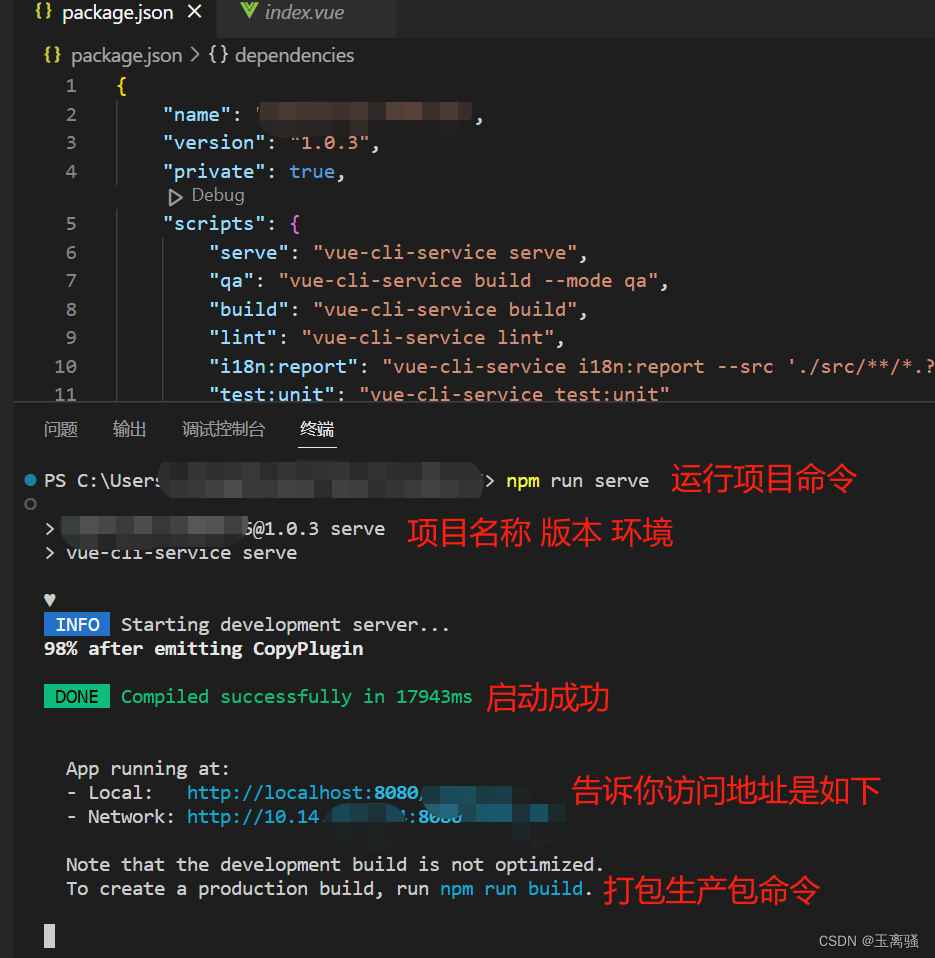
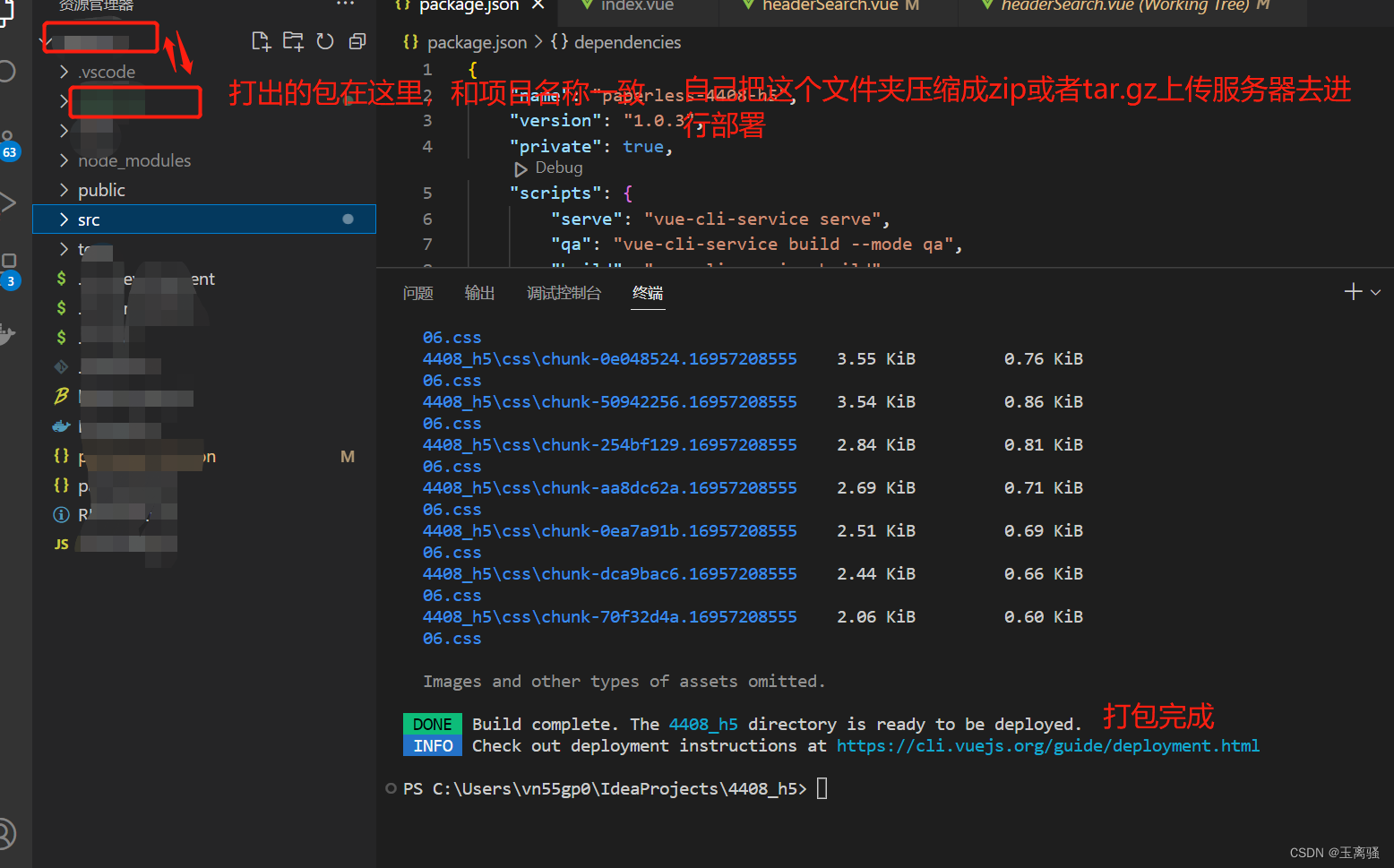
复制上面local的url 地址到浏览器打开,即可看到vue项目的首页,项目启动成功。如果需要打包项目,执行命令 npm run build 。
项目的代码结构介绍和常用功能,可以参考我另外一篇 -
相关阅读:
聊聊ThreadLocal(一)
QT自定义拖放_图片的移动
python脚本分享:xml文件批量修改
【全网独家,收藏吧】10年全部《信息资源管理》真题整理,第2章 信息化规划与组织
golang读取键盘功能按键输入
基于SSM的“阳光”养老院管理系统-计算机毕业设计源码
js禁用F1至F12、禁止缩放、取消选中并且取消右键操作、打印、拖拽、鼠标点击弹出自定义信息、禁用开发者工具js
Java集合(一)
我决定把一个收费视频课全免费公开了,今天起,慢慢放出“人人都需要的产品思维课”...
MQ高级特性(消息的可靠性)
- 原文地址:https://blog.csdn.net/qq_29539827/article/details/129992855