-
Windows10操作系统安装AD DS
windows 10 安装配置AD
一、启用AD
1.打开控制面板—>程序—>启用或关闭windows功能

2.勾选Active Directory Lightweight Directory Services(Active Directory 轻型目录服务)
注:不同版本中英文显示有区别,认准AD字样就可以

3.勾选后,点击确认,等待

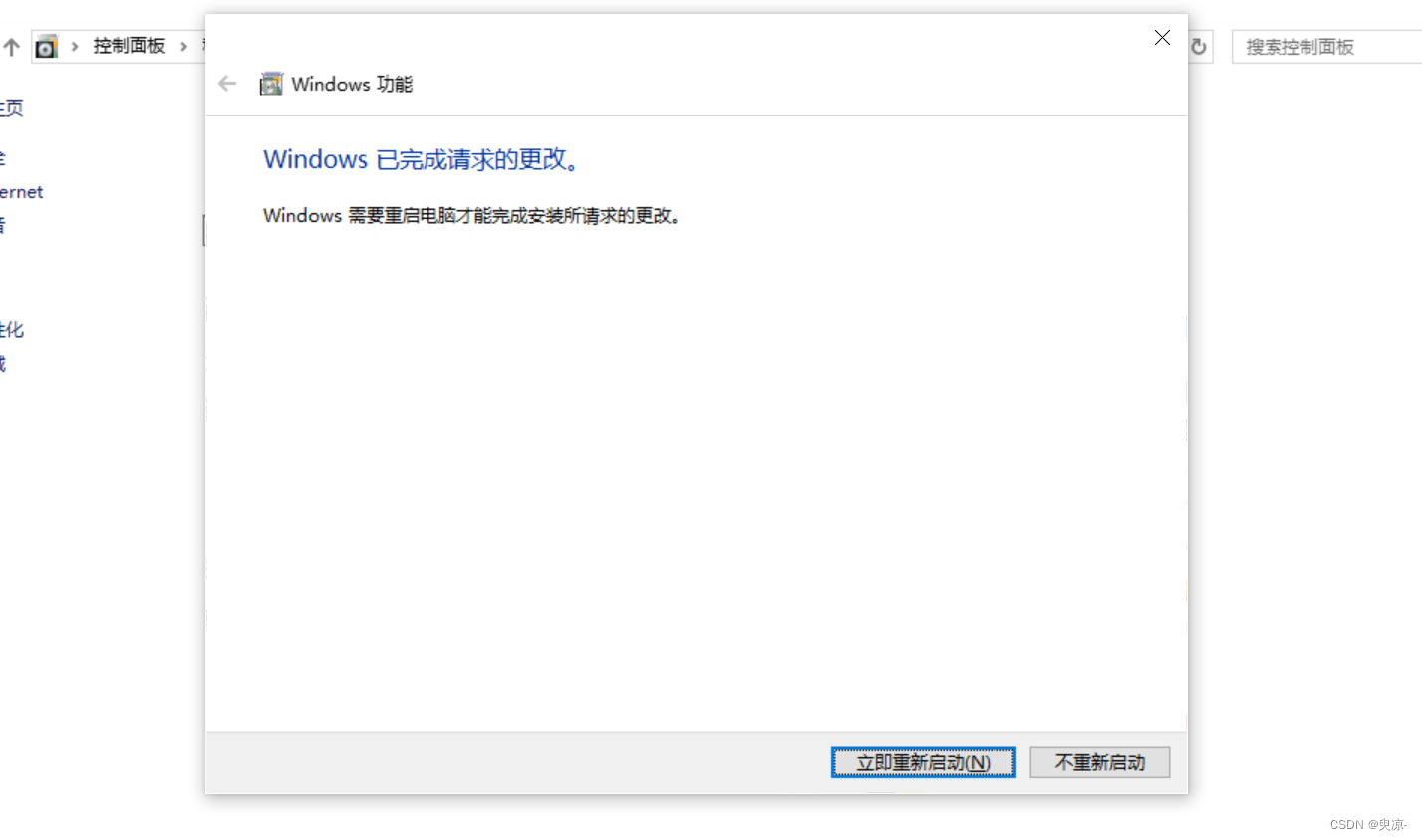
4.完成更改后,可能需要重启,重启即可
二、安装AD
1.在左下角搜索ac,选择Active Directory 轻型目录服务安装向导

2.这里基本都默认即可,一路点击【下一页】


3.实例名如果有需要,可以根据需求更改

4.这里会有防火墙弹窗,点击允许访问;

5.然后继续,点击【下一页】


6.这里根据自己的管理员账号检索;
例如:我的管理员账号是admin,所以输入admin即可,检查名称后点击确定;

7.输入管理员admin账号的密码;

8.如图,选择【是】


9.勾选所有文件,继续【下一页】


10.完成安装。

三、配置AD
1.搜索栏里输入a,点击Active Directory 站点和服务

2.右键,点击更改域控制器

3.输入localhost:389
勾选 【为当前控制台保存此设置】

4.稍等一会,可以看到配置成功

四、管理AD
使用ADSI Edit 管理工具举例,还有很多其他工具哈,我也是刚搭建,大家有兴趣可以了解下其他的~
1.搜索栏里输入AD,点击ADSI编辑器;

2.右键,选择【连接到】。。。

3.先选择一个已知命名上下文,选择【配置】

3.在选择或键入域或服务器输入localhost:389,然后点击确定

4.然后就可以自行管理了

-
相关阅读:
卸载无用Mac电脑软件应用程序方法教程
华为FreeBuds Pro 2通话降噪怎么样?实测对比结果!
C语言--输出1-100以内的素数
Spring Security(5)
Matplotlib数据可视化基础
黑盒测试技术
安装sklearn包错误解决以及 scikit-learn简介
在线升级 redis 到7.2.2
【宋红康 MySQL数据库 】【高级篇】【19】多版本并发控制MVCC
C++简单实现红黑树
- 原文地址:https://blog.csdn.net/weixin_42638711/article/details/133310798