-
iMazing2023最新版本下载及使用教程
iMazing的备份功能支持增量备份(类似苹果电脑里的Time Machine功能),意思是第一次把移动设备的数据全部备份下来,之后的备份就只针对数据有变化的那部分,这样可以节省大量的时间和存储空间,不会让使用者为了备份消磨光耐心。
iMazing2Mac-安装包下载如下:
https://wm.makeding.com/iclk/?zoneid=49816iMazing2Win-安装包下载如下:
https://wm.makeding.com/iclk/?zoneid=49817一、数据备份
- 1.在iMazing主界面,在左侧“可用”区域选择“iPhone”,可以看到“备份”工具。

图1:点击“备份”选项
- 2.点击“备份”,iMazing马上开始备份设备上的数据。备份结束后,会自动进行备份验证。

图2:正在备份
- 3.当备份验证结束后,备份就成功完成了。
图3:备份成功
二、备份信息查看
- 1.回到iMazing主界面,在“设备详细信息”可以看到备份的次数、是否加密、备份时间及备份的文件大小等信息。
图4:查看设备备份信息
- 2.在主界面上,点击“iPhone的备份”,可以看到所有连接过的设备的备份文件。注意:在备份的文档列表中,有一个上锁的图标表示“锁住”,意思是该备份文档不能被删除。
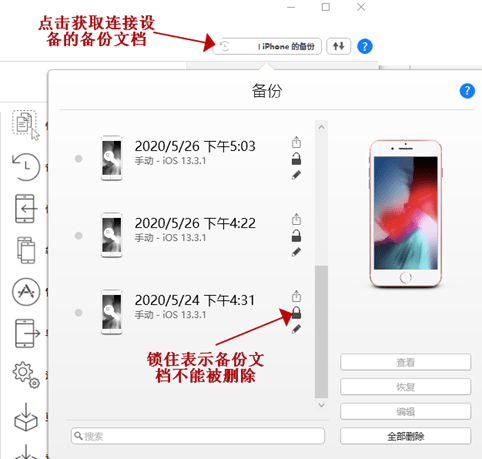
图5:备份文档列表
- 3.在主界面,通过选择“信息”、“通话记录”或者“通讯录”等,可以看到它们里面的信息内容。下图6就是选中“信息”后,显示的信息内容。如果不对设备进行备份,是无法看到这些信息内容的。

图6:信息内容的查看
三、恢复备份
- 1.在iMazing主界面,选择“可用”区域的iPhone,点击“恢复备份”把备份的数据恢复到设备中。
图7:“恢复备份”工具
- 2.在“恢复iPhone的备份”界面中,有两个选项:“iPhone的备份”和“其他备份”。小伙伴可以选择当前连接的设备的备份文件进行恢复,也可以选择把其他设备的备份文件恢复到当前连接的设备中。

图8:选择备份文件进行恢复
- 3.点击“选择”后,在“恢复选项”界面可以选择恢复的内容,包括:“数据”和“应用程序”。

图9:恢复选项界面
- (1)首先通过“数据”的“自定义”选择要恢复的原生App的数据,所谓原生App是指设备自带的App。

图10:选择要恢复的数据界面
- (2)然后通过“应用程序”的“自定义”选择要恢复的应用程序,恢复的是小伙伴自己安装的App及其数据。
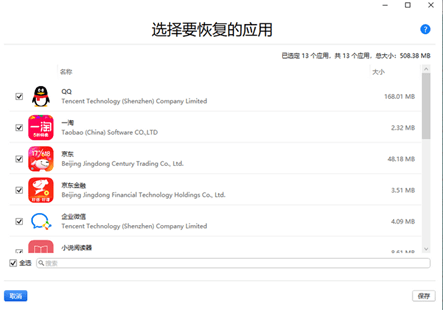
图11:选择要恢复的应用界面
- 4.点击“保存”后,回到“恢复选项”界面,点击“下一步”,根据软件的提示,到iPhone手机的“设置”里关闭“查找我的iPhone”。

图12:关闭“查找我的iPhone”
- 5.关闭了“查找我的iPhone”后,点击“下一步”,在“确认恢复”界面中,点击“恢复”,就开始将备份的数据和应用程序恢复到连接的设备中,直至恢复成功。

图13:确认恢复界面
总结
iMazing的备份和恢复备份非常的强大和方便,只要一次设置好,就可以针对所有的设备。增量备份的备份方式,又极大地提升了备份的效率以及节省了存储的空间。
-
相关阅读:
Jmeter——性能测试的认知以及思考bug(一)
YOLO V2详解
双碳红利+基建大年 | 图扑深耕水利水电绿色智能装备领域
LeetCode 141. 环形链表 和 142. 环形链表 II
JavaWeb-解析Servlet的适配器模式和Servlet配置
【机器学习】李宏毅——AE自编码器(Auto-encoder)
大数据分析标准如何进行分类
Hash与ZSet的常用命令以及其底层数据结构
基于Simulink的风电机组变桨距控制系统仿真研究
汽车信息安全--如何理解TrustZone(2)
- 原文地址:https://blog.csdn.net/CaiHuaZeiPoJie/article/details/132504009