-
Qt Chats(一)绘制折线图
1、一个简单的QChart绘图程序
Qt Charts基于Qt的Graphics View架构,其核心组件是QChartView 和 QChart
- QChartView是显示图标的视图,基类为QGraphicsView
- QChart的基类是QGraphicsltem
QChart类继承关系
 QPolarChart 用于绘制 极坐标图的图表类
1.项目中使用Qt Charts模块,在.pro中添加 : Qt +=charts
在头文件或原文件添加:
#include
using namespace QtCharts; 也可用宏定义 Qt_CHARTS_USE_NAMESPACE
2.mainwindow.cpp
- #include "mainwindow.h"
- #include
- #include
- #include
- #include
- MainWindow::MainWindow(QWidget *parent)
- : QMainWindow(parent)
- {
- //ui->setUI(this);
- createChart();
- resize(600,400);
- setWindowTitle("QChart简单绘图");
- }
- MainWindow::~MainWindow()
- {
- }
- void MainWindow::createChart()
- {
- //创建图表
- QChartView *chartview=new QChartView(this);
- QChart *chart=new QChart();
- chart->setTitle(QStringLiteral("简单函数曲线"));
- chartview->setChart(chart);//将chart添加到chartview中
- setCentralWidget(chartview);
- //创建折线序列
- QLineSeries *series0=new QLineSeries();
- QLineSeries *series1=new QLineSeries();
- series0->setName(QStringLiteral("Sin曲线"));
- series1->setName(QStringLiteral("Cos曲线"));
- chart->addSeries(series0);//将序列添加到图表
- chart->addSeries(series1);
- //序列添加数值
- qreal t =0,y1,y2,intv=0.1;
- int cnt=100;
- for(int i=0;i{y1=qSin(t);series0->append(t,y1);y2=qSin(t+20);series1->append(t,y2);t+=intv;}//创建坐标轴QValueAxis *axisX=new QValueAxis;axisX->setRange(0,10);axisX->setTitleText("time(secs)");QValueAxis *axisY=new QValueAxis;axisY->setRange(-2,2);axisY->setTitleText("value");chart->setAxisX(axisX,series0);//为序列添加坐标轴chart->setAxisY(axisY,series0);chart->setAxisX(axisX,series1);chart->setAxisY(axisY,series1);}
效果:

3.图表的主要组成部分
QChart一般包括 序列、坐标轴、图例、图表标题等。
1.QChartView 的功能
QChartView是QChart的视图组件,类似于Graphics View架构中的QGraphics View。在窗口设计界面上使用QChartView时,就是先放置一个QGraphics View组件,然后提升为QChartView。
QChartView定义的类函数:
- void setChart(QChart *chart),设置一个QChart对象作为显示的图表
- QChart *chart()返回QChartView当前设置的QChart类对象
- void setRubberBand(RubberBand& rubberBand),设置选择框的类型,即鼠标在视图组件上拖动选择的范围的方式。
QChartView::RubberBand枚举类型取值有:
- QChartView::NoRubberBand 无选择框
- QChartView::VerticalRubberBand 垂直选择框
- QChartView::HorizontalRubberBand 水平选择框
- QChartView::RectangleRubberBand 矩形选择框
- rubberBands rubberBand() 返回设置的选择框类型
2.序列
序列是数值的表现形式。案例中的两条曲线QLineSeries。图表的类型主要由序列的类型决定的,常见的图表类型如下:
Qt Charts常见图表及用到的序列类(图片来自Qt帮助文档) 

柱状图QBarSeries 水平柱状图 QHorizontalBarSeries 

百分比柱状图 QPercentBarSeries 水平百分比柱状图 QHorizontalPercentBarSeries 
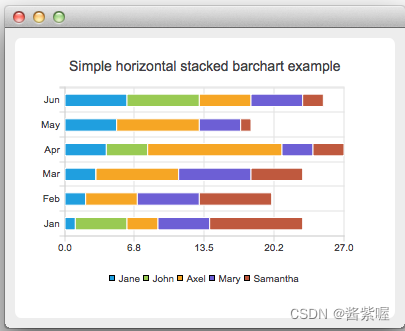
堆叠柱状图QStackedBarSeries 水平堆叠柱状图QHorizontalStackedBarSeries 

火柴盒图QBoxPlotSeries 饼图QPieSeries 

折线图 QLineSeries 光滑曲线图QSplineSeries 

散点图QScatterSeries 面积图QAreaSeries 序列的继承关系如图

3.坐标轴
坐标轴类封装了坐标轴的刻度、标签、网格线、标题等。
坐标轴类继承关系

4.图例
图例(Legend)是对图表上显示的序列的示例说明。如:

有线条颜色和文字说明。QLegend是封装了图例控制类功能的类,可以为每个序列设置图例中的文字,可以控制图例显示在图表的上下左右不同位置。图例是根据添加的序列自动生成的,但是也可以修改图例的一些属性。对于图例QLegendMarker,可以为每个序列的图例生成一个类似于QCheckBox的组件,在图例上单击序列的标记,可以控制序列是否显示。
2.稍复杂的QChart绘图程序
首先新建DialogPen用于设置一些对象pen属性


所以就可以自行绘制相应的pen控件
界面如图

DialogPen.h
- #ifndef DIALOGPEN_H
- #define DIALOGPEN_H
- #include
- #include
- #include
- #include
- #include
- namespace Ui {
- class DialogPen;
- }
- class DialogPen : public QDialog
- {
- Q_OBJECT
- public:
- explicit DialogPen(QWidget *parent = nullptr);
- ~DialogPen();
- QPen getpen(); //获取对话框设置的Qpen的属性
- static QPen getPen(QPen initPen, bool &ok); //静态函数
- void setPen(const QPen &pen);//设置pen,用于对话框界面的显示
- private slots:
- void on_pushButtoncolor_clicked();
- private:
- Ui::DialogPen *ui;
- QPen m_pen;
- };
- #endif // DIALOGPEN_H
DialogPen.cpp
- #include "dialogpen.h"
- #include "ui_dialogpen.h"
- DialogPen::DialogPen(QWidget *parent) :
- QDialog(parent),
- ui(new Ui::DialogPen)
- {
- ui->setupUi(this);
- ui->comboBoxStyle->clear();
- ui->comboBoxStyle->addItem("NoPen",0);
- ui->comboBoxStyle->addItem("SolidLine",1);
- ui->comboBoxStyle->addItem("DashLine",2);
- ui->comboBoxStyle->addItem("DotLine",3);
- ui->comboBoxStyle->addItem("DashDotLine",4);
- ui->comboBoxStyle->addItem("DashDotDotLine",5);
- ui->comboBoxStyle->addItem("CustomDashLine",6);
- ui->comboBoxStyle->setCurrentIndex(0);
- }
- DialogPen::~DialogPen()
- {
- delete ui;
- }
- //获得设置的属性
- QPen DialogPen::getpen()
- {
- m_pen.setStyle(Qt::PenStyle(ui->comboBoxStyle->currentIndex())); //线型
- m_pen.setWidth(ui->spinBoxWidth->value());//线宽
- QColor color=ui->pushButtoncolor->palette().color(QPalette::Button);
- m_pen.setColor(color); //颜色
- return m_pen;
- }
- //静态函数,获取QPen
- QPen DialogPen::getPen(QPen initPen, bool &ok)
- {
- DialogPen * dlg = new DialogPen;//创建一个对话框
- dlg->setPen(initPen); //设置初始化QPen
- QPen pen;
- int ret = dlg->exec(); //弹出对话框
- if (ret == QDialog::Accepted)
- {
- pen = dlg->getpen();//获取
- ok = true;
- }
- else
- {
- pen = initPen;
- ok = false;
- }
- delete dlg; //删除对话框对象
- return pen; //返回设置的QPen对象
- }
- //设置pen,并刷新显示界面
- void DialogPen::setPen(const QPen &pen)
- {
- m_pen=pen;
- ui->spinBoxWidth->setValue(pen.width());
- int i=static_cast<int>(pen.style()); //枚举类型转换为整形
- ui->comboBoxStyle->setCurrentIndex(i);
- QColor color=pen.color();
- ui->pushButtoncolor->setAutoFillBackground(true); //设置按钮的背景颜色
- QString str=QString::asprintf(("background-color:rgb(%d,%d,%d)"),color.red(),color.green(),color.blue());
- ui->pushButtoncolor->setStyleSheet(str);
- }
- void DialogPen::on_pushButtoncolor_clicked()
- {
- QColor color = m_pen.color();
- QColorDialog::getColor(color);
- if(color.isValid())
- {
- QString str = QString::asprintf("background-color: rgb(%d,%d,%d)",color.red(),color.green(),color.blue());
- ui->pushButtoncolor->setStyleSheet(str);
- }
- }
注:静态函数创建一个dlg实例,然后调用 dlg->setPen(initPen)进行初始化设置,运行对话框并获取返回状态,如果返回类型为 QDialog::Accepted,就调用 pen = dlg->getpen()获取设置属性后的QPen的对象,最后删除对话框并删除设置的QPen对象。
现在绘制主界面(设置主界面时,没有设置好布局,导致后面出来的图丑,懒得去改了)


maindow.h
- 相关阅读:
java毕业设计eonvan数字工坊网站mybatis+源码+调试部署+系统+数据库+lw
[UEFI]SHELL命令汇总
keycloak~网站对接到Keycloak的步骤
selenium4自动化测试
orangepi 香橙派-实时时钟模块使用DS1307/DS3231/PCF8563
web渗透测试----5、暴力破解漏洞--(1)SSH密码破解
射频测试设备编程指南——射频移相器
硅芯思见:【143】问芯吾跬(IC设计验证常见问题汇总二)
趣味算法一棋盘的麦子
FFplay文档解读-42-视频过滤器十七
- 原文地址:https://blog.csdn.net/m0_75179090/article/details/132943050