-
docker安装oracle
一、拉取镜像
docker pull registry.cn-hangzhou.aliyuncs.com/helowin/oracle_11g- 1
查看获取的镜像
docker images- 1
二、启动容器
持久化启动方式如下:
docker run -d -it -p 1521:1521 --name oracle --restart=always --mount source=oracle_vol,target=/home/oracle/app/oracle/oradata registry.cn-hangzhou.aliyuncs.com/helowin/oracle_11g- 1
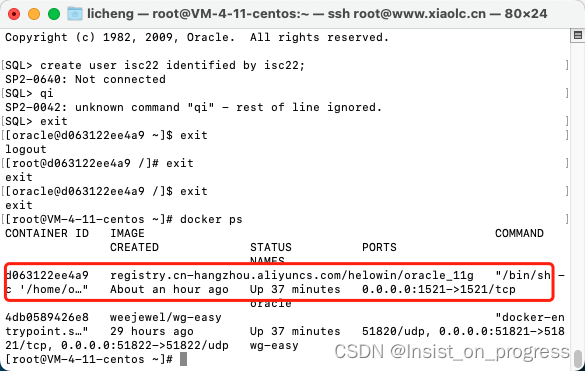
查看容器状态
docker ps- 1
三、进入容器并添加环境变量3.1 进入容器
docker exec -it 【容器id或名称】 bash- 1
3.2 切换root用户
su root- 1
输入密码:helowin(密码都是一样的)
3.3 编辑环境变量vi /etc/profile- 1
把下面内容添加进去
export ORACLE_HOME=/home/oracle/app/oracle/product/11.2.0/dbhome_2 export ORACLE_SID=helowin export PATH=$ORACLE_HOME/bin:$PATH- 1
- 2
- 3
刷新配置
source /etc/profile四、修改用户密码
4.1 切换用户
su - oracle- 1
4.2 进入oracle命令行
sqlplus /nolog- 1
4.3 修改密码
alter user system identified by 123; alter user sys identified by 123; alter user scott identified by 123;- 1
- 2
- 3
ps:123为密码请自行设置
五、开启远程连接(修改监听)
进入目录
cd /home/oracle/app/oracle/product/11.2.0/dbhome_2/network/admin- 1
修改监听主机路径分别修改下图这两个文件

修改listener.ora 的host为0.0.0.0 也可以修改为自己的IP地址,四个0为所有IP都允许

同样修改文件tnsnames.ora

ps:重启监听或者docker容器(不重启可能配置不生效)systemctl restart docker- 1
重启后oracle容器会自动重启
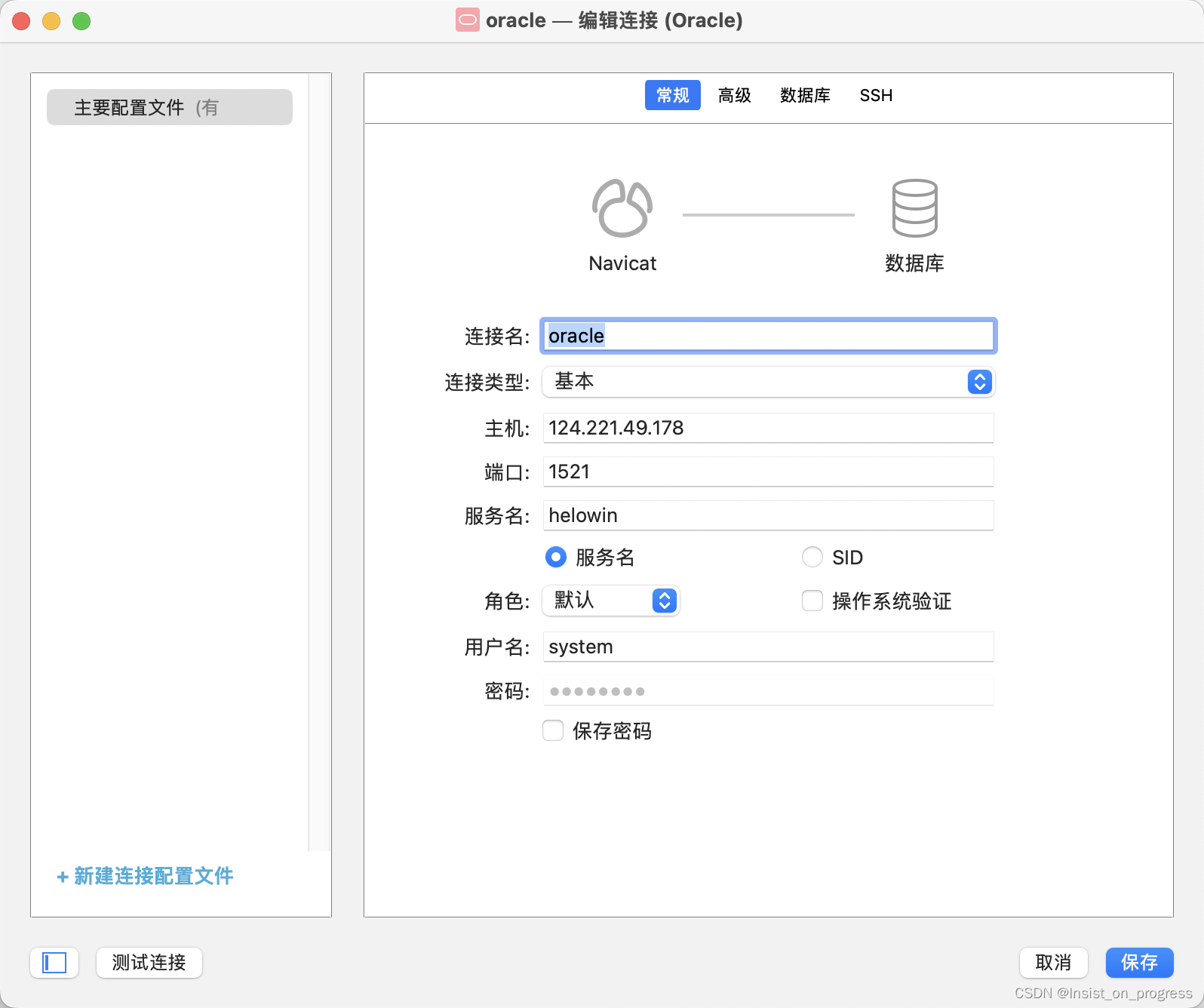
六、连接oracle
密码为第四步自己设置的密码

OK 一个用docker安装oracle的教程就完成了,小伙伴们可以愉快的使用oracle了.希望大家帮忙点个赞谢谢! -
相关阅读:
STM32F4X I2C LM75
Explore EP965U HDMI 2.0发射机
乘性散斑噪声理论及其仿真实例分析
Occupancy占据网络论文讲解与分析
Java开发学习(五)----bean的生命周期
嵌入式linux实现pppoe拨号上网
【力扣每日一题】2023.10.11 奖励最顶尖的k名学生
NR PDSCH(六) DL data operation
Java进阶核心之InputStream流
CSS:实现文字溢出显示省略号且悬浮显示tooltip完整信息
- 原文地址:https://blog.csdn.net/qq_41988504/article/details/133273838