-
虚拟机安装CentOS 7
一、CentOS7.4下载
官网下载地址:http://vault.centos.org/ 1、进入CentOS下载官网,找到CentOS7.4版本- 1
- 2
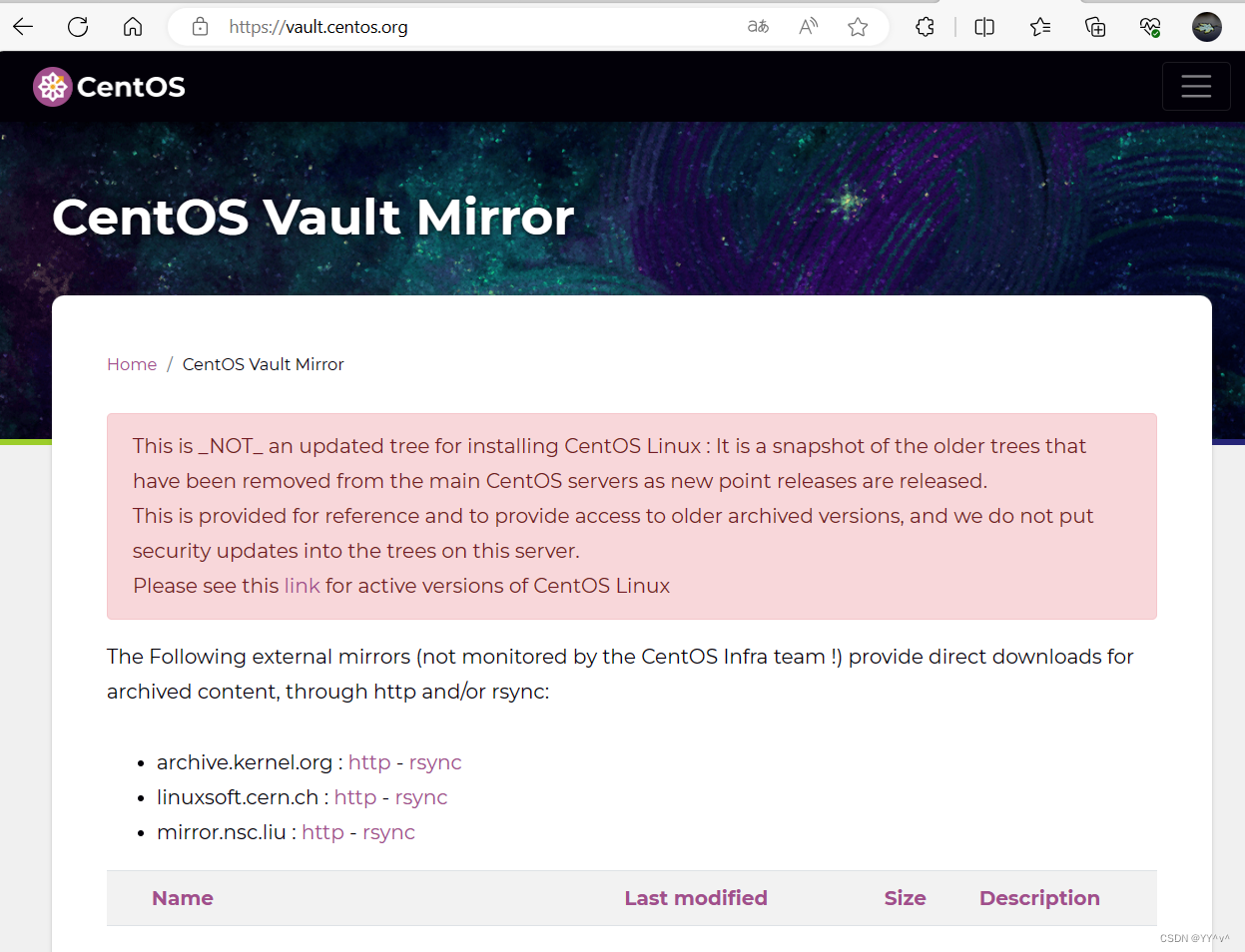
往下滑找到要下载的版本(这里我用的是7.4哈~~)
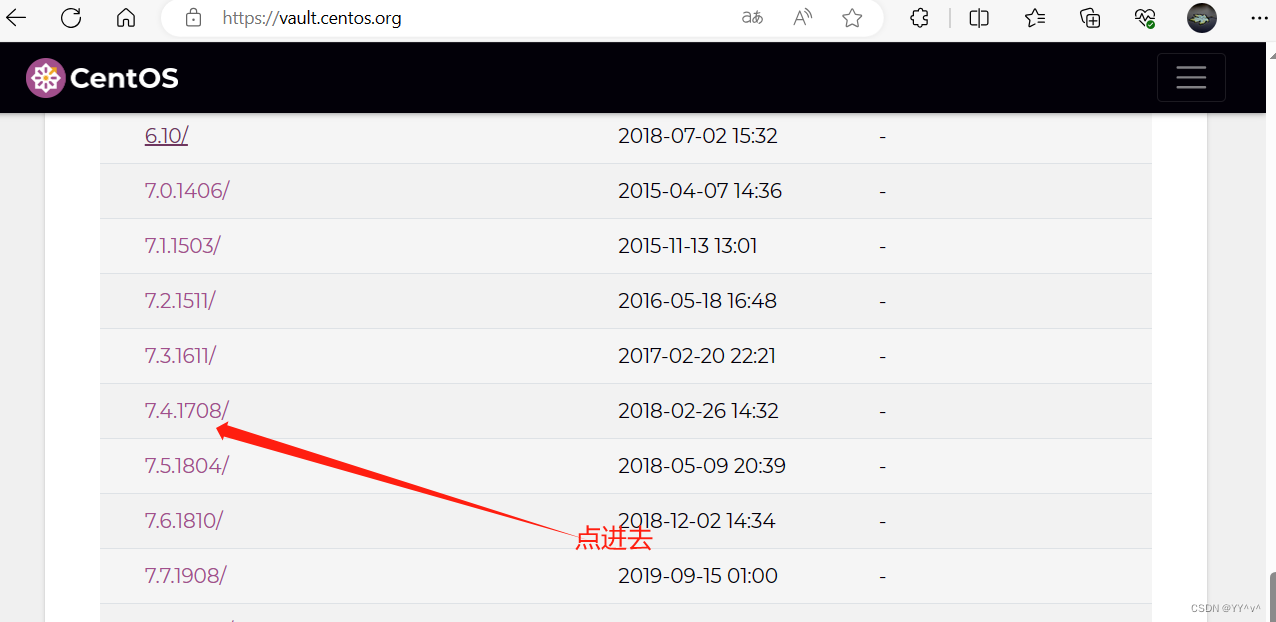
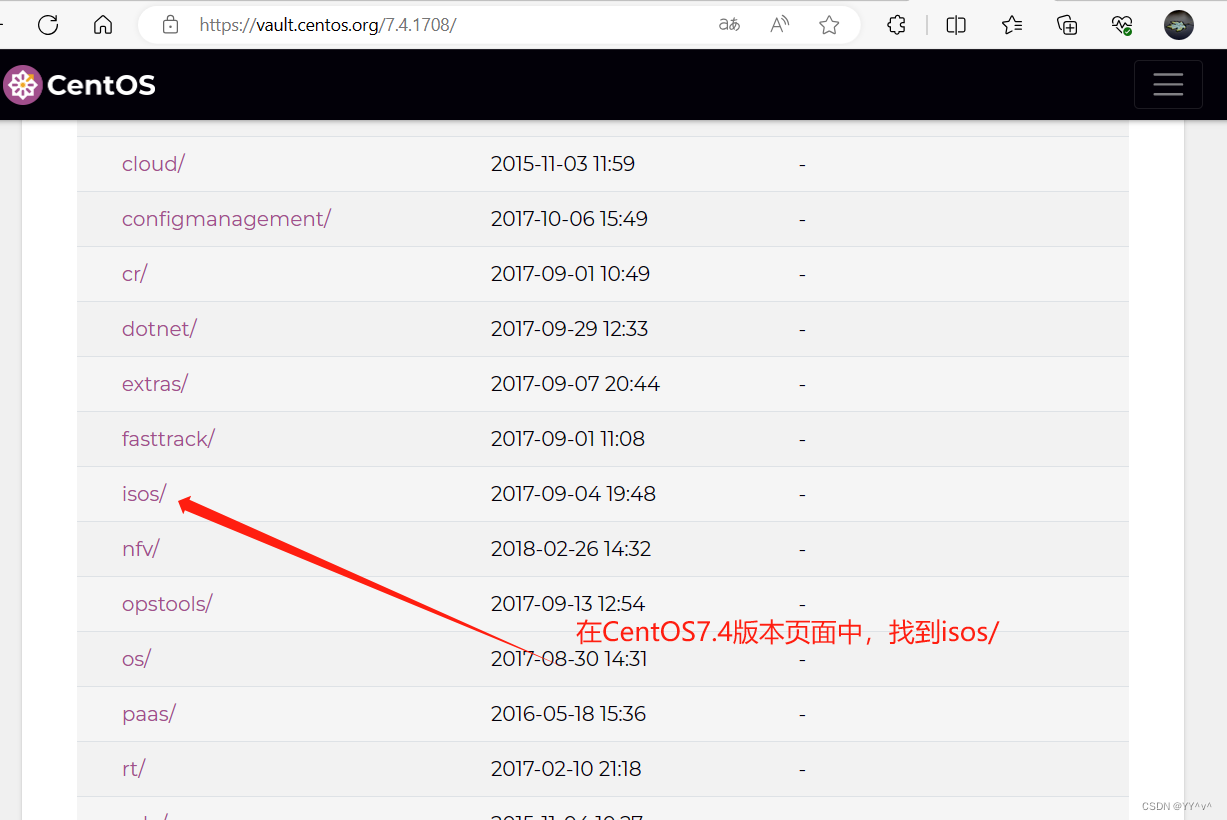


下载完成之后,由于“CentOS-7-x86_64-DVD-1708.torrent”只是一个BT种子文件,而且非常小,这就需要我们使用迅雷等工具来对源镜像进行下载了
(1)打开迅雷,新建任务,把“CentOS-7-x86_64-DVD-1708.torrent”BT种子文件拖入到新建任务中,并点击立即下载
下载完成之后会生成如下的几个文件,CentOS-7-x86_64-DVD-1708.iso就是我们在工作中使用的镜像了

二、CentOS7.4安装
1、打开你的VMware Workstation Pro,并点击“创建新的虚拟机”,没有安装VMware Workstation Pro请点击VMware Workstation 16下载与安装

点选典型(推荐)(T),并点击“下一步”

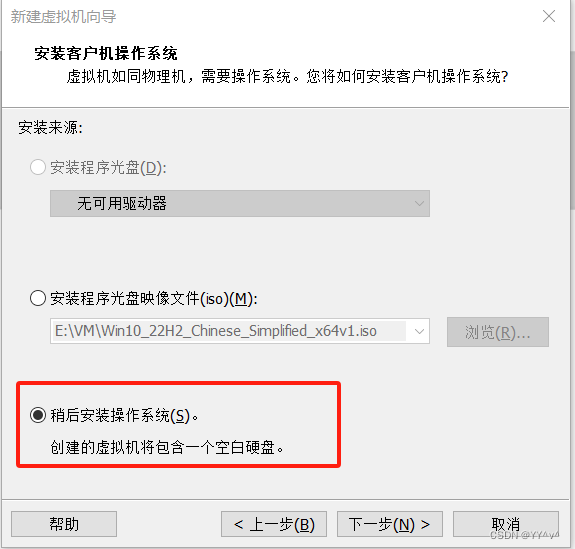
点选稍后安装操作系统(S),并点击“下一步”
点选Linux(L),因为我们之前下载的 CentOS-7-x86_64-DVD-1708.iso 是64位 7.4版本的,所以这里我们选择CentOS 7 64位,并点击“下一步”

虚拟机名称可以更改也可以不更改看自己需求,修改虚拟机的安装路径,并点击“下一步”

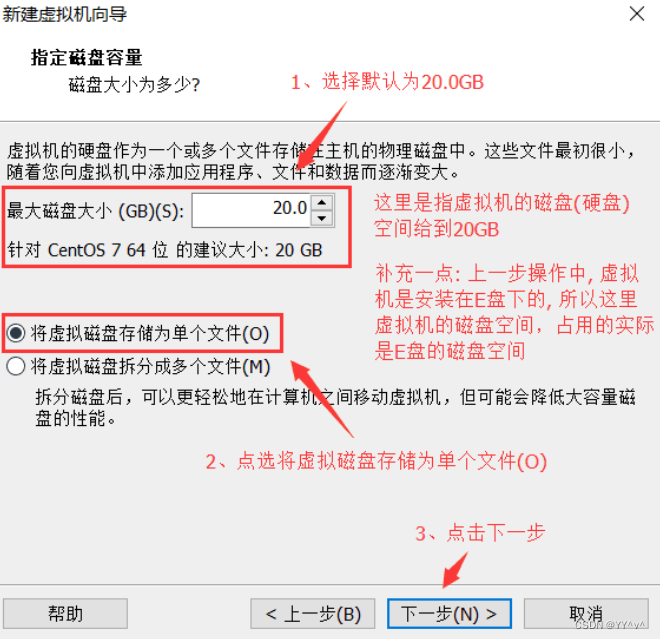
磁盘选择默认为20.0GB,点选将虚拟磁盘存储为单个文件(O),并点击“下一步”
点击“完成”

点击“编辑虚拟机设置”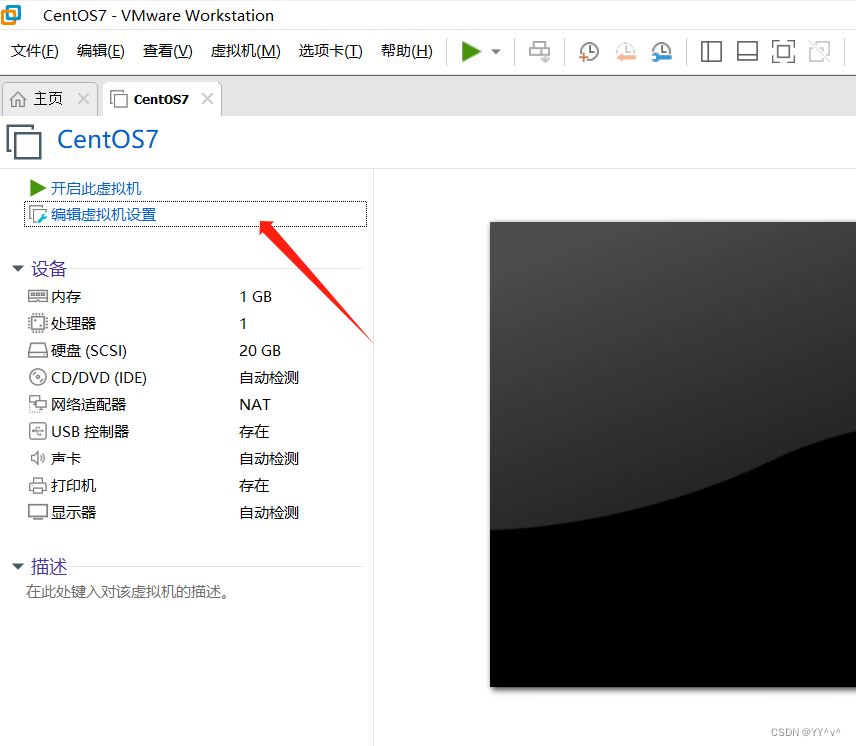
点选“使用ISO映像文件(M)”,并添加我们之前下载好的CentOS-7-x86_64-DVD-1708.iso
默认为NAT 模式(N):用于共享主机的IP地址即可
移除USB控制器、声卡和打印机 只是为了腾出更多的资源空间 (可以选择跳过 不移除)
点击“开启此虚拟机”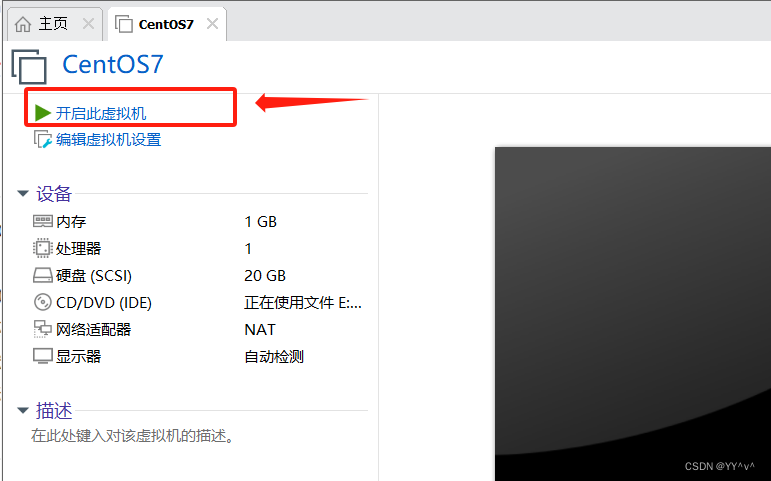
正在开启虚拟机,鼠标移入到虚拟机中,并按下“↑”键,选择Install CentOS 7,最后按下“Enter 键”
提示: 鼠标移动到虚拟机内部单击或者按下Ctrl + G,鼠标即可移入到虚拟机中
按下Ctrl + Alt,鼠标即可移出虚拟机
注意: 在虚拟机中的操作,鼠标必须要移入到虚拟机中,否则虚拟机感应不到,无法对其进行操作
按下“Enter 键”
默认安装过程中的安装界面使用English (英语),点击“Continue”
配置时区 (DATE & TIME)
(1)选择DATE & TIME
(2)时区设置为 Region:Asia City:Shanghai
日期和时间 设置与自己的电脑时间同步,最后点击“Done”
设置软件选择 (SOFTWARE SELECTION)
(1)选择SOFTWARE SELECTION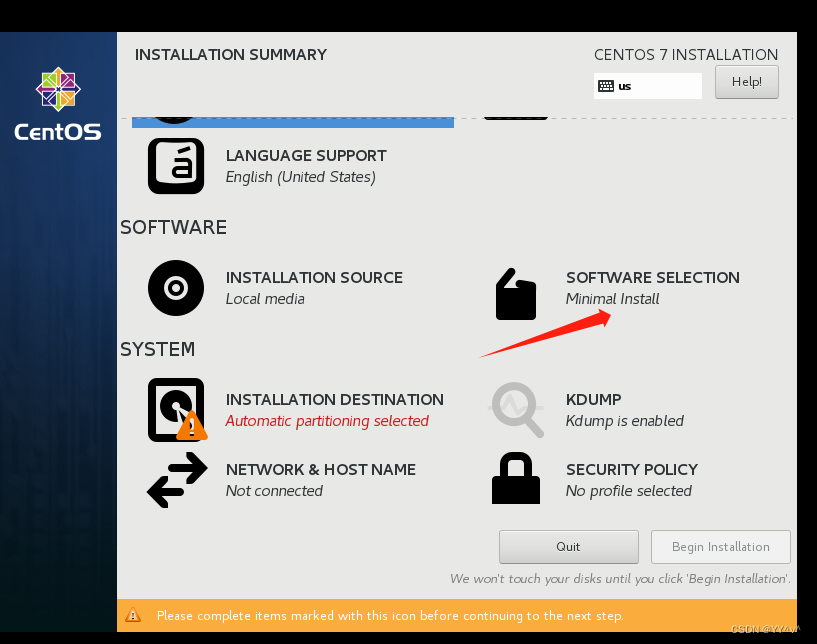
点击勾选 Compatibility Libraries 和 Development Tools

如果希望安装带有界面的CentOS,请在左边Base Environment中,选择Server with GUI(带图形用户界面的服务器),默认为Minimal Install (最小安装),提示:如果安装有界面版本的,在如下的第22步骤中的操作会有所不同 (安装有界面版本的其实用处不大,都是可以通过命令行来设置的),这里我没有安装有界面版本的
设置安装位置 (INSTALLATION DESTINATION)
(1)选择INSTALLATION DESTINATION
点选 I will configuire parttioning,然后再点击“Done”
更改模式,标准分区Standard Partition,点击“+”按钮添加分区
添加 /boot分区,大小300MB,Add mount point

添加 swap分区,一般情况是物理内存的2倍大小,用于物理内存不足时使用,但可能造成系统不稳定,所以看情况,可以设置小一点,甚至设置为0MB,这里我设置为512MB,Add mount point

增加根分区,不填写大小,即默认剩余的空间都给根分区,Add mount point

点击“Done”
点击“Accept Changes”

点击“Begin Installation”,开始安装
设置系统用户root的密码 (ROOT PASSWORD)
(1)选择ROOT PASSWORD
为root设置密码 (密码长度最好不要小于6位数),然后点击“Done”

等待安装完成,然后点击“Reboot”


-
相关阅读:
【C++】替代--whole-archive的一种方式
什么是智能合约
后台管理不可忽视,华为云会议最新支持管理员分权分域
Java 简介
HarmonyOS开发:解决DevEco Studio低版本导入高版本项目运行失败问题
R数据分析:数据清洗的思路和核心函数介绍
[spark]排序
使用并查集实现查找无向图的连通分量和求解有向图的强连通分量
linux下离线安装telnet
【react 源码】(九)fiber 树构造(初次创建) 难 难 难
- 原文地址:https://blog.csdn.net/m0_55004108/article/details/133279835