-
latex的安装及设置(为学术服务)
什么是LaTex
LATEX 是一个宏包,其目的是使作者能够利用一个预先定义好的专业页面设置,从而得以高质量地排版和打印他们的作品。
LaTex的版本
windows 下用miktex,Home - MiKTeXorg
类linux下用texlive,根据需要安装一个Scheme
再选择一个编辑器
一般而言,有TeXLive和CTex两个版本好使用
但是不管新手还是老手,都不建议用CTeX套装,CTeX好几年前就不再更新了,版本太老,会莫版名权其妙的出现各种错误
所以给出TeXLive版本的下载链接:
1.官网:http://www.tug.org/texlive/
速度不好的慎用~
2.清华镜像:https://mirrors.tuna.tsinghua.edu.cn/CTAN/systems/texlive/Images/
点击texlive2020.iso(3.7GB的那个)
3.阿里云:https://mirrors.ustc.edu.cn/CTAN/systems/texlive/Images/Texlive的下载与安装
1.解压texlive2016镜像文件,在主目录中找到install-tl-advanced.bat文件,双击。
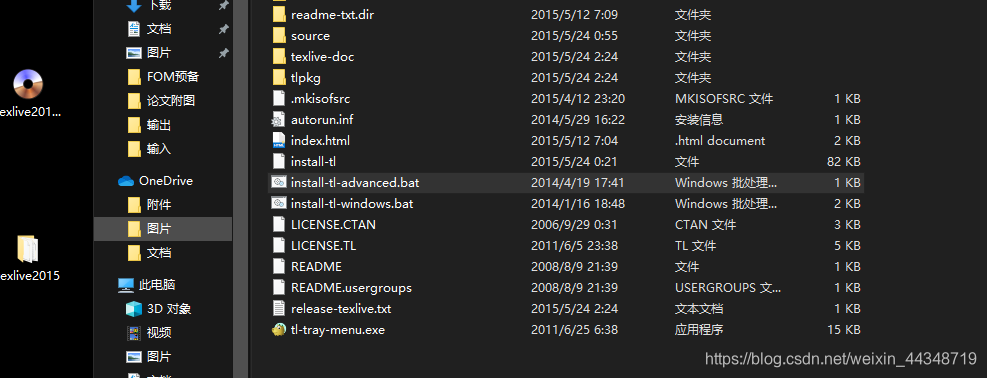
2.然后,按照图片指示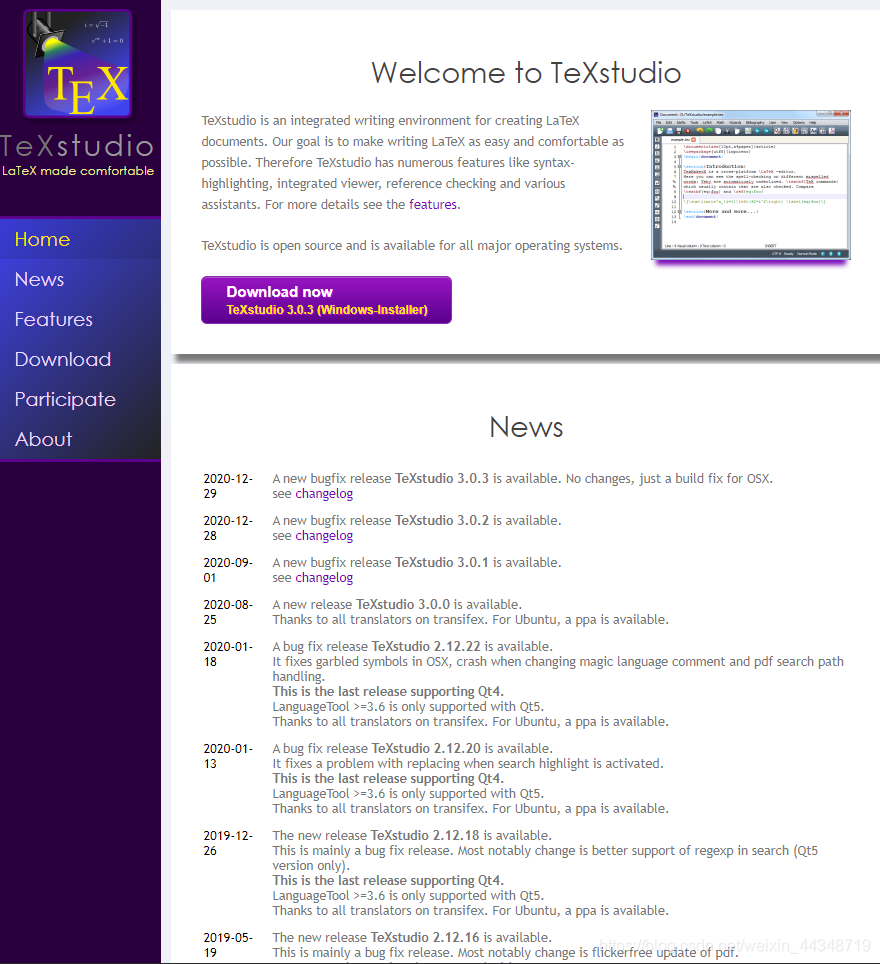
变成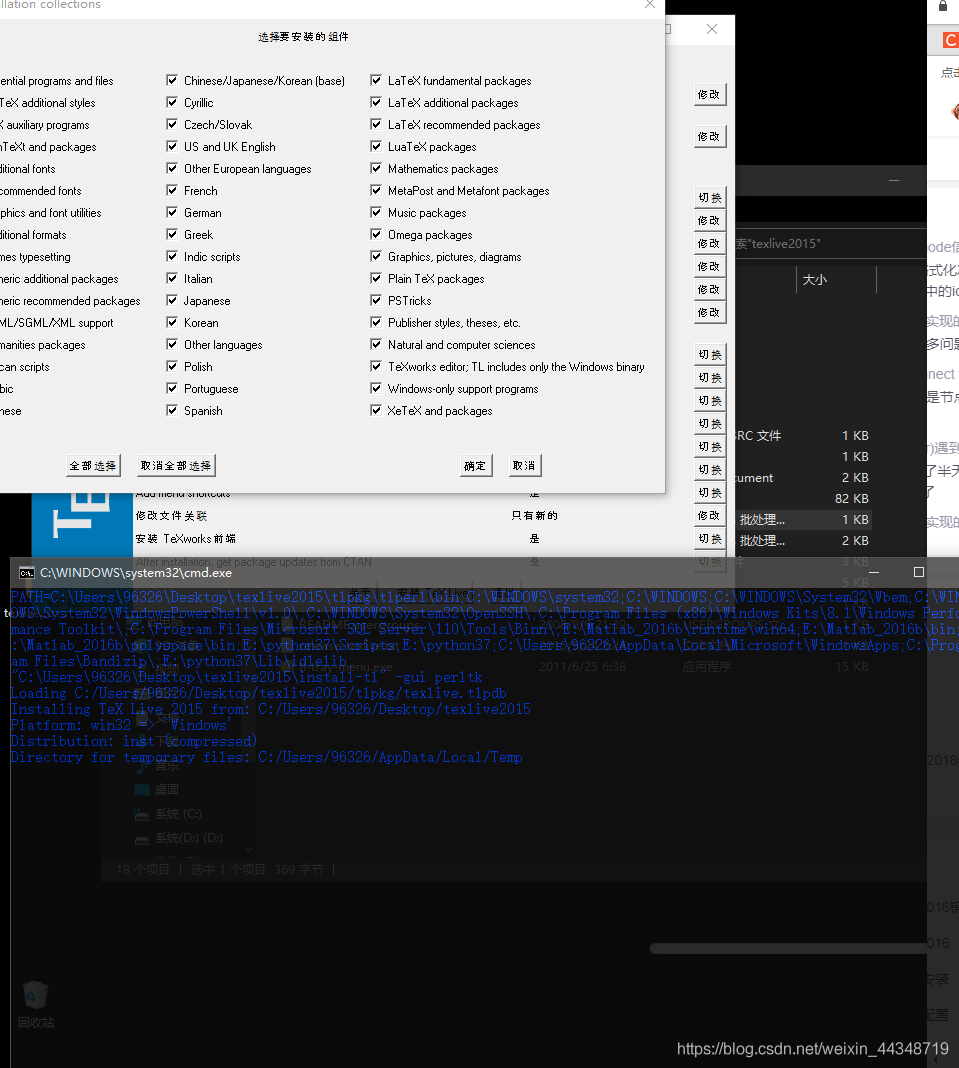
接着,去掉不需要的语言包
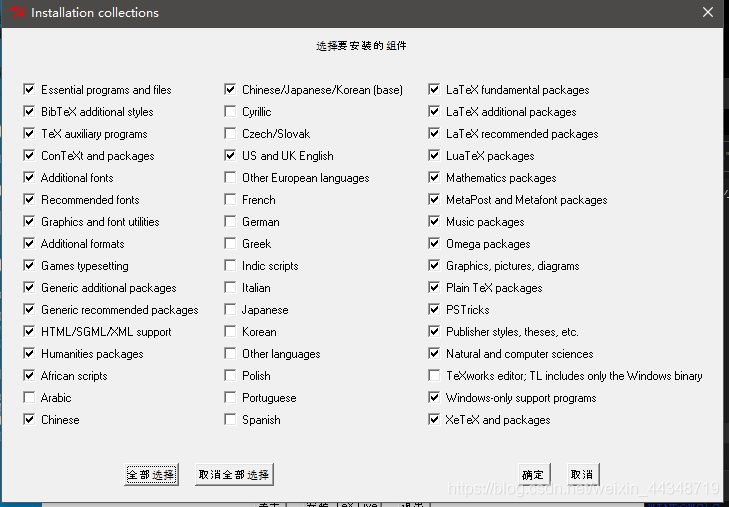
3.按照图片操作
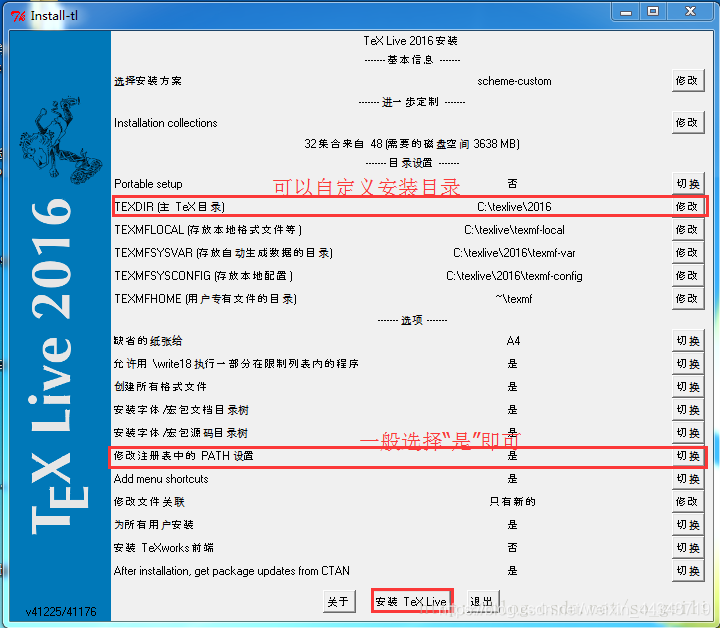
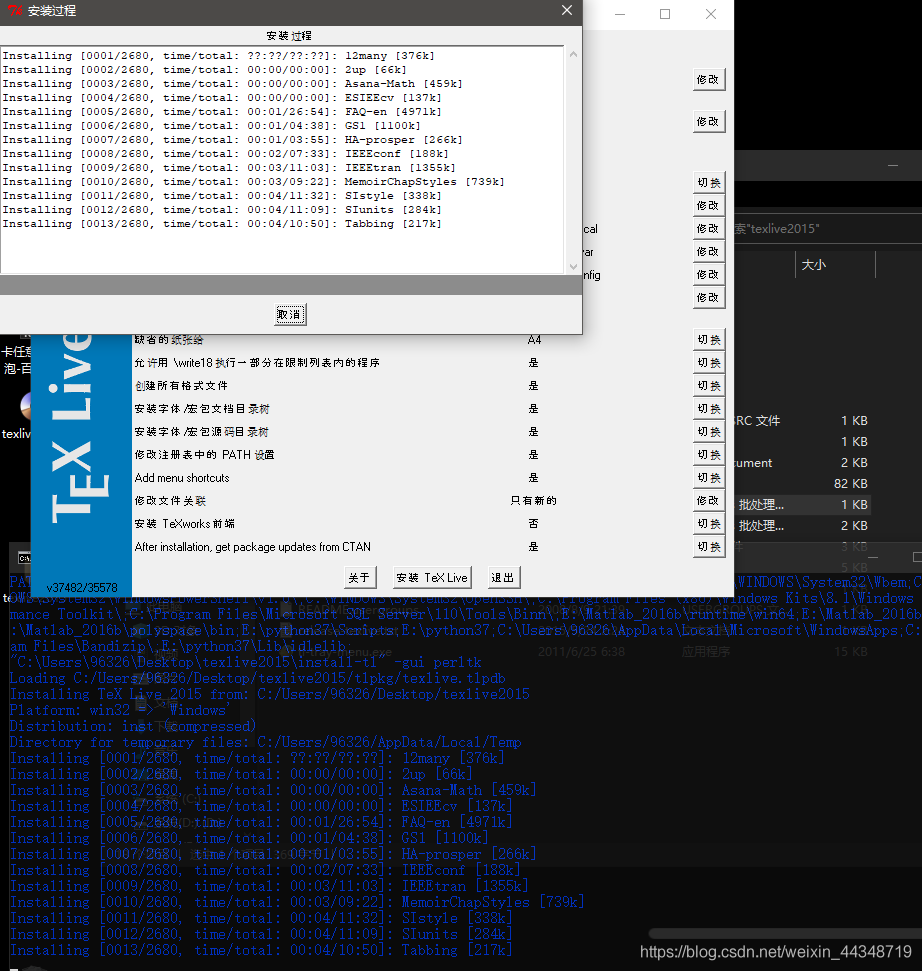
最后点击安装
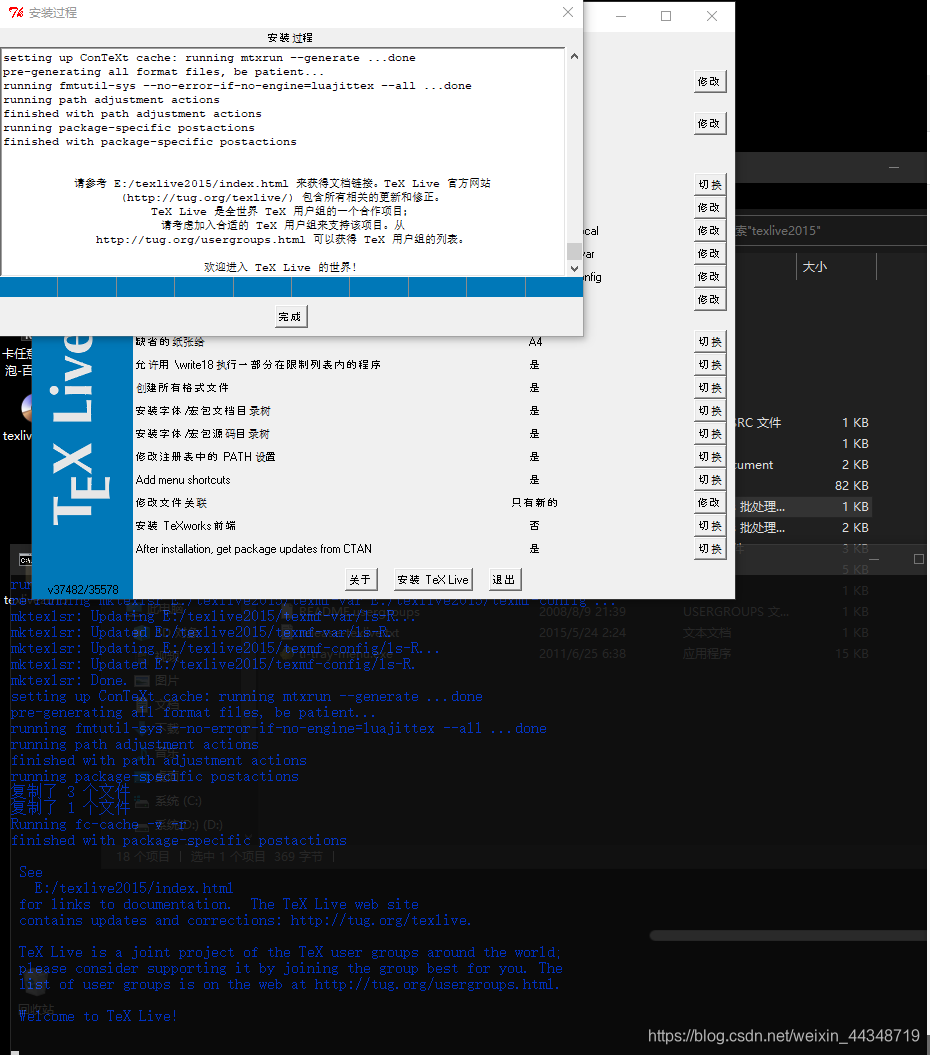
4.完成
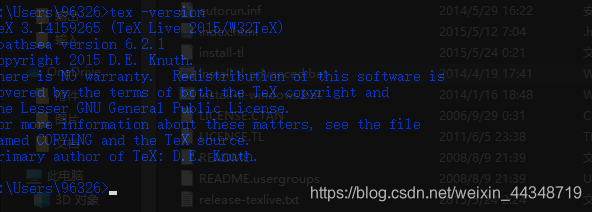
6.为了检验是否安装成功,可以打开命令行窗口,执行”tex –version”命令,如果返回tex的版本信息,则安装成功。
同样的,也可以在命令行窗口,执行”latex –version”或”latex -v”命令查看pdfTeX的版本信息。
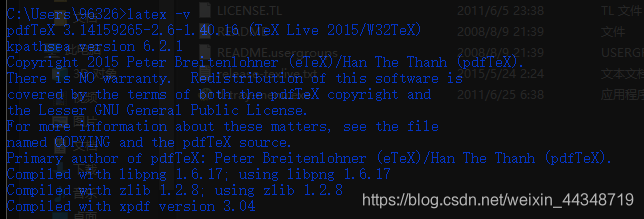
也可以在命令行窗口,执行”xelatex –version”或”xelatex -v”命令查看XeTeX的版本信息。
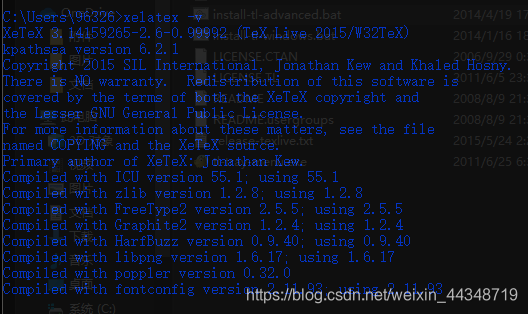
7.Texlive安装完成。texstudio(图形化界面)的安装
texstudio是一个跨平台的,texlive 的编辑、编译、查看的IDE环境,免费且使用方便。因此还需要安装texStudio。
1.网上下载win10下的texstudio安装程序,链接:http://texstudio.sourceforge.net/
2.这个安装过程和通用的windows程序没有区别,一路next下去,即可安装成功。
具体来说:
点击download选项里面的Portable (.zip),下载安装包文件,下载完成后将文件解压到有磁盘目录。
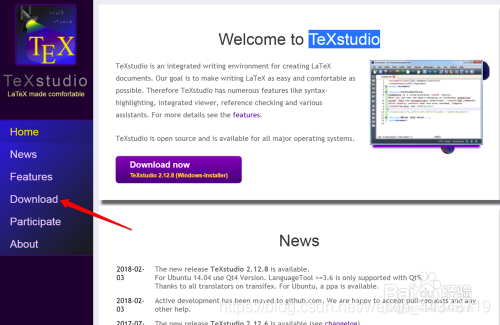
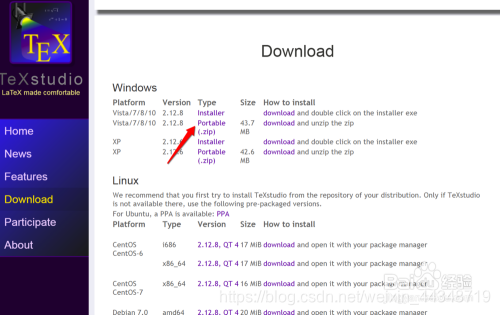
3.双击解压目录中的texstudio.exe,即可打开软件
PS:或者去百度网盘下载:链接:https://www.dashengpan.com/detail/8c9ca1291274b14aa163d830599cd9b2?keyword=TeXstudio
提取码:9jsgtexstudio的配置
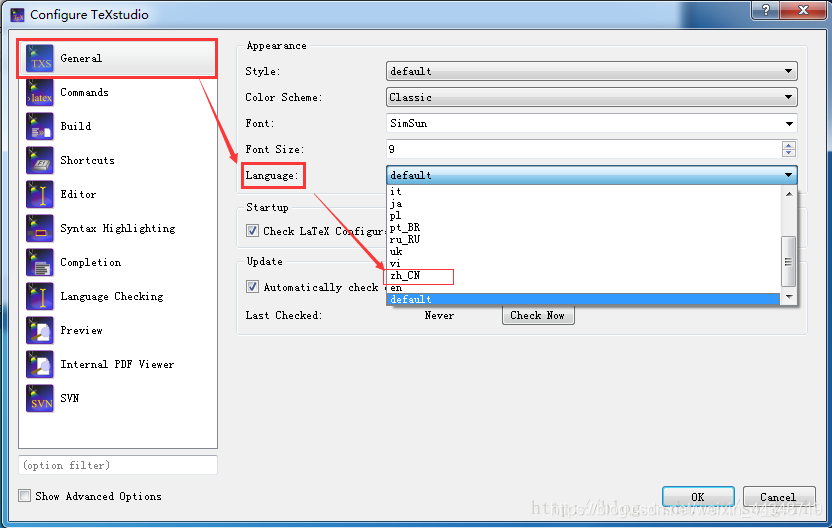
1.为了使texstudio更好的服务于中文用户,需要对texstudio进行一定的初始设置。首先,界面汉化。初始界面为英文,可以通过”Options—-Configure TexStudio…—-General—-Language—-zh_CN”。
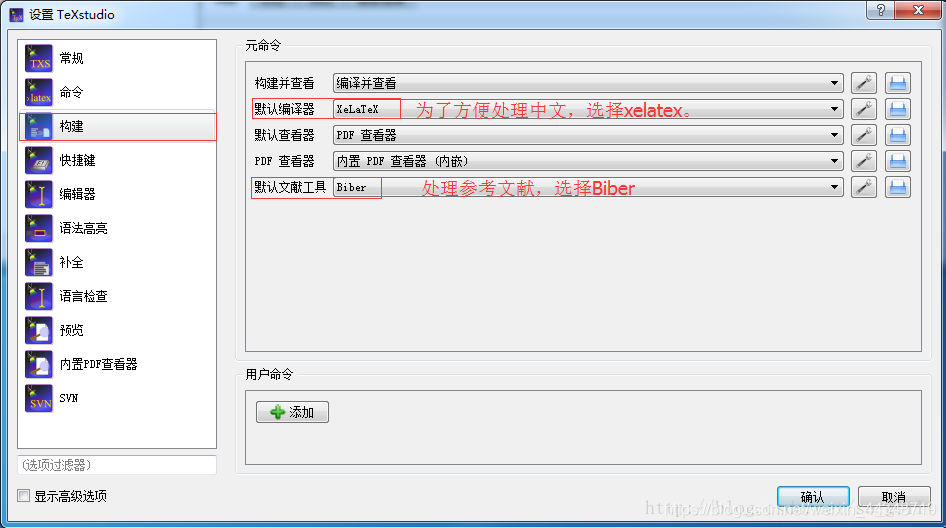
2.设定编译器和文献工具。
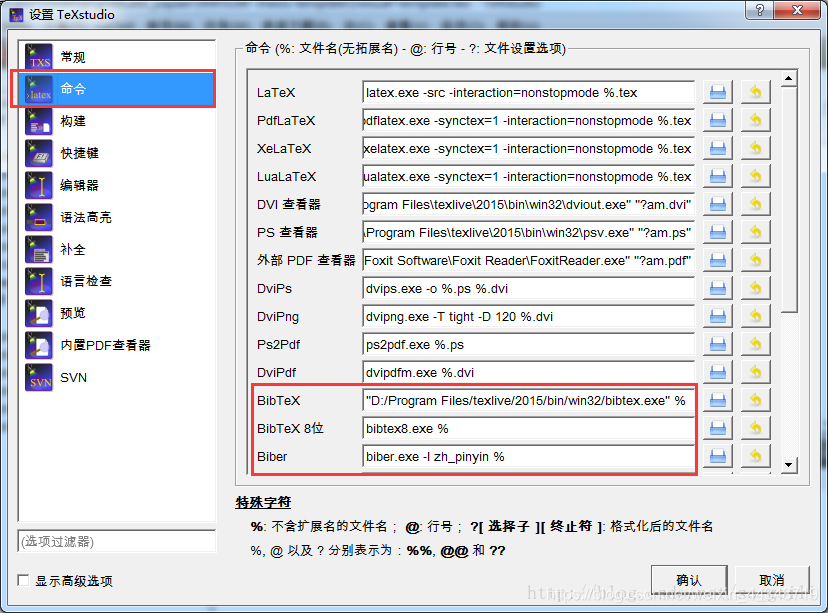
3.如果需要处理参考文献,还需设定命令参数。在TeXstudio中,打开:选项/设置TeXstudio/命令,设置成如下图红框所示:
texstudio的使用
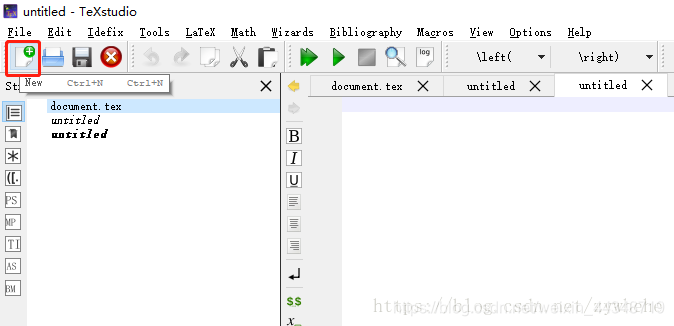
1.点击File→New新建,或者点击下图所示的工具栏新建按钮新建。(注意:此时文件没有保存,编写的代码是无法编译成功的,需要先保存成.tex文件之后才能正常使用)
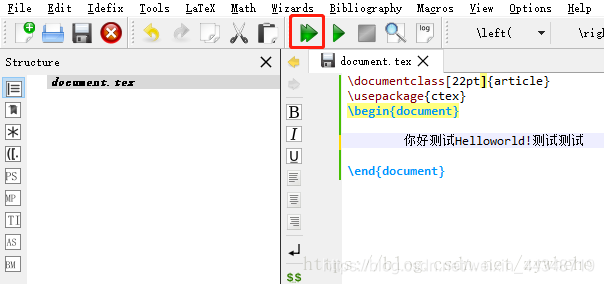
2.运行并预览,即点击Tools→Build&View运行生成预览
或者点击下图所示的工具栏Build&View按钮运行生成预览
3.另存PDF文件。
File→另存为生成的.pdf文件并不能正常打开,网上也很少看到有如何存储PDF文件的资料,这里介绍一种可行的办法:
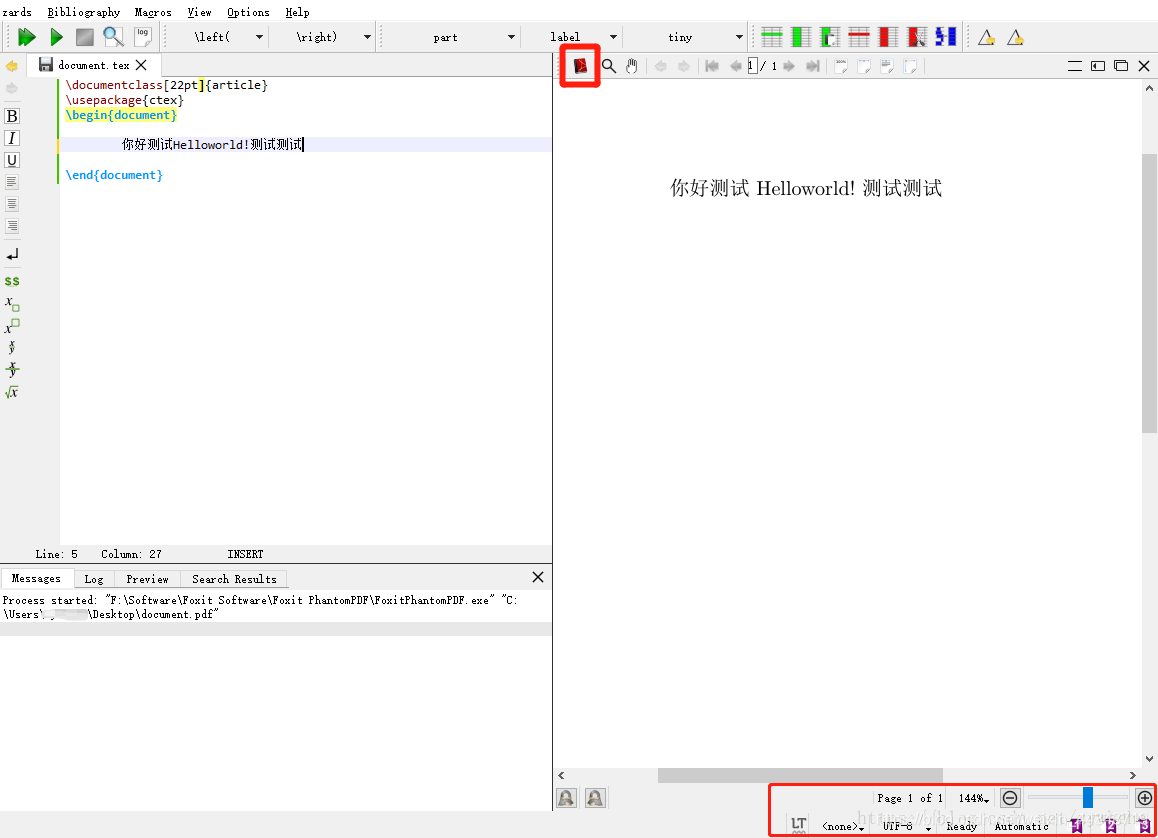
点击下图所示的外部查看器按钮,从其他PDF查看器中另存文件。
下面的一些设置项可以对编码方式、预览页面大小等进行设置
可能遇到的代码问题
- \documentclass{ctexart}
\documentclass{ctexart} \begin{document} 测试Hello \end{document}- 1
- 2
- 3
- 4
- 1
- 2
- 3
- 4
- \usepackage{ctex}
\documentclass{article} \usepackage{ctex} \begin{document} 你好测试Helloworld!测试测试 \end{document}- 1
- 2
- 3
- 4
- 5
- 1
- 2
- 3
- 4
- 5
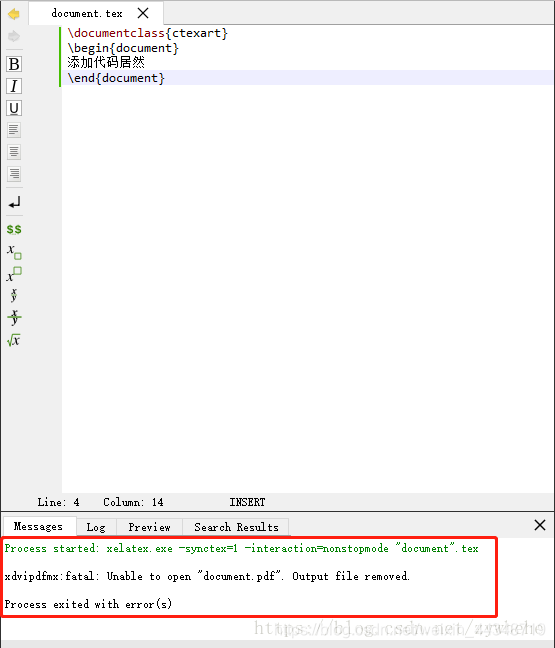
注意:当PDF文件在外部查看器中打开时,编译运行会报错,这时只需要将外部编辑器文件关闭后重新编译即可
-
相关阅读:
超简单!!!搭建阿克曼ROS小车
《Python编程:从入门到实战》(第2版)学习笔记 第5章 if语句
AntPathMatcher【Spring中提供的路径匹配器】
leetcode 374. Guess Number Higher or Lower(猜数字)
java毕业设计游戏资讯网站Mybatis+系统+数据库+调试部署
C++ STL --- vector类模拟实现
Servlet表单提交、前后端数据交换、页面跳转
pip常用命令
【二分查找】【键值皆有序】1840最高建筑高度
java:观察者模式
- 原文地址:https://blog.csdn.net/qq_43585760/article/details/133271747