-
【前端】常用属性及实例
常用属性及案例
1. 水平居中

1)设置margin
<style> div { margin: 0 auto; } style> <div>div>- 1
- 2
- 3
- 4
- 5
- 6
2)设置相对定位
<style> div { position: relative; /*相对定位*/ left: 50%; /*往左移动父级宽度的一半*/ transform: translateX(-50%); /*往右移动自身宽度的一半*/ } style> <div>div>- 1
- 2
- 3
- 4
- 5
- 6
- 7
- 8
2. 水平垂直居中

1)flex布局实现水平垂直居中
<style> .box { /* 设置flex布局 */ display: flex; /* 水平居中 */ justify-content: center; /* 垂直居中 */ align-items: center; } style> <div class="box"> <div class="col">div> div>- 1
- 2
- 3
- 4
- 5
- 6
- 7
- 8
- 9
- 10
- 11
- 12
- 13
2)绝对定位实现水平垂直居中
<style> .box {; /* 相对定位 */ position: relative; } .col { /* 绝对定位 */ position: absolute; /* 右偏移父级宽度的一半 */ left: 50%; /* 下偏移父级高度的一半 */ top: 50%; /* 向上和向左移动自身高度和宽度的一半 */ transform: translate(-50%, -50%); } style> <div class="box"> <div class="col">div> div>- 1
- 2
- 3
- 4
- 5
- 6
- 7
- 8
- 9
- 10
- 11
- 12
- 13
- 14
- 15
- 16
- 17
- 18
- 19
3)网格布局实现水平垂直居中
<style> .box { /* 设置网格布局 */ display: grid; /* 水平垂直居中 */ place-items: center; } style> <div class="box"> <div class="col">div> div>- 1
- 2
- 3
- 4
- 5
- 6
- 7
- 8
- 9
- 10
- 11
4)文字水平垂直居中
(1) 单行文字垂直居中
🔰解决方案:让文字的行高等于盒子的高度,就可以让文字在当前盒子内垂直居中;
<style> .col { margin: 1px; background: pink; width: 150px; height: 150px; text-align: center; font-size: 20px; /*文字行高等于盒子高度*/ line-height: 140px; } style> <div class="col">你好啊div>- 1
- 2
- 3
- 4
- 5
- 6
- 7
- 8
- 9
- 10
- 11
- 12
- 13

(2) 多行文字垂直居中
<style> .box { background: pink; width: 350px; height: 150px; line-height: 150px; } .col { display: inline-block; line-height: 20px; vertical-align: middle; } style> <div class="box"> <div class="col"> 对子元素设置display:inline-block属性,使其转化成行内块元素,模拟成单行文本。父元素设置对应的height和line-height。对子元素设置vertical-align:middle属性,使其基线对齐。添加line-height属性,覆盖继承自父元素的行高。缺点:文本的高度不能超过外部盒子的高度。 div> div>- 1
- 2
- 3
- 4
- 5
- 6
- 7
- 8
- 9
- 10
- 11
- 12
- 13
- 14
- 15
- 16
- 17
- 18

(3) 图片/表单和文字垂直居中
🔰给图片/表单设置
vertical-aligin:middle;属性就可以让文字和图片/表单垂直居中了。属性值 解析 baseline top 把元素的顶端与行中最高元素的顶端对齐 middle 把此元素放置在父元素的中部 bottom 把元素的顶端与行中最低的元素的顶端对齐
3. css样式设置小技巧
1)改变输入框光标颜色

🔰给表单元素设置 caret-color 样式,就可以改变光标颜色;
input { caret-color: cyan; }2)去掉输入框默认的边框

🔰给表单元素设置 outline 样式,就可以去掉默认的蓝色边框;
input { outline: none; }3)将文本域设置为不可拖拽

🔰给表单元素设置 resize 样式,就可以将文本域变为不可拖拽;
textatea { resize: none; }4)元素内容两端对齐
🔰给元素设置 text-align-last 样式,就可以使内容两端对齐;
text-align-last: justify;5)输入框提示文本样式设置
🔰给表单元素设置 input::placeholder 选择器,就可以对输入框提示文本进行样式设置;
input::placeholder {}6)改变表单组件的颜色
🔰给表单元素设置 accent-color 样式,就可以改变表单元素的颜色;
accent-color: cyan;7)给元素设置纵横比
🔰给元素设置 aspect-ratio 样式,就可以通过宽高比例设置元素的尺寸;
aspect-radio: 4/3;8)文本颜色渐变

/* 设置渐变色背景*/ background: linear-gradient(90deg, #fa709a, #fee140); /* 此属性为背景裁剪,值为text代表,把背景按文字形状去裁剪。*/ -webkit-background-clip: text; /* 文本颜色为透明色*/ color: transparent;- 1
- 2
- 3
- 4
- 5
- 6
9)单行文字溢出显示省略号

/* 1. 先强制一行内显示文本*/ white-space: nowrap; /* 2. 超出部分隐藏*/ overflow:hidden; /* 3. 文字用省略号替代超出的部分*/ text-overflow: ellipsis;- 1
- 2
- 3
- 4
- 5
- 6
10)多行文字溢出显示省略号

overflow: hidden; text-overflow: ellipsis; /* 弹性伸缩盒子模型显示*/ display: -webkit-box; /* 限制在一个块级元素显示的文本行数*/ -webkit-line-clamp: 2; /* 设置或检索伸缩盒子对象的子元素的排列方式*/ -webkit-box-orient: vertical;- 1
- 2
- 3
- 4
- 5
- 6
- 7
- 8
11)禁止多次点击导致的文字选中
.targetDiv { -webkit-user-select: none; -moz-user-select: none; -ms-user-select: none; user-select: none; }- 1
- 2
- 3
- 4
- 5
- 6
12)网页置灰
利用css滤镜(filter)控制灰度(grayscale):
html { filter: progid:DXImageTransform.Microsoft.BasicImage(grayscale=1); -webkit-filter: grayscale(100%); -moz-filter: grayscale(100%); -ms-filter: grayscale(100%); -o-filter: grayscale(100%); filter: grayscale(100%);/*灰度*/ filter: gray; }- 1
- 2
- 3
- 4
- 5
- 6
- 7
- 8
- 9
4. 自定义组件
1)自定义滚动条

/*滚动条外壳进行设置*/ ::-webkit-scrollbar { width: 8px; // 设置竖进度条框宽度 height: 8px; // 设置横进度条框高度 } /*滚动条本身进行设置*/ ::-webkit-scrollbar-thumb { // 设置进度条背景颜色 background: linear-gradient(to right, yellow, pink); border-radius: 4px; border: 1px solid red; }- 1
- 2
- 3
- 4
- 5
- 6
- 7
- 8
- 9
- 10
- 11
- 12
2)自定义文本复制

<span>我们都是好孩子span> <img src="./img/复制.png" onclick="copy"/> <script> // 获取要复制的文本内容 var text = document.querySelector('span').innerText; copy(text); // 调用复制执行函数 // 复制 function copy(txt) { navigator.clipboard.writeText(txt); } script>- 1
- 2
- 3
- 4
- 5
- 6
- 7
- 8
- 9
- 10
- 11
- 12
3)自定义进度条

<div class="box"> <div class="ds">div> div> <div class="txt"> 正在为你加载,请等候。<i>i> div> <script> var ds = document.querySelector('.ds'); var i = document.querySelector('i'); var num = 0; var ss = 'width: 0%'; gunDong(); // 进度条开始 function gunDong() { var sss = 0; var time = setInterval(() => { sss++; if (sss >= 100) { ds.style.width = '100%'; i.innerHTML = "100%"; if (sss == 105) { clearInterval(time); } } else { ds.style.width = sss+'%'; i.innerHTML = sss+ '%'; } }, 200); } script>- 1
- 2
- 3
- 4
- 5
- 6
- 7
- 8
- 9
- 10
- 11
- 12
- 13
- 14
- 15
- 16
- 17
- 18
- 19
- 20
- 21
- 22
- 23
- 24
- 25
- 26
- 27
- 28
- 29
- 30
4)文件上传
鼠标经过样式改变

input { display: none; } label { height: 20px; width: 180px; border-radius: 6px; border: 1px dashed #999; } label:hover { color: cyan; border: 1px dashed cyan; }- 1
- 2
- 3
- 4
- 5
- 6
- 7
- 8
- 9
- 10
- 11
- 12
- 13
- 14
- 15
5)滑动拼图验证码
<style> * { margin: 0; padding: 0; } .box { position: relative; width: 375px; margin: 100px auto; } .check { width: 375px; height: 250px; background-size: 100% 100%; background-image: url(./image/1.jpg); } .check-content { position: absolute; top: 100px; left: 280px; width: 50px; height: 50px; background: rgba(0, 0, 0, 0.5); border: 1px solid #fff; } .check-block { width: 50px; height: 50px; border: 1px solid #fff; background-image: inherit; background-repeat: inherit; background-size: 375px 250px; background-position: -280px -100px; position: absolute; top: 100px; left: 10px; } .drag { width: 375px; height: 50px; background-color: #e3e3e3; margin-top: 10px; position: relative; } .drag-block { width: 50px; height: 50px; background-color: yellowgreen; z-index: 10; position: absolute; top: 0; left: 0; } .drag-tips { width: 95%; height: 100%; margin: 0 auto; text-align: center; line-height: 50px; font-size: 12px; color: #8a8a8a; } style> head> <body> <div class="box"> <div class="check"> <div class="check-content">div> <div class="check-block">div> div> <div class="drag"> <div class="drag-block">div> <div class="drag-tips">按住左边按钮向右拖动完成上方图像验证div> div> div> body> <script> // 获取校验区域 const drag = document.querySelector('.drag'); // 获取两个滑块和拖动按钮 const dragBlock = document.querySelector('.drag-block'); const content = document.querySelector('.check-content'); const check = document.querySelector('.check-block'); // 随机生成一个x,y坐标 用于设置校验块的位置 let x = parseInt(Math.random() * 325) let y = parseInt(Math.random() * 200) // 定义运动状态 如果为true 代表鼠标已经按下 let animating = false // 存储鼠标按下的x坐标 let startX = 0 // 存储移动的位置 let offsetX = 0 // 设置拼图位置随机 content.style.cssText = `left:${x}px; top:${y}px` check.style.cssText = `background-position: -${x}px -${y}px; top: ${y}px` // 添加鼠标移动事件 drag.addEventListener('mousemove', e => { // 判断运动状态 if(!animating) {return} // 计算移动位置 offsetX = e.pageX - startX; // 判断可移动距离是否正确 if(offsetX < 0 || offsetX > 350) {return} // 修改可移动盒子的x 轴坐标 dragBlock.style.transform = `translateX(${offsetX}px)` // 设置被验证滑块left值 check.style.left = `${offsetX}px` }) // 添加鼠标按下事件 dragBlock.addEventListener('mousedown', (e) => { animating = true startX = e.pageX }) // 添加鼠标弹起事件 document.addEventListener('mouseup', () => { animating = false // 根据移动的位置判断是否成功 if(offsetX >= x - 2 && offsetX <= x + 2) { alert('成功') } else { // 验证失败,滑块和被验证快恢复坐标 dragBlock.style.transform = `translateX(0px)` check.style.left = `0px` } }) script>- 1
- 2
- 3
- 4
- 5
- 6
- 7
- 8
- 9
- 10
- 11
- 12
- 13
- 14
- 15
- 16
- 17
- 18
- 19
- 20
- 21
- 22
- 23
- 24
- 25
- 26
- 27
- 28
- 29
- 30
- 31
- 32
- 33
- 34
- 35
- 36
- 37
- 38
- 39
- 40
- 41
- 42
- 43
- 44
- 45
- 46
- 47
- 48
- 49
- 50
- 51
- 52
- 53
- 54
- 55
- 56
- 57
- 58
- 59
- 60
- 61
- 62
- 63
- 64
- 65
- 66
- 67
- 68
- 69
- 70
- 71
- 72
- 73
- 74
- 75
- 76
- 77
- 78
- 79
- 80
- 81
- 82
- 83
- 84
- 85
- 86
- 87
- 88
- 89
- 90
- 91
- 92
- 93
- 94
- 95
- 96
- 97
- 98
- 99
- 100
- 101
- 102
- 103
- 104
- 105
- 106
- 107
- 108
- 109
- 110
- 111
- 112
- 113
- 114
- 115
- 116
- 117
- 118
- 119
- 120
- 121
- 122
- 123
- 124
- 125
- 126
- 127
- 128
- 129
- 130
- 131
- 132
- 133
- 134

3. 背景颜色
1)RGBA
调节颜色和透明度

2) HSLA
调节色调,饱和度,亮度,透明度

3)盒子模糊
内容,背景一同变模糊
filter: blur(3px);

4)玻璃感模糊
只有背景发生变化,内容没有影响
backdrop-filter: blur(8px);


5 )背景颜色渐变
(1)线性渐变
1. 从上到下
background: linear-gradient(#fff, #000);

2. 从左到右
background: linear-gradient(to right, #fff, #000);

3. 对角线
background: linear-gradient(to bottom right, #fff, #000);

4. 自定义占位大小
background: linear-gradient(#fff 10%, #000 60%);
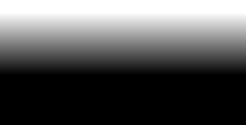
5. 自定义角度
background: linear-gradient(37deg, #fff, #000);

(2)径向渐变
1. 颜色结点均匀分布
background: radial-gradient(#fff, #000);

2. 颜色结点不均匀分布
background: radial-gradient(#fff 10%, #000 60%);

3. 设置形状
background: radial-gradient(circle, #fff, #000);

4. 重复径向渐变
background: repeating-radial-gradient(#DC1010 5%, #90ED5A 10%, #2F57E8 15%);

5. 设置大小
background: radial-gradient(60% 55%,#DC1010, #90ED5A, #2F57E8);

4. 固定在版心右侧位置
left: 50%;:走到浏览器可视区(也可以看做版心)的一半位置;margin-life: 版心宽度的一半距离;:多走版心宽度的一半位置;
5. CSS 三角
🔰网页中常见一些三角形,使用CSS直接画出来就可以,不必做成图片或者字体图标;
.box { width: 0; height: 0; /*边框颜色设置为透明*/ border: 50px solid transparent; border-top-color: pink; }- 1
- 2
- 3
- 4
- 5
- 6
- 7


实例

6. CSS 初始化
1)内外边距清零
* { margin: 0; padding: 0; }- 1
- 2
2)em 和 i 斜体的文字不倾斜
em, i { font-style: normal; }- 1
3)去掉 li 的小圆点
li { list-style: none; }- 1
4)解决图片底侧有空白缝隙的问题
img { vertical-align: middle; }- 1
5)鼠标经过 button 按钮,变小手
button { cursor: pointer; }- 1
6)取消 a 链接下划线
a { text-decoration: none;}- 1
7. 代码直接展示在页面
1)直接在pre标签内写入要展示的代码
<pre> ::-webkit-scrollbar { width: 8px; // 设置竖进度条框宽度 height: 8px; // 设置横进度条框高度 } ::-webkit-scrollbar-thumb { // 设置进度条背景颜色 background: linear-gradient(to right, yellow, pink); border-radius: 4px; border: 1px solid red; } pre>- 1
- 2
- 3
- 4
- 5
- 6
- 7
- 8
- 9
- 10
- 11
- 12
- 13
8. 根据内容自适应列数


9. css响应式布局
-
淘宝无限适配:结合rem,动态修改元素(html)的fontSize

-
子元素占一行,平分父级宽度,布满父级


-
子元素设置flex-basis宽度,父级宽度放不下,进行换行


-
css Grid

-
相关阅读:
[数据结构]红黑树图解及其代码实现
python找出文件夹里文件名以特定字符结尾的文件并移动到另一个目录
Collection接口中包含什么呢?
(五)socket·socket 实现 服务端广播 -不限制次序,不限制交互次数
Java四大引用详解:强引用、软引用、弱引用、虚引用
面试其他注意事项
数据结构与算法训练:第十五弹
2022杭电多校3
PID简介
带约束条件的运筹规划问题求解(模拟退火算法实现)
- 原文地址:https://blog.csdn.net/qq_51712954/article/details/133031270
