-
【 Linux】Linux调试器 - gdb

📝个人主页:@Sherry的成长之路
🏠学习社区:Sherry的成长之路(个人社区)
📖专栏链接:Linux
🎯长路漫漫浩浩,万事皆有期待上一篇博客:【Linux】自动化构建工具 —— make/makefile&&Linux第一个小程序 - 进度条
Linux调试器 - gdb
一、什么是gdb?
gdb是Linux中的调试器,用于debug版本代码的调试
二、gdb的安装
sudo yum install gdb- 1
三、gdb的使用
1.程序发布方式:
1、debug版本:程序本身会被加入更多的调试信息,以便于进行调试。
2、release版本:不会添加任何调试信息,是不可调试的。
在Linux当中gcc/g++默认生成的可执行程序是release版本的,是不可被调试的。如果想生成debug版本,就需要在使用gcc/g++生成可执行程序时加上-g选项。

对同一份源代码分别生成其release版本和debug版本的可执行程序,并通过ll指令可以看到,debug版本发布的可执行程序的大小比release版本发布的可执行程序的大小要大一点,其原因就是以debug版本发布的可执行程序当中包含了更多的调试信息。

我们可以使用readelf指令查看ELF格式的文件信息:可以发现debug版本中有debug信息,这也是debug版比release版体积大的原因。
2、gdb的常用指令
调试代码:
#includeint addToTop(int top) { printf("enter addToTop\n"); int sum = 0; for (int i = 1; i <= top; ++i) { sum += i; } printf("quit addToTop\n"); return sum; } int main() { int top = 100; int res = addToTop(top); printf("result = %d\n", res); return 0; } - 1
- 2
- 3
- 4
- 5
- 6
- 7
- 8
- 9
- 10
- 11
- 12
- 13
- 14
- 15
- 16
- 17
- 18
- 19
- 20
- 21
- 22
- 23
- 24
2.1显示代码:l指令(list指令)
因为gdb的l指令并不是从第一行开始显示,如果想从第一行开始显示,可以输入l 0,这样就会在屏幕上显示10行代码。
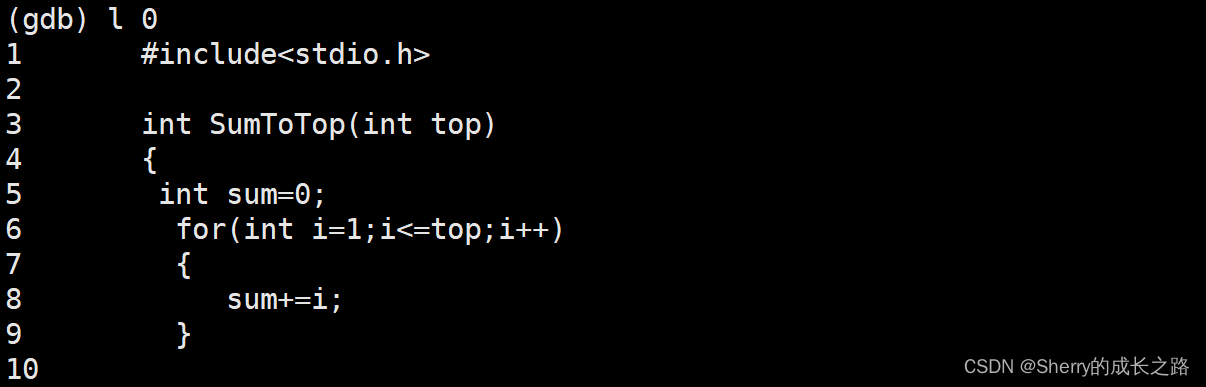
gdb中会记忆上次输入的指令,按下回车键即可执行上一次的指令。
2.2 设置断点:b指令(break指令)
b 17
b17表示在第18行设置断点。

2.3 显示断点/禁用断点/开启断点:info b指令/disable指令/enable指令
info b指令会显示出所有的断点。

Enb表示断点的状态,y表示断点正常使用,n表示断点已被禁用。disable使断点禁用

2.4 删除断点:d指令(delete指令)
想要删除哪个断点不是看这个断点在代码中的行号,而是在断点列表的编号。这里要删除第2个断点,直接d 2即可。
2.5 执行代码:r指令(run指令)
执行代码后会在断点处停下。

2.6 逐过程:n指令(next指令)
就是vs中的F10。

2.7 逐语句:s指令(step指令)
就是vs中的F11。

2.8 运行到下一个断点:c指令(continue指令)

下一个断点18行
2.9 查看函数调用堆栈:bt指令
2.10 跑完当前函数:finish指令
finish可以挨个函数跑一遍,先粗略的确定是哪个函数的问题。

2.11临时查看变量:p指令
p 变量名
临时查看变量的值。
2.12长期监视/取消监视变量的值:display指令/undisplay指令
监视:

取消监视:
2.13跳转到某一行:until指令

因为15行是空行所以跳到了第16行。需要在当前函数使用,不能乱跳转。
2.14修改变量的值:set var指令
set var i=90
修改i为50。

gdb命令汇总
【进入gdb】
指令: gdb 文件名【调试】
1)「run/r」:运行代码(启动调试)。
2)「next/n」:逐过程调试。
3)「step/s」:逐语句调试。
4)「until 行号」:跳转至指定行。
5)「finish」:执行完当前正在调用的函数后停下来(不能是主函数)。
6)「continue/c」:运行到下一个断点处。
7)「set var 变量=x」:修改变量的值为x。【显示】
1)「list/l n」:显示从第n行开始的源代码,每次显示10行,若n未给出则默认从上次的位置往下显示.。
2)「list/l 函数名」:显示该函数的源代码。
3)「print/p 变量」:打印变量的值。
4)「print/p &变量」:打印变量的地址。
5)「print/p 表达式」:打印表达式的值,通过表达式可以修改变量的值。
6)「display 变量」:将变量加入常显示(每次停下来都显示它的值)。
7)「display &变量」:将变量的地址加入常显示。
8)「undisplay 编号」:取消指定编号变量的常显示。
9)「bt」:查看各级函数调用及参数。
10)「info/i locals」:查看当前栈帧当中局部变量的值。【断点】
1)「break/b n」:在第n行设置断点。
2)「break/b 函数名」:在某函数体内第一行设置断点。
3)「info breakpoint/b」:查看已打断点信息。
4)「delete/d 编号」:删除指定编号的断点。
5)「disable 编号」:禁用指定编号的断点。
6)「enable 编号」:启用指定编号的断点。【退出gdb】
1)「quit/q」:退出gdb。总结:
今天我们学习了Linux调试器 - gdb,但使用起来还是有一定难度,如果要使用需要多加练习。接下来,我们将继续学习其他Linux环境基础工具的基本使用及配置。希望我的文章和讲解能对大家的学习提供一些帮助。
当然,本文仍有许多不足之处,欢迎各位小伙伴们随时私信交流、批评指正!我们下期见~

-
相关阅读:
安装sharepoint订阅版过程
nmap的用法大全
CTP:关于cc和bindgen库及rust工程组织
ViT:Vision transformer的cls token如何实现分类?
新手开抖店——一定忽略的“发货”问题,违规必扣保证金!
正确理解党籍和党龄;入党和转正时间
【GIT版本控制管理】第4章 基本的Git概念
jenkins升级及基于jeecgboot 的nbcio-boot前端演示发布
多路彩灯控制器LED流水灯花型verilog仿真图视频、源代码
排序算法-----插入排序
- 原文地址:https://blog.csdn.net/m0_73258399/article/details/131561443
