-
ELK日志分析系统
目录
4.1.3.安装 Elasticsearch-head 插件
4.1.3. 3、安装 Elasticsearch-head 数据可视化工具
4.1.3. 4、修改 Elasticsearch 主配置文件
4.1.3. 5、启动 elasticsearch-head 服务
4.1.3.6、通过 Elasticsearch-head 查看 Elasticsearch 信息
4.2、ELK Logstash 部署(在 Apache 节点上操作)
4.2.1.更改主机名 hostnamectl set-hostname apache
4.3、ELK Kiabana 部署(在 Node1 节点上操作)
4.3.5、 将 Apache 服务器的日志(访问的、错误的)添加到 Elasticsearch 并通过 Kibana 显示
4.4.3、在 Logstash 组件所在节点上新建一个 Logstash 配置文件cd /etc/logstash/conf.d(apache服务器中)
1、ELK日志
1.1、概述
ELK日志分析系统是一套用于收集、存储、搜索和可视化日志数据的开源软件组合,它由Elasticsearch、Logstash和Kibana三个主要组件组成。
1.2、ELK日志分析系统
- Elasticsearch
- Logstash
- Kibana
1.2.1、每个组件的简介:
1. Elasticsearch:Elasticsearch是一个用于实时搜索和分析大规模数据的分布式搜索引擎。它以JSON文档形式存储数据,并提供强大的全文搜索、分布式计算和聚合功能。Elasticsearch具有高可扩展性,能够处理海量的数据,并且具有快速的搜索和查询速度。
2. Logstash:Logstash是一个用于收集、转换和传输各种日志和事件数据的开源工具。它可以从不同的数据源(如文件、网络、消息队列等)中收集数据,并进行过滤、解析和格式化等处理操作。然后,Logstash将处理后的数据发送到Elasticsearch进行存储和索引。
3. Kibana:Kibana是一个基于Web的界面,用于可视化和分析通过Elasticsearch存储的数据。它提供了丰富的图表、仪表盘和搜索功能,帮助用户更好地理解和分析日志数据。Kibana还支持实时监控和警报功能,使用户能够及时发现和解决问题。
ELK日志分析系统的优势在于它的灵活性和扩展性。通过Elasticsearch的强大搜索和聚合功能,结合Logstash的数据收集和处理能力,再辅以Kibana的可视化和分析工具,可以帮助用户快速定位和解决系统中的问题,提高运维效率和应用性能。此外,ELK日志分析系统还支持与其他工具和平台的集成,如Beats、Grafana等,进一步丰富了其功能和应用场景。
1.2.2、可以添加的组件
1、Filebeat:
轻量级的开源日志文件数据搜集器。通常在需要采集数据的客户端安装 Filebeat,并指定目录与日志格式,Filebeat 就能快速收集数据,并发送给 logstash 进或是直接发给 Elasticsearch 存储,性能上相比运行于 JVM 上的 logstash 优势明显,是对它的替代。常应用于 EFLK 架构当中。行解析
filebeat 结合 logstash 带来好处:
- 通过 Logstash 具有基于磁盘的自适应缓冲系统,该系统将吸收传入的吞吐量,从而减轻 Elasticsearch 持续写入数据的压力.
- 从其他数据源(例如数据库,S3对象存储或消息传递队列)中提取
- 将数据发送到多个目的地,例如S3,HDFS(Hadoop分布式文件系统)或写入文件
- 使用条件数据流逻辑组成更复杂的处理管道
2、缓存/消息队列(redis、kafka、RabbitMQ等):
可以对高并发日志数据进行流量削峰和缓冲,这样的缓冲可以一定程度的保护数据不丢失,还可以对整个架构进行应用解耦。
3、Fluentd:
是一个流行的开源数据收集器。由于 logstash 太重量级的缺点,Logstash 性能低、资源消耗比较多等问题,随后就有 Fluentd 的出现。相比较 logstash,Fluentd 更易用、资源消耗更少、性能更高,在数据处理上更高效可靠,受到企业欢迎,成为 logstash 的一种替代方案,常应用于 EFK 架构当中。在 Kubernetes 集群中也常使用 EFK 作为日志数据收集的方案
在 Kubernetes 集群中一般是通过 DaemonSet 来运行 Fluentd,以便它在每个 Kubernetes 工作节点上都可以运行一个 Pod。 它通过获取容器日志文件、过滤和转换日志数据,然后将数据传递到 Elasticsearch 集群,在该集群中对其进行索引和存储。
1.3、使用ELK的原因
日志主要包括系统日志、应用程序日志和安全日志。系统运维和开发人员可以通过日志了解服务器软硬件信息、检查配置过程中的错误及错误发生的原因。经常分析日志可以了解服务器的负荷,性能安全性,从而及时采取措施纠正错误。
往往单台机器的日志我们使用grep、awk等工具就能基本实现简单分析,但是当日志被分散的储存不同的设备上。如果你管理数十上百台服务器,你还在使用依次登录每台机器的传统方法查阅日志。这样是不是感觉很繁琐和效率低下。当务之急我们使用集中化的日志管理,例如:开源的syslog,将所有服务器上的日志收集汇总。集中化管理日志后,日志的统计和检索又成为一件比较麻烦的事情,一般我们使用 grep、awk和wc等Linux命令能实现检索和统计,但是对于要求更高的查询、排序和统计等要求和庞大的机器数量依然使用这样的方法难免有点力不从心。
一般大型系统是一个分布式部署的架构,不同的服务模块部署在不同的服务器上,问题出现时,大部分情况需要根据问题暴露的关键信息,定位到具体的服务器和服务模块,构建一套集中式日志系统,可以提高定位问题的效率。
使用ELK的几个主要原因:
-
日志集中管理:ELK可以将分散在不同系统和应用程序中的日志收集到一个集中的位置。这使得日志更易于管理和搜索,同时也方便了故障排查和监控。
-
实时数据分析:Elasticsearch是ELK的核心组件之一,它提供了强大的实时搜索和分析能力。通过使用ELK,您可以实时监控和分析产生的日志数据,以便快速发现潜在问题并采取相应的措施。
-
可视化和报告:Kibana是ELK的另一个核心组件,它可以帮助您将日志数据可视化,并生成各种类型的报告和仪表盘。这使得数据分析更加直观和易于理解,同时也方便了与团队的共享和沟通。
-
扩展性和灵活性:ELK是一个开源工具堆栈,具有高度的可扩展性和灵活性。您可以根据自己的需求进行定制和配置,以适应不同规模和复杂度的日志管理和分析场景。
-
社区支持和生态系统:ELK拥有庞大的开源社区,为用户提供了丰富的资源和支持。您可以从社区中获取各种插件、教程和文档,以帮助您更好地使用和优化ELK。
1.4、 完整日志系统基本特征
收集:能够采集多种来源的日志数据
传输:能够稳定的把日志数据解析过滤并传输到存储系统
存储:存储日志数据
分析:支持 UI 分析
警告:能够提供错误报告,监控机制
1.5、日志服务系统
1、提高安全性
2、集中存放日志
3、缺陷: 对日志的分析困难

1.6、ELK 的工作原理:
- 在所有需要收集日志的服务器上部署Logstash;或者先将日志进行集中化管理在日志服务器上,在日志服务器上部署 Logstash。
- Logstash 收集日志,将日志格式化并输出到 Elasticsearch 群集中。
- Elasticsearch 对格式化后的数据进行索引和存储。
- Kibana 从 ES 群集中查询数据生成图表,并进行前端数据的展示。

适用于大并发流程

1.7、日志处理步骤
- 将日志进行集中化管理
- 将日志格式化 (Logstash) 并输出到Elasticsearch
- 对格式化后的数据进行索引和存储 (Elasticsearch)
- 前端数据的展示(Kibana)
2、Elasticsearch个绍
2.1、Elasticsearch的概述
提供了一个分布式多用户能力的全文搜索引擎
2.2、Elasticsearch核心概念
1、接近实时
2、集群
3、节点
4、索引
索引(库)->类型 (表)->文档 (记录)
5、分片和副本
Logstash介绍
Logstash介绍
1、Logstash介绍
2、可实现数据传输、格式处理、格式化输出
3、数据输入、数据加工(如过滤,改写等)以及数据输出
2.3、LogStash主要组件
1、Shipper——>日志收集者
2、Indexer——>日志存储
3、Broker——>日志hub
4、Search and Storage——>搜索和存储
5、Web Interface——>基于Web的展示的界面
3、Kibana介绍
3.1、概述
1、一个针对Elasticsearch的开源分析及可视化平台
2、搜索、查看存储在Elasticsearch索引中的数据
3、通过各种图表进行高级数据分析及展示
3.2、Kibana主要功能
1、Elasticsearch无缝之集成
2、整合数据,复杂数据分析
3、让更多团队成员受益
4、接口灵活,分享更容易
5、配置简单,可视化多数据源
6、简单数据导出
架构一EFK
与架构二ELK
架构三ELFK
架构四ELK+filebeat +redis/MQ(kafka(zk))
4、实验
4.1、ELK Elasticsearch 集群部署
4.1.1、环境部署
- vim /etc/hosts
- 192.168.41.21 node1
- 192.168.41.22 node2

java -version #如果没有安装,yum -y install java查看有没有这个版本

4.1.2、部署 Elasticsearch 软件
- (1)安装elasticsearch—rpm包
- #上传elasticsearch-5.5.0.rpm到/opt目录下
- cd /opt
- rpm -ivh elasticsearch-5.5.0.rpm
- (2)加载系统服务
- systemctl daemon-reload
- systemctl enable elasticsearch.service
- (3)修改elasticsearch主配置文件
- cp /etc/elasticsearch/elasticsearch.yml /etc/elasticsearch/elasticsearch.yml.bak
- vim /etc/elasticsearch/elasticsearch.yml
- --17--取消注释,指定集群名字
- cluster.name: my-elk-cluster
- --23--取消注释,指定节点名字:Node1节点为node1,Node2节点为node2
- node.name: node1
- --33--取消注释,指定数据存放路径
- path.data: /data/elk_data
- --37--取消注释,指定日志存放路径
- path.logs: /var/log/elasticsearch/
- --43--取消注释,改为在启动的时候不锁定内存
- bootstrap.memory_lock: false
- --55--取消注释,设置监听地址,0.0.0.0代表所有地址
- network.host: 0.0.0.0
- --59--取消注释,ES 服务的默认监听端口为9200
- http.port: 9200
- --68--取消注释,集群发现通过单播实现,指定要发现的节点 node1、node2
- discovery.zen.ping.unicast.hosts: ["node1", "node2"]
- grep -v "^#" /etc/elasticsearch/elasticsearch.yml
- (4)创建数据存放路径并授权
- mkdir -p /data/elk_data
- chown elasticsearch:elasticsearch /data/elk_data/
- (5)启动elasticsearch是否成功开启
- systemctl start elasticsearch.service
- netstat -antp | grep 9200
- (6)查看节点信息
- 浏览器访问 http://192.168.10.13:9200 、 http://192.168.10.14:9200 查看节点 Node1、Node2 的信息。
- 浏览器访问 http://192.168.10.13:9200/_cluster/health?pretty 、 http://192.168.10.14:9200/_cluster/health?pretty查看群集的健康情况,可以看到 status 值为 green(绿色), 表示节点健康运行。
- 浏览器访问 http://192.168.10.13:9200/_cluster/state?pretty 检查群集状态信息。
- #使用上述方式查看群集的状态对用户并不友好,可以通过安装 Elasticsearch-head 插件,可以更方便地管理群集。


加载系统服务

复制文件 以防配置错误

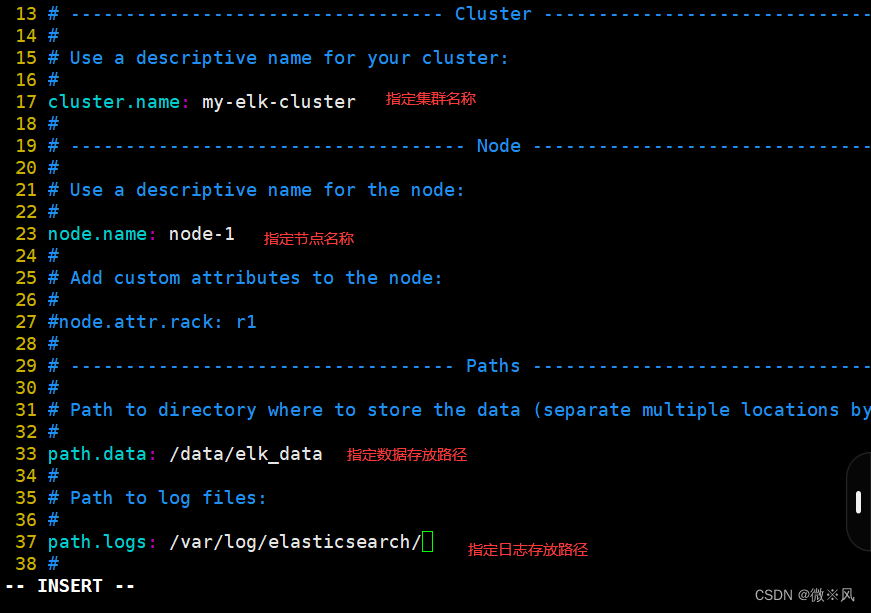
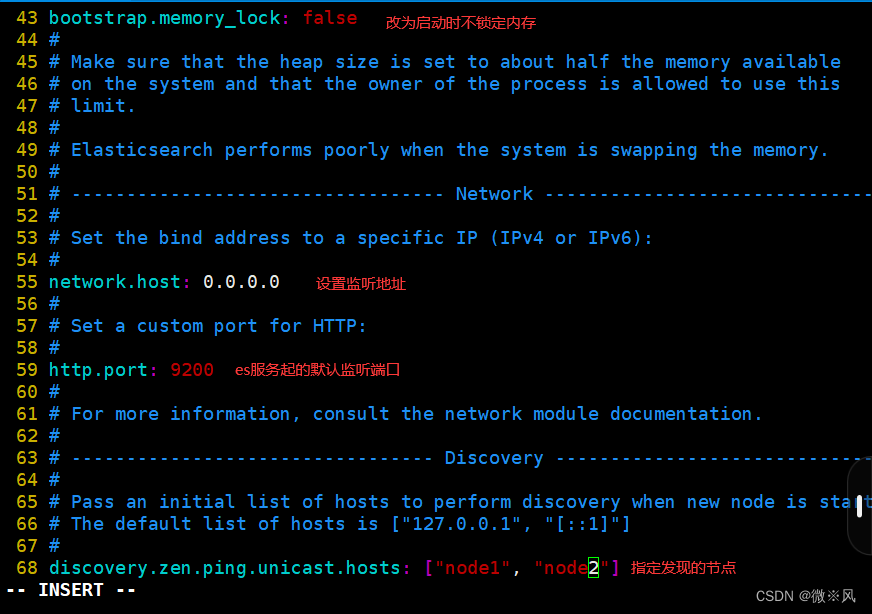
查看配置文件修改的文件

创建数据存放路径并授权

查看群集的健康情况,可以看到 status 值为 green(绿色), 表示节点健康运行

查看节点 Node1、Node2 的信息
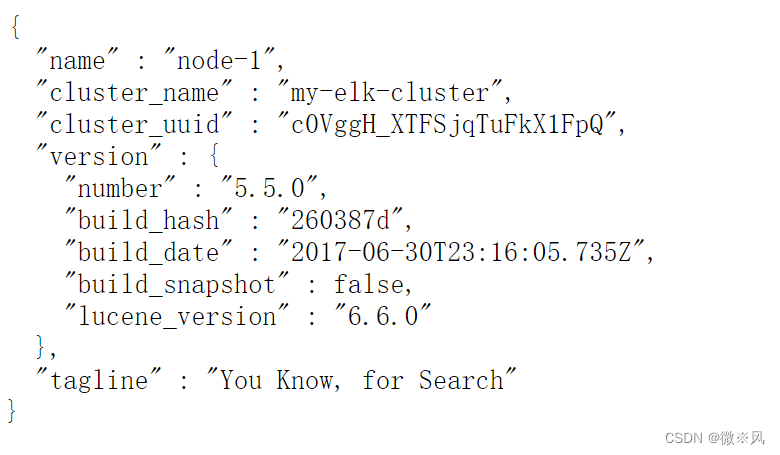
启动elasticsearch是否成功开启

安装 Elasticsearch-head 插件

4.1.3.安装 Elasticsearch-head 插件
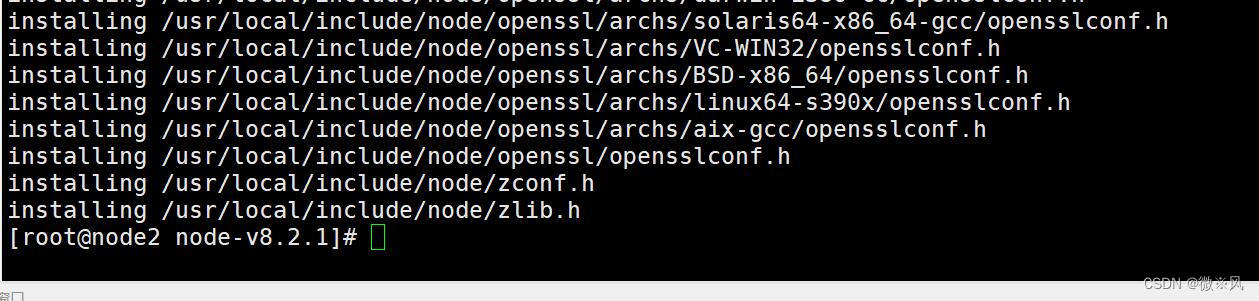
- (1)编译安装 node
- #上传软件包 node-v8.2.1.tar.gz 到/opt
- yum install gcc gcc-c++ make -y
- cd /opt
- tar zxvf node-v8.2.1.tar.gz
- cd node-v8.2.1/
- ./configure
- make && make install
- (2)安装 phantomjs(前端的框架)
- #上传软件包 phantomjs-2.1.1-linux-x86_64.tar.bz2 到
- cd /opt
- tar jxvf phantomjs-2.1.1-linux-x86_64.tar.bz2 -C /usr/local/src/
- cd /usr/local/src/phantomjs-2.1.1-linux-x86_64/bin
- cp phantomjs /usr/local/bin
- (3)安装 Elasticsearch-head 数据可视化工具
- #上传软件包 elasticsearch-head.tar.gz 到/opt
- cd /opt
- tar zxvf elasticsearch-head.tar.gz -C /usr/local/src/
- cd /usr/local/src/elasticsearch-head/
- npm install
- (4)修改 Elasticsearch 主配置文件
- vim /etc/elasticsearch/elasticsearch.yml
- ......
- --末尾添加以下内容--
- http.cors.enabled: true #开启跨域访问支持,默认为 false
- http.cors.allow-origin: "*" #指定跨域访问允许的域名地址为所有
- systemctl restart elasticsearch
- (5)启动 elasticsearch-head 服务
- #必须在解压后的 elasticsearch-head 目录下启动服务,进程会读取该目录下的 gruntfile.js 文件,否则可能启动失败。
- cd /usr/local/src/elasticsearch-head/
- npm run start &
- > elasticsearch-head@0.0.0 start /usr/local/src/elasticsearch-head
- > grunt server
- Running "connect:server" (connect) task
- Waiting forever...
- Started connect web server on http://localhost:9100
- #elasticsearch-head 监听的端口是 9100
- netstat -natp |grep 9100
- (6)通过 Elasticsearch-head 查看 Elasticsearch 信息
- 通过浏览器访问 http://192.168.10.13:9100/ 地址并连接群集。如果看到群集健康值为 green 绿色,代表群集很健康。
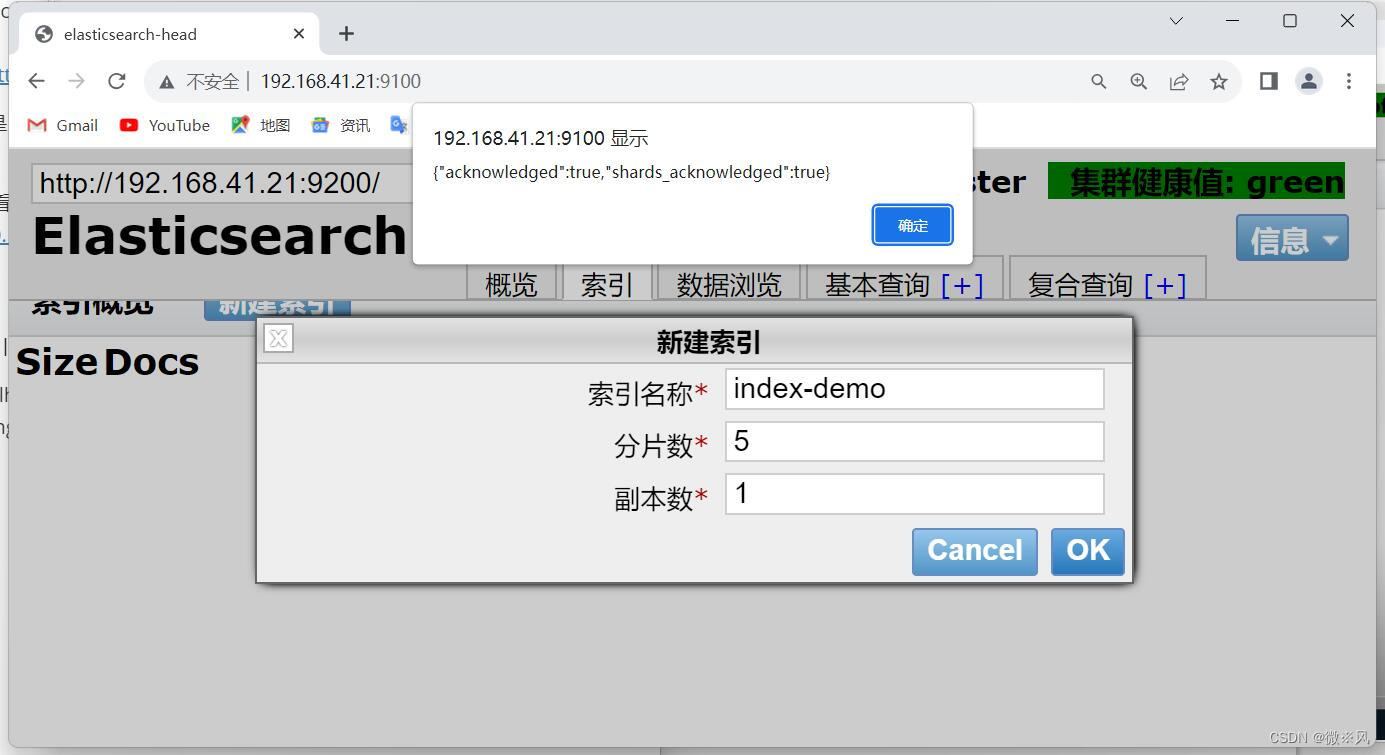
- (7)插入索引
- #通过命令插入一个测试索引,索引为 index-demo,类型为 test。
- //输出结果如下:curl -X PUT 'localhost:9200/index-demo1/test/1?pretty&pretty' -H 'content-Type: application/json' -d '{"user":"zhangsan","mesg":"hello world"}'
- {
- "_index" : "index-demo",
- "_type" : "test",
- "_id" : "1",
- "_version" : 1,
- "result" : "created",
- "_shards" : {
- "total" : 2,
- "successful" : 2,
- "failed" : 0
- },
- "created" : true
- }
- 浏览器访问 http://192.168.10.13:9100/ 查看索引信息,可以看见索引默认被分片5个,并且有一个副本。
- 点击“数据浏览”,会发现在node1上创建的索引为 index-demo,类型为 test 的相关信息。
4.1.3.1、编译安装(解压)


安装完成
4.1.3.2、 安装 phantomjs(前端的框架)


4.1.3. 3、安装 Elasticsearch-head 数据可视化工具


4.1.3. 4、修改 Elasticsearch 主配置文件

修改文件后重启

4.1.3. 5、启动 elasticsearch-head 服务

4.1.3.6、通过 Elasticsearch-head 查看 Elasticsearch 信息
过浏览器访问 http://192.168.41.21:9100/ 地址并连接群

4.1.3.7、插入索引


4.2、ELK Logstash 部署(在 Apache 节点上操作)
- 1.更改主机名
- hostnamectl set-hostname apache
- 2.安装Apahce服务(httpd)
- yum -y install httpd
- systemctl start httpd
- 3.安装Java环境
- yum -y install java
- java -version
- 4.安装logstash
- #上传软件包 logstash-5.5.1.rpm 到/opt目录下
- cd /opt
- rpm -ivh logstash-5.5.1.rpm
- systemctl start logstash.service
- systemctl enable logstash.service
- ln -s /usr/share/logstash/bin/logstash /usr/local/bin/
- 5.测试 Logstash
- Logstash 命令常用选项:
- -f:通过这个选项可以指定 Logstash 的配置文件,根据配置文件配置 Logstash 的输入和输出流。
- -e:从命令行中获取,输入、输出后面跟着字符串,该字符串可以被当作 Logstash 的配置(如果是空,则默认使用 stdin 作为输入,stdout 作为输出)。
- -t:测试配置文件是否正确,然后退出。
- 定义输入和输出流:
- #输入采用标准输入,输出采用标准输出(类似管道)
- logstash -e 'input { stdin{} } output { stdout{} }'
- ......
- www.baidu.com #键入内容(标准输入)
- 2020-12-22T03:58:47.799Z node1 www.baidu.com #输出结果(标准输出)
- www.sina.com.cn #键入内容(标准输入)
- 2017-12-22T03:59:02.908Z node1 www.sina.com.cn #输出结果(标准输出)
- //执行 ctrl+c 退出
- #使用 rubydebug 输出详细格式显示,codec 为一种编解码器
- logstash -e 'input { stdin{} } output { stdout{ codec=>rubydebug } }'
- ......
- www.baidu.com #键入内容(标准输入)
- {
- "@timestamp" => 2020-12-22T02:15:39.136Z, #输出结果(处理后的结果)
- "@version" => "1",
- "host" => "apache",
- "message" => "www.baidu.com"
- }
- #使用 Logstash 将信息写入 Elasticsearch 中
- logstash -e 'input { stdin{} } output { elasticsearch { hosts=>["192.168.10.13:9200"] } }'
- 输入 输出 对接
- ......
- www.baidu.com #键入内容(标准输入)
- www.sina.com.cn #键入内容(标准输入)
- www.google.com #键入内容(标准输入)
- //结果不在标准输出显示,而是发送至 Elasticsearch 中,可浏览器访问 http://192.168.10.13:9100/ 查看索引信息和数据浏览。
- 6.定义 logstash配置文件
- Logstash 配置文件基本由三部分组成:input、output 以及 filter(可选,根据需要选择使用)。
- input:表示从数据源采集数据,常见的数据源如Kafka、日志文件等
- filter:表示数据处理层,包括对数据进行格式化处理、数据类型转换、数据过滤等,支持正则表达式
- output:表示将Logstash收集的数据经由过滤器处理之后输出到Elasticsearch。
- #格式如下:
- input {...}
- filter {...}
- output {...}
- #在每个部分中,也可以指定多个访问方式。例如,若要指定两个日志来源文件,则格式如下:
- input {
- file { path =>"/var/log/messages" type =>"syslog"}
- file { path =>"/var/log/httpd/access.log" type =>"apache"}
- }
- #修改 Logstash 配置文件,让其收集系统日志/var/log/messages,并将其输出到 elasticsearch 中。
- chmod +r /var/log/messages #让 Logstash 可以读取日志
- vim /etc/logstash/conf.d/system.conf
- input {
- file{
- path =>"/var/log/messages" #指定要收集的日志的位置
- type =>"system" #自定义日志类型标识
- start_position =>"beginning" #表示从开始处收集
- }
- }
- output {
- elasticsearch { #输出到 elasticsearch
- hosts => ["192.168.10.13:9200"] #指定 elasticsearch 服务器的地址和端口
- index =>"system-%{+YYYY.MM.dd}" #指定输出到 elasticsearch 的索引格式
- }
- }
- systemctl restart logstash
- 浏览器访问 http://192.168.10.13:9100/ 查看索引信息
4.2.1.更改主机名 hostnamectl set-hostname apache
4.2.2、安装Apahce服务
安装http服务
4.2.3、安装java环境

4.2.4.安装logstash


4.2.5.测试 Logstash

使用 rubydebug 输出详细格式显示,codec 为一种编解码器


结果不在标准输出显示,而是发送至 Elasticsearch 中,可浏览器访问 http://192.168.41.21:9100/ 查看索引信息和数据


4.2.6.定义 logstash配置文件
Logstash 配置文件基本由三部分组成:input、output 以及 filter(可选,根据需要选择使用)。
input:表示从数据源采集数据,常见的数据源如Kafka、日志文件等
filter:表示数据处理层,包括对数据进行格式化处理、数据类型转换、数据过滤等,支持正则表达式
output:表示将Logstash收集的数据经由过滤器处理之后输出到Elasticsearch。
- #在每个部分中,也可以指定多个访问方式。例如,若要指定两个日志来源文件,则格式如下:
- input {
- file { path =>"/var/log/messages" type =>"syslog"}
- file { path =>"/var/log/httpd/access.log" type =>"apache"}
- }
- #修改 Logstash 配置文件,让其收集系统日志/var/log/messages,并将其输出到 elasticsearch 中。
- chmod +r /var/log/messages #让 Logstash 可以读取日志
- vim /etc/logstash/conf.d/system.conf
- input {
- file{
- path =>"/var/log/messages" #指定要收集的日志的位置
- type =>"system" #自定义日志类型标识
- start_position =>"beginning" #表示从开始处收集
- }
- }
- output {
- elasticsearch { #输出到 elasticsearch
- hosts => ["192.168.10.13:9200"] #指定 elasticsearch 服务器的地址和端口
- index =>"system-%{+YYYY.MM.dd}" #指定输出到 elasticsearch 的索引格式
- }
- }
- systemctl restart logstash
- 浏览器访问 http://192.168.10.13:9100/ 查看索引信息

浏览器访问 http://192.168.41.21:9100/ 查看索引信息

4.3、ELK Kiabana 部署(在 Node1 节点上操作)
- 1.安装 Kiabana
- #上传软件包 kibana-5.5.1-x86_64.rpm 到/opt目录
- cd /opt
- rpm -ivh kibana-5.5.1-x86_64.rpm
- 2.设置 Kibana 的主配置文件
- vim /etc/kibana/kibana.yml
- --2--取消注释,Kiabana 服务的默认监听端口为5601
- server.port: 5601
- --7--取消注释,设置 Kiabana 的监听地址,0.0.0.0代表所有地址
- server.host: "0.0.0.0"
- --21--取消注释,设置和 Elasticsearch 建立连接的地址和端口
- elasticsearch.url: "http://192.168.10.13:9200"
- --30--取消注释,设置在 elasticsearch 中添加.kibana索引
- kibana.index: ".kibana"
- 3.启动 Kibana 服务
- systemctl start kibana.service
- systemctl enable kibana.service
- netstat -natp | grep 5601
- 4.验证 Kibana
- 浏览器访问 http://192.168.10.13:5601
- 第一次登录需要添加一个 Elasticsearch 索引:
- Index name or pattern
- //输入:system-* #在索引名中输入之前配置的 Output 前缀“system”
- 单击 “create” 按钮创建,单击 “Discover” 按钮可查看图表信息及日志信息。
- 数据展示可以分类显示,在“Available Fields”中的“host”,然后单击 “add”按钮,可以看到按照“host”筛选后的结果
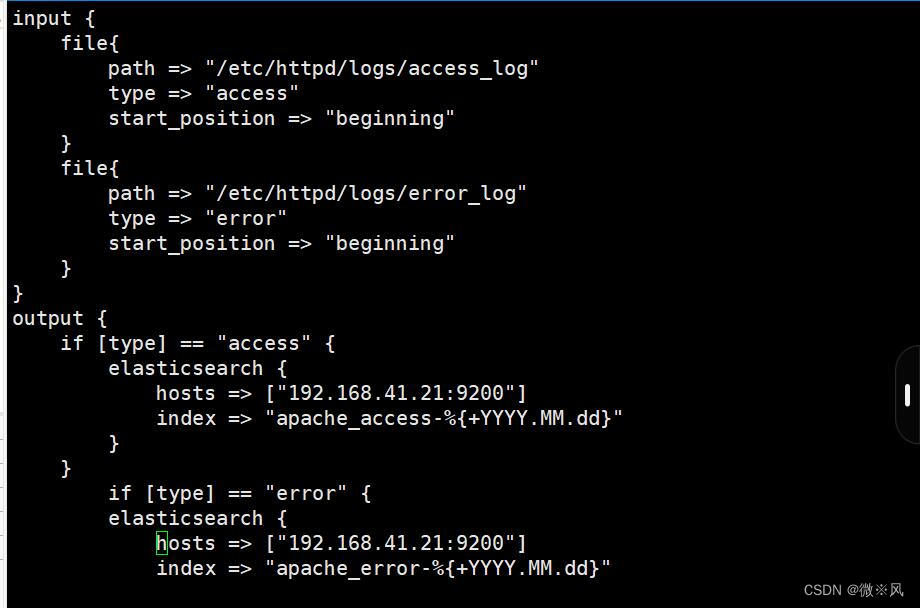
- 5.将 Apache 服务器的日志(访问的、错误的)添加到 Elasticsearch 并通过 Kibana 显示
- vim /etc/logstash/conf.d/apache_log.conf
- input {
- file{
- path => "/etc/httpd/logs/access_log"
- type => "access"
- start_position => "beginning"
- }
- file{
- path => "/etc/httpd/logs/error_log"
- type => "error"
- start_position => "beginning"
- }
- }
- output {
- if [type] == "access" {
- elasticsearch {
- hosts => ["192.168.10.13:9200"]
- index => "apache_access-%{+YYYY.MM.dd}"
- }
- }
- if [type] == "error" {
- elasticsearch {
- hosts => ["192.168.10.13:9200"]
- index => "apache_error-%{+YYYY.MM.dd}"
- }
- }
- }
- cd /etc/logstash/conf.d/
- /usr/share/logstash/bin/logstash -f apache_log.conf
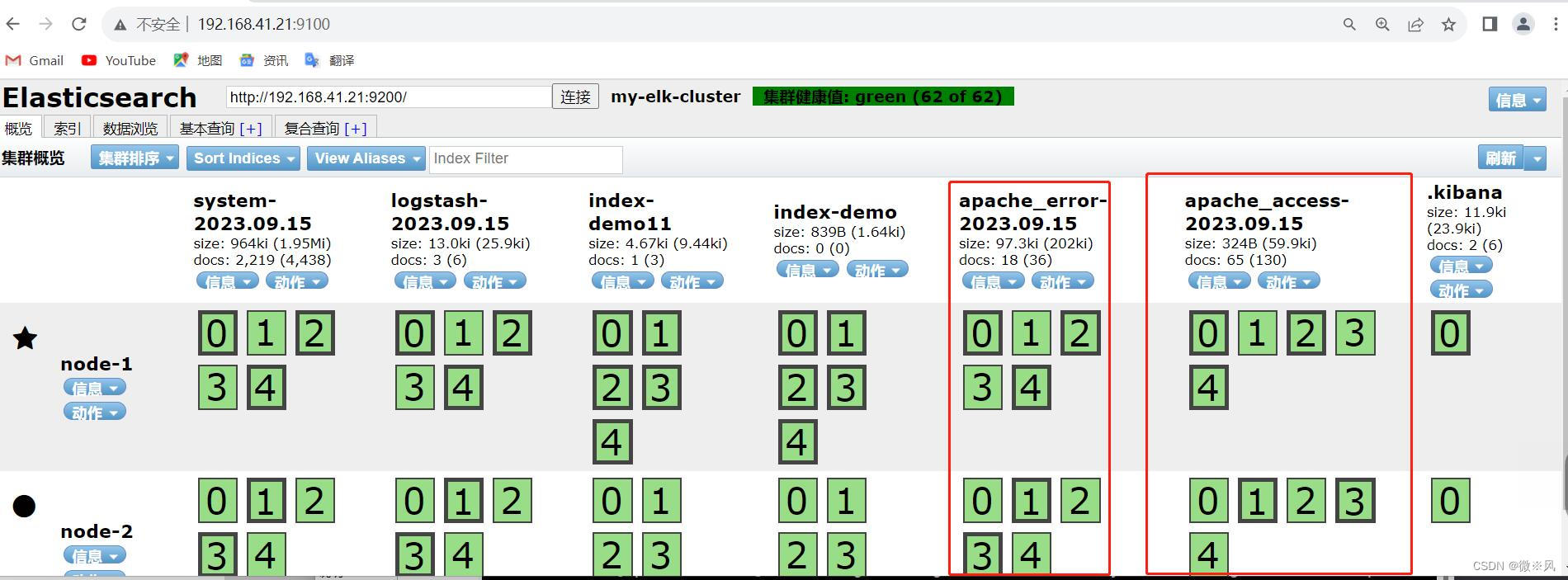
- 浏览器访问 http://192.168.10.13:9100 查看索引是否创建
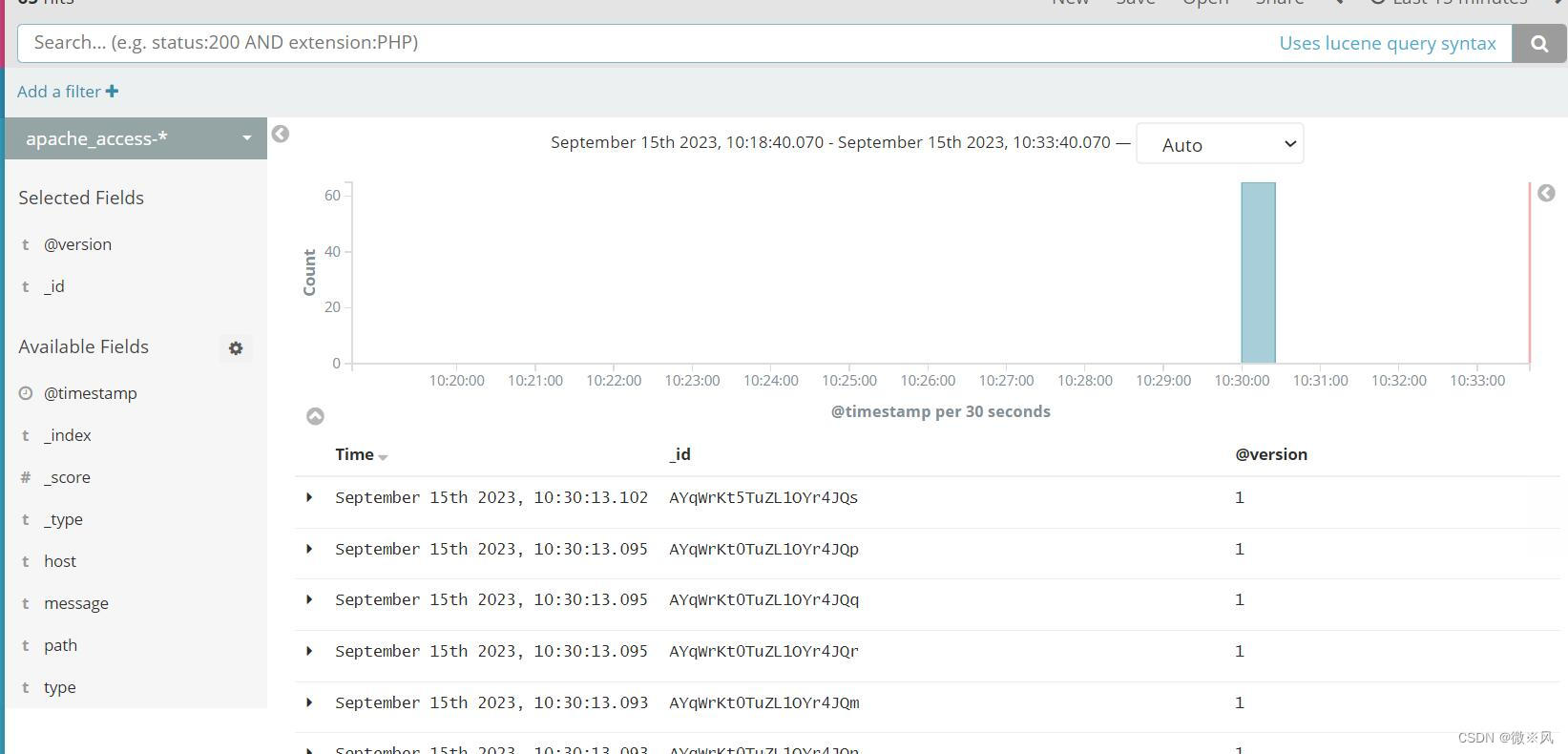
- 浏览器访问 http://192.168.10.13:5601 登录 Kibana,单击“Create Index Pattern”按钮添加索引, 在索引名中输入之前配置的 Output 前缀 apache_access-*,并单击“Create”按钮。在用相同的方法添加 apache_error-*索引。
- 选择“Discover”选项卡,在中间下拉列表中选择刚添加的 apache_access-* 、apache_error-* 索引, 可以查看相应的图表及日志信息。
4.3. 1.安装 Kiabana


4.3.2、设置 Kibana 的主配置文件


4.3.3、启动 Kibana 服务

4.3.4、验证 Kibana


4.3.5、 将 Apache 服务器的日志(访问的、错误的)添加到 Elasticsearch 并通过 Kibana 显示
在apache中配置

4.4、Filebeat+ELK 部署
- //在 Node1 节点上操作
- 1.安装 Filebeat
- #上传软件包 filebeat-6.2.4-linux-x86_64.tar.gz 到/opt目录
- tar zxvf filebeat-6.2.4-linux-x86_64.tar.gz
- mv filebeat-6.2.4-linux-x86_64/ /usr/local/filebeat
- 2.设置 filebeat 的主配置文件
- cd /usr/local/filebeat
- vim filebeat.yml
- filebeat.prospectors:
- - type: log #指定 log 类型,从日志文件中读取消息
- enabled: true
- paths:
- - /var/log/messages #指定监控的日志文件
- - /var/log/*.log
- fields: #可以使用 fields 配置选项设置一些参数字段添加到 output 中
- service_name: filebeat
- log_type: log
- service_id: 192.168.10.16
- --------------Elasticsearch output-------------------
- (全部注释掉)
- ----------------Logstash output---------------------
- output.logstash:
- hosts: ["192.168.10.15:5044"] #指定 logstash 的 IP 和端口
- #启动 filebeat
- ./filebeat -e -c filebeat.yml
- 4.在 Logstash 组件所在节点上新建一个 Logstash 配置文件
- cd /etc/logstash/conf.d
- vim logstash.conf
- input {
- beats {
- port => "5044"
- }
- }
- output {
- elasticsearch {
- hosts => ["192.168.10.13:9200"]
- index => "%{[fields][service_name]}-%{+YYYY.MM.dd}"
- }
- stdout {
- codec => rubydebug
- }
- }
- #启动 logstash
- logstash -f logstash.conf
- 5.浏览器访问 http://192.168.10.13:5601 登录 Kibana,单击“Create Index Pattern”按钮添加索引“filebeat-*”,单击 “create” 按钮创建,单击 “Discover” 按钮可查看图表信息及日志信息。
//在 Node1 节点上操作
4.4.1.安装 Filebeat

4.4.2、设置 filebeat 的主配置文件


(不对其会报错)
不注释掉,会报错


指定 logstash 的 IP 和端口

4.4.3、在 Logstash 组件所在节点上新建一个 Logstash 配置文件
cd /etc/logstash/conf.d(apache服务器中)
启动 logstash

-
相关阅读:
Maven简介
怎么给你的vitepress添加图片放大预览效果
数据结构与算法(三):栈与队列
116. 在 SAPGUI 里使用 ABAP 报表上传 SAP UI5 应用到 ABAP 服务器
如何在服务器中创建python虚拟环境
安裝opencv的坑以及解決方法
MySQL数据库描述以及安装使用
Markdown基本语法
Linux·进程权限控制
1518_AURIX TC275 SRI总线错误处理以及总线的实现
- 原文地址:https://blog.csdn.net/Breeze_nebula/article/details/132851905
