这里给大家分享我在网上总结出来的一些知识,希望对大家有所帮助

前言
为了更好的了解原神角色,我模仿官网做了一个角色切换效果,在做的过程当中也总结了一些技术点。
为了让大家更好的体验,我兼容了 PC 端和移动端,建议在 PC 端查看效果更佳。接下来就为大家简单的分享一下!
话不多说,原神启动!!
效果
先看一下官网的效果: ys.mihoyo.com/main/charac…
我写的真实效果:chenyajun.fun/#/ysRoleSwi…
技术点
一、底部角色横向滚动效果
1、原理
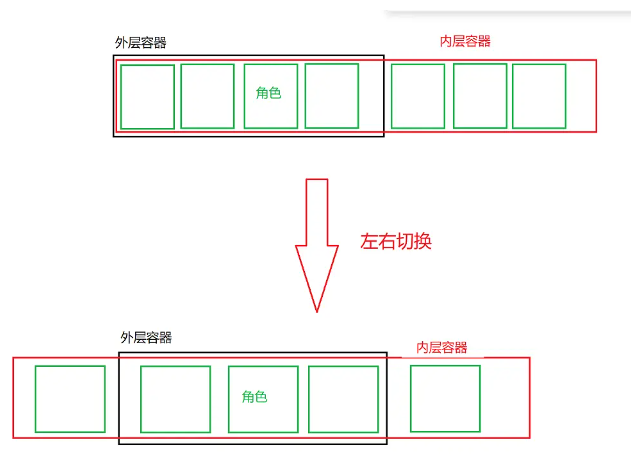
外层容器:就是底部角色可视窗口。
内层容器: 用来存放角色头像,点击左右键或者角色需要滚动的容器。
滚动元素: 就是我们看到的一个个角色头像。
首先我们使用外层容器来包裹所有的角色信息,同时使外层容器overflow:hidden。
其次我们通过点击左右按键或者任意角色来确定当前所处的 index。
最后通过固定角色宽度 ✖ index 来控制内层容器的left值,从而移动内层容器位置,最终显示当前激活的角色头像。(注:移动端实现效果不同,下面单独讲解)
2、要求

要求1:如果处于最左(右)侧的位置,点击左右键或者前三个角色头像不进行位移移动,只显示角色切换激活状态。
要求2:处于最左侧并且点击左键需要角色容器第一个为倒数第六个,也就是最后一栏。相反,处于最右侧并且点击右键需要移动到第一个,也就是第一栏。
要求3:点击中间部分永远保持在角色容器的第三个激活状态。
3、代码实现
大家可以根据HTML结构去理解代码
- <div class="role-outer" :style="{ width: isPC ? '830px' : '320px' }">
- <template>
- <div class="left-arrow" :style="{ backgroundImage: `url(${leftSwitchArrow})` }" @click="lastPage"></div>
- <div class="right-arrow" :style="{ backgroundImage: `url(${rightSwitchArrow})` }" @click="nextPage"></div>
- </template>
-
- <div class="role-contener">
- //内部容器
- <div
- class="role-inner"
- :class="{ activeTranstion: isCloseTranstion }"
- :style="{ left: isPC ? moveDistancePC : moveDistanceMobile }"
- ref="element"
- >
- //角色
- <template>
- <div
- v-for="(item, index) in yuRoleMes"
- class="role-item-pc"
- :style="{
- backgroundPosition: $index === index ? '0 -132px' : '',
- backgroundImage: `url(${bottomRoleBac})`,
- }"
- :key="index"
- @click="handleRoleSwitchPC(index)"
- >
- <img class="item-avater" :src="item.roleAvatar" />
- <p class="item-name" :style="{ color: $index === index ? '#000' : '#fff' }">{{ item.roleName }}</p>
- </div>
- </template>
- </div>
- </div>
- </div>
- </div>

可以看到我们通过 moveDistancePC 变量来控制内层容器的移动位移,接下来主要分析一下怎么控制 moveDistancePC !
1.点击操作
通过点击上一页、下一页以及角色信息来改变索引 $index。
- // 上一页
- function lastPage() {
- if ($index.value === 0) {
- $index.value = yuRoleMes.value.length - 1
- return
- }
- $index.value--
- }
- // 下一页
- function nextPage() {
- // 到最后一页
- if ($index.value === yuRoleMes.value.length - 1) {
- $index.value = 0
- return
- }
- $index.value++
- }
- // 点击角色操作
- function handleRoleSwitchPC(index) {
- isCloseTranstion.value = false
- $index.value = index
- }
当处于第一个并且点击左键时,直接将索引赋值为最后一个角色。
- if ($index.value === 0) {
- $index.value = yuRoleMes.value.length - 1
- return
- }
当处于最后一个并且点击右键时,直接将索引赋值为0到第一个。
- // 到最后一页
- if ($index.value === yuRoleMes.value.length - 1) {
- $index.value = 0
- return
- }
2.索引控制移动位移
通过索引*角色宽度来进行位置的移动,不过需要进行界限判断,144为宽度(110px)+margin-right(34px)。
- // 每次点击移动距离
- const moveDistance = computed(() => {
-
- const firstThree = $index.value < 3
- if (firstThree) {
- return 0
- }
-
- const lastThree = $index.value > yuRoleMes.value.length - 4
- if (!lastThree) {
- return ($index.value - 2) * -144
- }
-
- return (yuRoleMes.value.length - 6) * -144
- })
-
- //对容器进行位移赋值
- const moveDistancePC = computed(() => {
- return moveDistance.value + 'px'
- })
情况一:
如果$index处于前三个,那么位置不变永远为0。
- const firstThree = $index.value < 3
- if (firstThree) {
- return 0
- }
情况二:
如果$index处于中间部分,永远保持为当前的第三个激活即可。
($index.value - 2) 意思为如果直接取 $index 那么角色位置会在第一个,保持在第三个就往后面移动两位,故减去两个即可。
- const lastThree = $index.value > yuRoleMes.value.length - 4
- if (!lastThree) {
- return ($index.value - 2) * -145
- }
情况三:
如果$index处于后三个,那么位置不变,永远处于倒数第六个。
return (yuRoleMes.value.length - 6) * -145
二、背景图片放大缩小切换效果
我们可以看到每个场景下会有两张背景图片在不断的切换,第一张结束之后第二张出现,两张图片循环播放,若隐若现。
代码实现
这一部分是直接模仿的官方的样式,直接说一下实现原理!
HTML
-
- <div class="background-wrapper">
-
- <div
- class="role-background role-bg1"
- :style="{
- backgroundImage: outerTwoBackground[0],
- }"
- >div>
-
- <div
- class="role-background role-bg2"
- :style="{
- backgroundImage: outerTwoBackground[1],
- }"
- >div>
- div>
需要使第一张背景永远处于存在且向外扩大的状态,通过关键帧动画控制第二张的显示隐藏,从而就达到了两张照片的交替显示隐藏,是不是很巧妙?
相关css代码:
- // 第一张永远存在进行扩张
- .role-bg1 {
- animation: breath 80s infinite linear;
- opacity: 1;
- }
- // 第二张也在扩张,只不过每次从显示到隐藏需要15秒
- .role-bg2 {
- animation: bg-change 15s infinite linear, breath 80s infinite linear;
- opacity: 0;
- }
- // 用于第二张的显示隐藏
- @keyframes bg-change {
- 48% {
- opacity: 0;
- }
-
- 50% {
- opacity: 1;
- }
-
- 98% {
- opacity: 1;
- }
-
- 100% {
- opacity: 0;
- }
- }
- // 用于向外扩张效果
- @keyframes breath {
- 0% {
- transform: scale(1);
- }
-
- 50% {
- transform: scale(1.2);
- }
-
- 100% {
- transform: scale(1);
- }
- }
三、背景角色切换效果

到我们在切换角色的时候,第一个角色会移出,同时下一张照片会移入,并且伴有动画,这个效果也是css实现的。
1、原理
我们将所有的图片起初都定位到外面,默认显示第一张,而当我们切换照片时,我们设置需要显示的照片的 right 值,同时设置透明度,在这个过程中增加过渡动画即可。
2、实现代码
HTML结构
- <!-- 角色背景 -->
- <div class="role-wrapper">
- <div class="role-box">
- <img
- v-for="(item, index) in yuRoleMes"
- class="role-picture"
- :class="[index === $index ? show-background-pc' : 'hide-background']"
- :key="index"
- :src="item.roleBackground"
- />
- </div>
- </div>
我设置了两个类show-background-pc,hide-background前者用来显示切换的照片,index === $index时显示点击的照片,否则调整right值直接隐藏,两个都加上过渡动画,这样显示隐藏都会有效果了。
- .show-background-pc {
- right: 0;
- opacity: 1;
- transition: all 0.3s;
- }
- .show-background-mobile {
- right: 445px;
- opacity: 1;
- transition: all 0.3s;
- }
移动端
1、底部角色滑动效果

2、点击和触摸移动事件冲突
我在做的过程中发现点击事件和触摸事件发生了冲突,就是我既要滑动这个容器又要进行点击。
我采取的办法是结束位置减去起始位置是否为0,如果为0则视为点击事件!
- moveDistanceX.value = endX.value - startX.value
- // 如果是点击滑动
- if (moveDistanceX.value === 0) {
- isClickMobile(e)
- return
- }
如果为true则处理点击事件,否则处理移动事件即可,如果是点击事件的话,逻辑和 PC 相似,这里不再重复讲解,主要说一下滑动移动。
3、触摸移动角色容器
我们在触摸滑动容器时,容器需要跟着一起滑动。
这里有一些变量,大家可能需要看一下
- const isCloseTranstion = ref(false) //控制是否显示动画效果
- const startX = ref(0) //记录开始位置
- const endX = ref(0) //记录结束位置
- const moveDistanceX = ref(0) //按下抬起滑动距离
- const recordLastMove = ref(0) //记录上次滑动的距离,用于下次累加
- const moveDistanceM = ref(0) //最终移动的距离
1.开始触摸
- // 触摸开始
- function handleTouchStart(e) {
- isCloseTranstion.value = true // 开始移动 关闭动画
- startX.value = e.touches[0].pageX || e.changedTouches[0].pageX
- }
2.触摸移动
触摸移动的话,下面的容器需要实时跟着一起移动,也就是我们移动的位移需要实时的赋值上去,并且要累加上上次的位置,比如第一次移动到10,下次移动就是从10的基础上进行移动。
- //最终移动的距离赋值为容器left值即可
- const moveDistanceMobile = computed(() => {
- return moveDistanceM.value + 'px'
- })
- // 触摸移动
- function handleTouchMove(e) {
- e.preventDefault()
- isCloseTranstion.value = true // 开始移动 关闭动画
- moveDistanceX.value = (e.changedTouches[0].pageX || e.touches[0].pageX) - startX.value // 计算移动距离
- moveDistanceM.value = recordLastMove.value + moveDistanceX.value
- }
3.触摸抬起
容器的最终位置这里就需要分情况进行处理了,满足相应的条件处理相应的逻辑即可。
情况一:
如果只有一栏照片或者直接往右边移动,那就只进行实时同步移动,只不过移动结束还恢复到原来位置即可。
- // 如果照片小于五张不进行位移移动
- if (yuRoleMes.value.length < 5) {
- moveDistanceM.value = 0
- recordLastMove.value = 0
- return
- }
情况二:
已经滑到最后一栏继续左滑,这时已经超出了最大界限,将最终位置定格在最大界限的位置。
- // 最后一栏的位置
- const rightMaxValue = (yuRoleMes.value.length - 5) * -64
- //在最后一栏继续往左边滑动
- if (moveDistanceM.value < rightMaxValue) {
- moveDistanceM.value = rightMaxValue
- recordLastMove.value = rightMaxValue
- return
- }
情况三:
除了以上情况,也就是在中间正常滑动,我们进行赋值即可,使用 Math.round 来保证我们移动的都是每个角色的整数倍即可。
- // 其他情况
- moveDistanceM.value = recordLastMove.value + Math.round(moveDistanceX.value / 64) * 64
- recordLastMove.value = Math.round(moveDistanceM.value / 64) * 64
总结
声明:以上所有信息材料均来之于原神官网ys.mihoyo.com/main/charac…
上面我将功能进行了分开描述,PC 端和移动端最终效果不一样,所以代码实现也不一样,但其实实现逻辑相似,只不过需要对不同的情况进行处理。
另外就是每个情况需要考虑细致,我在写的过程中,总会有落下的问题,也就是测试用例不太全面,如果大家有发现不对的地方,可以在下方进行留言,我看到会进行及时更改的。
写作不易,你的赞就是我最大的动力,觉得写的不错的,可以给点个赞呢~
源码:
全部源码已经同步上传到了 GitHub
觉得写的不错了,可以给作者点一下star⭐
本文转载于:
https://juejin.cn/post/7277802797474021410
如果对您有所帮助,欢迎您点个关注,我会定时更新技术文档,大家一起讨论学习,一起进步。
