-
uniapp——实现二维码生成+保存二维码图片——基础积累
最近在做二维码推广功能,自从2020年下半年到今天,大概有三年没有用过
uniapp了,而且我之前用uniapp开发的程序还比较少,因此很多功能都浪费了很多时间去查资料,现在把功能记录一下。效果图
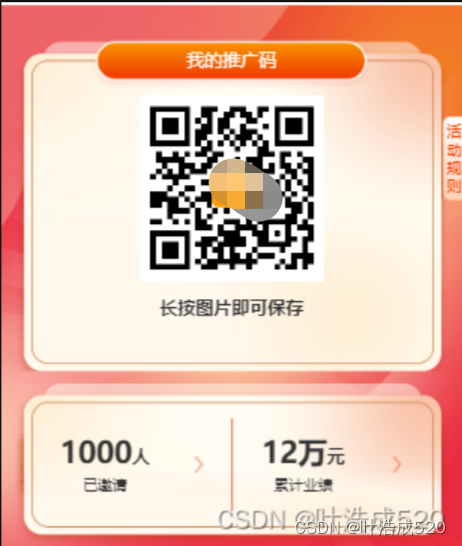
下面介绍一下整体流程:
1.根据接口返回的链接生成二维码——
uv-Qrcode的用法1.1 插件市场导入
uv-qrcode插件uv-qrcode插件市场链接:https://ext.dcloud.net.cn/plugin?id=12479

点击下载插件并导入HBuilderX
选择到要导入的项目,然后即可导入成功。导入后的路径地址:

1.2 当前页面引入
uvQrcodeimport uvQrcode from '@/uni_modules/uv-qrcode/components/uv-qrcode/uv-qrcode.vue';- 1
1.3
html代码使用uvQrcode<uv-qrcode ref="qrcode" canvas-id="qrcode" :value="value" size="300rpx" :loading="loading" :options="options"></uv-qrcode>- 1
- 2
1.carvas-id:唯一的id值,可以用于获取元素
2.value:二维码的内容
3.size:二维码的大小,可以支持数值和字符串,字符串的话支持px和rpx,由于我此处是uniapp,因此写成字符串的rpx单位
4.loading:加载中,可以在生成二维码时展示加载中的效果
5.options:配置内容,包含边框 背景颜色 前景logo等1.4
options配置options: { useDynamicSize: false, errorCorrectLevel: 'Q', margin: 10, areaColor: "#fff", // 指定二维码前景,一般可在中间放logo foregroundImageSrc: require('static/image/logo.png') }- 1
- 2
- 3
- 4
- 5
- 6
- 7
- 8
详细内容可以参考:https://uqrcode.cn/doc/document/native.html#%E5%9F%BA%E6%9C%AC%E9%85%8D%E7%BD%AE
1.5 生成二维码

在代码中的应用:this.value = "https://www.baidu.com"; this.$nextTick(() => { this.$refs.qrcode.remake({ success: () => { console.log('生成成功'); }, fail: err => { console.log(err) } }); })- 1
- 2
- 3
- 4
- 5
- 6
- 7
- 8
- 9
- 10
- 11
2.长按保存二维码
2.1
html代码部分<view class="codeCls" @longpress="longpress"> <uv-qrcode ref="qrcode" canvas-id="qrcode" :value="value" size="300rpx" :loading="loading" :options="options"></uv-qrcode> </view> <view class="tipCls">长按图片即可保存</view>- 1
- 2
- 3
- 4
- 5
2.2 长按方法——
longpress——自定义h5和app的保存方法此处我做了处理,如果是
app则长按就保存到相册,如果是h5,则我会直接下载二维码:此处需要先用到一个
toTempFilePath的方法:

需要将二维码内容转为临时文件路径后,再进行保存。longpress() { //#ifdef H5 this.$refs.qrcode.toTempFilePath({ success: res => { console.log(111, res); const aEle = document.createElement('a'); aEle.download = 'uQRCode'; // 设置下载的文件名,默认是'下载' aEle.href = res.tempFilePath; document.body.appendChild(aEle); aEle.click(); aEle.remove(); // 下载之后把创建的元素删除 } }); //#endif // #ifdef APP-PLUS this.$refs.qrcode.toTempFilePath({ success: res => { console.log(111, res); uni.saveImageToPhotosAlbum({ filePath: res.tempFilePath, success: () => { uni.hideLoading(); uni.showToast({ title: "图片已保存" }); }, fail: () => { uni.hideLoading(); uni.showToast({ icon: 'none', title: "图片保存失败" }); } }); } }); // #endif },- 1
- 2
- 3
- 4
- 5
- 6
- 7
- 8
- 9
- 10
- 11
- 12
- 13
- 14
- 15
- 16
- 17
- 18
- 19
- 20
- 21
- 22
- 23
- 24
- 25
- 26
- 27
- 28
- 29
- 30
- 31
- 32
- 33
- 34
- 35
- 36
- 37
- 38
2.3 长按方法——
longpress——通过qrcode的save方法来实现另外还有一个方法:就是直接用
save方法:

但是用这个方法测试发现:app上没有问题,但是在h5上,则会出现弹窗:

这样就出现了重复,而且提示保存成功,保存的路径无从得知。
因此还是使用上面的根据app和h5区分处理会比较好。*后来发现,h5不会自动保存的时候下载是因为没有进行下面三个参数的设置*,设置后即可实现h5的下载。

完成!!!多多积累,多多收获!!!
-
相关阅读:
OpenNebula的配置与应用(二)
好用免费的PPT模板
Gitlab迁移方案
EMC EMI磁珠的特性
Linux procps-ng - top
命令行连接mongo数据库
59、SpringBoot 自定义JSON的序列化器和反序列化器
JSP旅游平台管理
124个Python案例,完整源代码!
Docker: 小白之路九(从0搭建自己的Docker环境centos7)
- 原文地址:https://blog.csdn.net/yehaocheng520/article/details/133020626
