-
轻松掌握视频制作技巧:批量分割长视频的详细步骤
在日常生活中,我们经常需要处理一些长视频,比如从某个活动中录制的完整视频。这些视频可能包含了我们想要分享或使用的特定片段,但原始视频太长,不方便分享或使用。这时,我们就需要将这些长视频分割成更小的片段,以便于使用。下面,我们就来详细介绍如何使用固乔智剪软件批量分割长视频。

在开始之前,请确保你已经下载并安装了固乔智剪软件。你可以在浏览器中搜索并下载该软件。
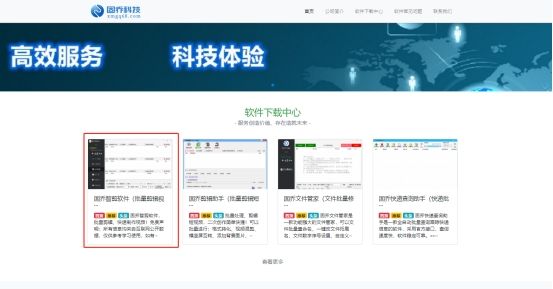
一、进入软件主页
打开固乔智剪软件,你会看到一个简洁明了的主页。点击“分割视频”按钮,进入视频分割的步骤。
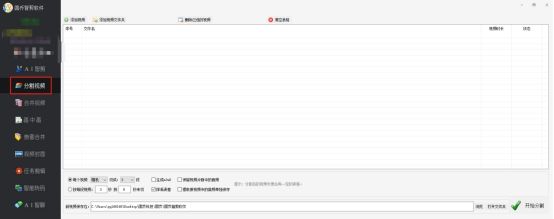
二、添加要分割的视频
在新的页面中,你会看到一个添加文件的按钮。点击它,然后选择你要分割的长视频。你可以一次性添加多个视频,软件支持批量分割。
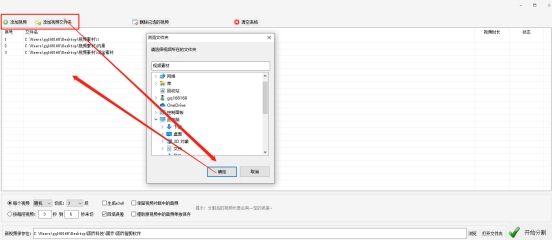
三、设置分割参数
在视频文件添加完成后,你需要设置分割的参数。你可以选择按照时间或段落来进行分割。比如,你可以选择每5分钟分割一次,或者按照视频中的特定场景进行分割。
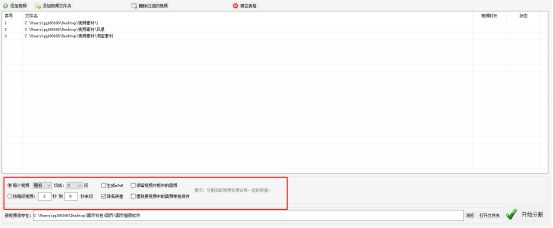
四、选择保存位置
接下来,你需要选择保存新视频的位置。点击“浏览”按钮,然后选择位置,或者新建一个文件夹来保存分割后的视频。

五、开始分割
一切设置完成后,点击“开始分割”按钮。你将会看到一个分割进度条,显示当前的分割进度。

六、查看分割结果
分割完成后,你可以直接打开文件夹查看分割的视频。你可以按照自己的需求使用这些分割后的视频,比如编辑、上传或分享等。

以上就是使用固乔智剪软件批量分割长视频的详细步骤。这个软件不仅能帮助我们快速有效地分割视频,还支持多种不同的分割方式,满足我们不同的需求。如果你还在为如何分割长视频而烦恼,不妨试试这个方法,相信你会感到轻松和满意。
-
相关阅读:
SLAM ORB-SLAM2(3)例程试用
GLSL-WebGL着色器语言语法详解
uboot 和 内存地址
Android自定义权限CVE漏洞分析 (IEEE论文)
MySQL事务并发问题和MVCC机制
<泛型>带你更详细的认识泛型
<PLC><西门子><工控>西门子博图V18中使用SCL语言编写一个CRC16-modbus校验程序
1324_FreeRTOS队列创建函数实现分析
Servlet之Request&Reponse 学习笔记
flutter 安装 环境变量 andriod studio
- 原文地址:https://blog.csdn.net/2301_78998789/article/details/133020631