-
“一篇长文教你进行全方位的使用appium“

随着移动应用的日益普及,移动应用的测试成为了软件开发的重要组成部分。Python,作为一种易于学习,功能强大的编程语言,特别适合进行这种测试。本文将详细介绍如何使用Python进行APP测试,并附带一个实例。
Python 和 Appium:一种强大的组合
在进行APP测试时,我们通常使用自动化测试工具。其中,Appium是一种非常流行的开源移动应用自动化测试工具,可以支持Android和iOS的应用测试。它的一个主要优点是,你可以使用任何你喜欢的编程语言来编写测试脚本,只要这种语言可以创建HTTP请求。其中,Python是Appium社区广泛推荐的一种语言。
准备工作
在开始之前,你需要安装一些必要的工具:
Python:你可以从Python官方网站下载并安装。
Appium:你可以从Appium官方网站下载并安装。
Appium-Python-Client:这是一个Python库,让你可以用Python来控制Appium。你可以使用pip安装:pip install Appium-Python-Client。
示例:使用Python和Appium进行APP测试
这是一个基础的测试实例,我们将测试一个简单的计算器APP。首先,我们需要导入必要的库:- from appium import webdriver
- from appium.webdriver.common.mobileby import MobileBy
接着,我们需要设置启动参数:
- desired_caps = {}
- desired_caps['platformName'] = 'Android' # 你的设备系统
- desired_caps['platformVersion'] = '8.1.0' # 你的设备系统版本
- desired_caps['deviceName'] = 'emulator-5554' # 你的设备名称
- desired_caps['appPackage'] = 'com.android.calculator2' # 你的APP的包名
- desired_caps['appActivity'] = 'com.android.calculator2.Calculator' # 你的APP的主Activity
然后,我们创建一个driver:
driver = webdriver.Remote('http://localhost:4723/wd/hub', desired_caps)现在我们就可以开始编写我们的测试脚本了。比如,我们可以测试一下计算器的加法功能:
- driver.find_element(MobileBy.ID, "com.android.calculator2:id/digit_2").click()
- driver.find_element(MobileBy.ID, "com.android.calculator2:id/op_add").click()
- driver.find_element(MobileBy.ID, "com.android.calculator2:id/digit_3").click()
- driver.find_element(MobileBy.ID, "com.android.calculator2:id/eq").click()
- result = driver.find_element(MobileBy.ID, "com.android.calculator2:id/result").text
- assert result == '5'
最后,我们需要关闭driver:
driver.quit()通过这个简单的例子,你可以看到Python和Appium的强大之处。你可以很方便地定位元素,进行点击等操作,并检查结果是否符合预期。
高级用法:自动化测试
以上我们介绍的是一个简单的测试例子,但在实际开发中,我们可能需要进行大量的自动化测试。为了实现这个目标,我们可以使用一些高级的技术,比如Python的unittest模块。
unittest是Python的标准库之一,提供了丰富的断言方法和组织测试的方式。这是一个使用unittest进行APP自动化测试的基本示例:
- import unittest
- from appium import webdriver
- from appium.webdriver.common.mobileby import MobileBy
- class TestCalculator(unittest.TestCase):
- @classmethod
- def setUpClass(cls):
- desired_caps = {}
- desired_caps['platformName'] = 'Android'
- desired_caps['platformVersion'] = '8.1.0'
- desired_caps['deviceName'] = 'emulator-5554'
- desired_caps['appPackage'] = 'com.android.calculator2'
- desired_caps['appActivity'] = 'com.android.calculator2.Calculator'
- cls.driver = webdriver.Remote('http://localhost:4723/wd/hub', desired_caps)
- def test_addition(self):
- self.driver.find_element(MobileBy.ID, "com.android.calculator2:id/digit_2").click()
- self.driver.find_element(MobileBy.ID, "com.android.calculator2:id/op_add").click()
- self.driver.find_element(MobileBy.ID, "com.android.calculator2:id/digit_3").click()
- self.driver.find_element(MobileBy.ID, "com.android.calculator2:id/eq").click()
- result = self.driver.find_element(MobileBy.ID, "com.android.calculator2:id/result").text
- self.assertEqual(result, '5')
- @classmethod
- def tearDownClass(cls):
- cls.driver.quit()
- if __name__ == '__main__':
- unittest.main()
这个示例中,我们创建了一个TestCalculator的类,它继承自unittest.TestCase。在这个类中,我们可以编写多个测试方法,每个方法都是一个完整的测试,可以独立运行。setUpClass和tearDownClass方法会在所有测试开始前和所有测试结束后运行,通常我们在这里进行一些初始化和清理工作。
1. 使用 Page Object Model(POM)
POM 是一种设计模式,用于创建更可读、更可维护的自动化测试代码。在这个模式中,你会为每个APP页面创建一个 Python 类,这个类包含了所有与这个页面相关的操作。这样,你的测试代码就不再直接和页面元素打交道,而是和这些抽象的 Page Object 打交道,这让你的代码更容易理解和修改。
- class LoginPage:
- def __init__(self, driver):
- self.driver = driver
- def enter_username(self, username):
- self.driver.find_element(MobileBy.ID, "username_field").send_keys(username)
- def enter_password(self, password):
- self.driver.find_element(MobileBy.ID, "password_field").send_keys(password)
- def click_login_button(self):
- self.driver.find_element(MobileBy.ID, "login_button").click()
- # 在测试中使用
- login_page = LoginPage(driver)
- login_page.enter_username('testuser')
- login_page.enter_password('testpass')
- login_page.click_login_button()
2. 使用 Appium 的 Touch Action 和 Multi Touch
Appium 提供了 Touch Action 和 Multi Touch API,让你可以模拟各种复杂的用户手势,比如滑动、拖拽、多点触控等。这些功能让你可以更真实地模拟用户的操作,测试更多的使用场景。
- from appium.webdriver.common.touch_action import TouchAction
- # 执行一个滑动操作
- action = TouchAction(driver)
- action.press(x=100, y=100).move_to(x=200, y=200).release().perform()
- # 多点触控示例
- from appium.webdriver.common.multi_action import MultiAction
- action1 = TouchAction(driver).press(x=100, y=100).move_to(x=200, y=200).release()
- action2 = TouchAction(driver).press(x=200, y=200).move_to(x=100, y=100).release()
- multi_action = MultiAction(driver)
- multi_action.add(action1, action2)
- multi_action.perform()
3. 使用 Appium 的定位策略
除了基本的 id、class name 和 xpath 定位策略,Appium 还提供了许多高级的定位策略。比如,你可以使用 image 定位策略来定位那些没有明确 id 或 class name 的元素,你还可以使用 accessibility id 来定位那些为了提高无障碍访问性而添加了特殊标签的元素。
- # 使用 image 定位
- driver.find_element(MobileBy.IMAGE, "path_to_your_image.png")
- # 使用 accessibility id 定位
- driver.find_element(MobileBy.ACCESSIBILITY_ID, "your_accessibility_id")
4. 使用 Appium 的日志和报告
Appium 提供了丰富的日志和报告功能,让你可以更方便地调试你的测试代码,了解测试的执行情况。你可以使用 Appium 的 server log 来查看测试的详细执行过程,你还可以使用各种第三方的报告工具,比如 Allure,生成更美观、更详细的测试报告。
- # 启动 Appium server 时设置 log 参数
- appium --log /path/to/your/logfile.txt
- # 使用 pytest 和 Allure 生成测试报告
- def test_example():
- driver.find_element(MobileBy.ID, "some_id").click()
- assert driver.find_element(MobileBy.ID, "another_id").text == 'expected_text'
然后,运行 pytest 并使用 Allure 插件:
- pytest --alluredir=/your/allure/result/directory
- allure serve /your/allure/result/directory
5. 使用 Python 的并行和异步功能
Python 提供了丰富的并行和异步功能,让你可以更高效地运行你的测试。比如,你可以使用 threading 或 multiprocessing 模块来并行运行多个测试,你还可以使用 asyncio 模块来编写异步的测试代码,这样你的测试就可以同时处理多个任务,提高测试效率。
- # 使用 threading 并行运行测试
- import threading
- def test_one():
- ...
- def test_two():
- ...
- thread_one = threading.Thread(target=test_one)
- thread_two = threading.Thread(target=test_two)
- thread_one.start()
- thread_two.start()
- thread_one.join()
- thread_two.join()
异步编程就更复杂了,可能需要更深入的学习。这是一个简单的例子:
- import asyncio
- async def test_one():
- ...
- async def test_two():
- ...
- await asyncio.gather(test_one(), test_two())
这些示例都很简单,只是为了给你一个大概的概念。在实际使用中,你可能需要根据你的实际情况进行更复杂的操作。
最后感谢每一个认真阅读我文章的人,礼尚往来总是要有的,虽然不是什么很值钱的东西,如果你用得到的话可以直接拿走:
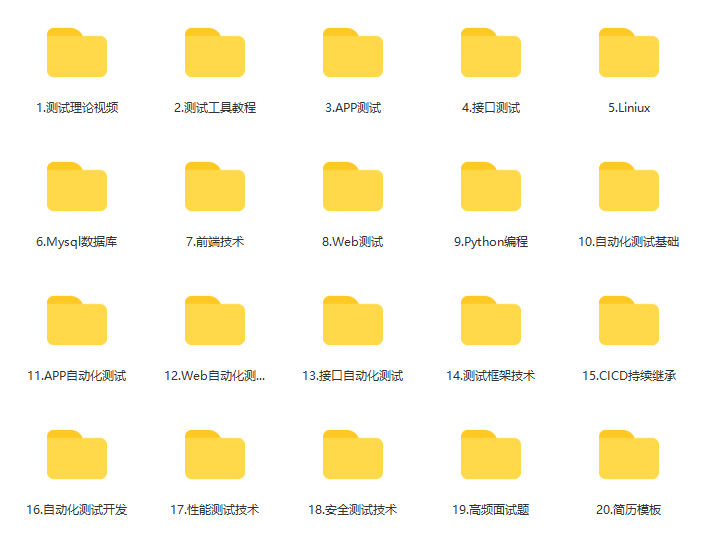
这些资料,对于【软件测试】的朋友来说应该是最全面最完整的备战仓库,这个仓库也陪伴上万个测试工程师们走过最艰难的路程,希望也能帮助到你!
-
相关阅读:
虹科分享 | 担心数据泄露?2023 年数据安全防御的 6 个关键策略
使用Keras Tuner进行自动超参数调优的实用教程
rust学习—— 复合类型结构体、复合类型枚举、复合类型元组
一文概览NLP句法分析:从理论到PyTorch实战解读
技术干货 | 人大金仓KFS精准过滤和分片并行入库技术解析
课程目录《C语言程序设计:一个小球的编程之旅》
C 学生管理系统 删除指定学生节点(一般情况)
PDF格式分析(八十)——弹出、文件附件注释(Popup、FileAttachment)
spring data JPA 学习
晨控CK-GW06系列网关与汇川可编程控制器MOSBUSTCP通讯手册
- 原文地址:https://blog.csdn.net/NHB456789/article/details/132918929
