-
利用 Python PyPDF2库轻松提取PDF文本(及其他高级操作)
当需要从PDF文件中提取文本时,Python中的PyPDF2库是一个非常有用的工具。无论您是需要分析PDF文档中的内容还是需要在文档中搜索特定的信息,PyPDF2都可以帮助您轻松实现这些任务。在本文中,我们将探讨如何使用PyPDF2库提取PDF文件中的文本,并提供一些示例代码来帮助您入门。
安装PyPDF2库
首先,您需要安装PyPDF2库。您可以使用pip来安装它:
pip install PyPDF2打开PDF文件,并读取内容
让我们从一个简单的示例开始。假设我们有一个名为"sample.pdf"的PDF文件,并且我们想要提取其中的文本内容。
- import PyPDF2
- # 打开PDF文件
- pdf_file = open('YOLOv1.pdf', 'rb')
- # 创建一个PDF对象
- pdf_reader = PyPDF2.PdfReader(pdf_file)
- # 获取PDF文件中的页面数量
- num_pages = len(pdf_reader.pages)
- # 创建一个空字符串,用于存储提取的文本
- text = ""
- # 循环遍历每一页并提取文本
- for page_num in range(num_pages):
- page = pdf_reader.pages[page_num]
- text += page.extract_text()
- # 关闭PDF文件
- pdf_file.close()
- # 打印提取的文本
- print(text)
以上代码将打开名为"YOLOv1.pdf"的PDF文件,遍历每一页并将文本内容提取到一个字符串中。最后,它会打印提取的文本。
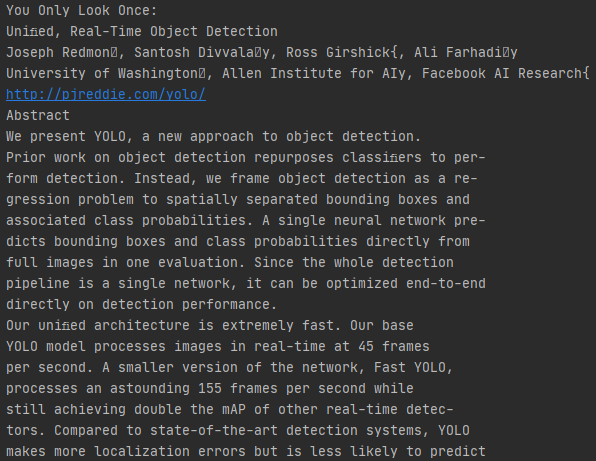
提取结果
高级用法
除了基本的文本提取,PyPDF2还提供了其他功能,例如合并多个PDF文件、旋转页面、添加书签等。让我们详细讨论一些高级用法,并提供相应的代码示例。
合并多个PDF文件
有时,您可能需要将多个PDF文件合并成一个文件。PyPDF2允许您执行此操作。
- from PyPDF2 import PdfWriter
- merger = PdfWriter()
- for pdf in ["M:\YOLOv1.pdf", "M:\YOLOv2.pdf"]:
- merger.append(pdf)
- merger.write("M:\merged.pdf")
- merger.close()
以上代码将打开名为'YOLOv1.pdf'和'YOLOv1.pdf'的两个PDF文件,将它们的内容合并到一个新的PDF文件'merged.pdf'中。
旋转页面
有时,PDF文件中的页面可能需要旋转。使用PyPDF2,您可以旋转页面以适应您的需求。
- import PyPDF2
- # 打开PDF文件
- pdf_file = open('M:\YOLOv1.pdf', 'rb')
- # 创建PDF对象
- pdf_reader = PyPDF2.PdfReader(pdf_file)
- # 创建一个新的PDF对象
- pdf_writer = PyPDF2.PdfWriter()
- # 旋转第一页90度
- page = pdf_reader.pages[0]
- page.rotate(90)
- pdf_writer.add_page(page)
- # 将未旋转的页面添加到新文件中
- for page_num in range(1, len(pdf_reader.pages)):
- page = pdf_reader.pages[page_num]
- pdf_writer.add_page(page)
- # 创建一个新的PDF文件并保存旋转后的内容
- output_pdf = open('M:\YOLOv1-rd.pdf', 'wb')
- pdf_writer.write(output_pdf)
- # 关闭所有打开的文件
- pdf_file.close()
- output_pdf.close()
以上代码将打开名为'YOLOv1.pdf'的PDF文件,旋转第一页90度,并将旋转后的页面保存到新的PDF文件'YOLOv1-rd.pdf'中。
添加书签
您还可以使用PyPDF2在PDF文件中添加书签,以便更轻松地导航和查找内容。
以上代码将打开名为'YOLOv1.pdf'的PDF文件,将其内容复制到新的PDF文件'YOLOv1-copy.pdf'中,并在第一页和第六页添加了两个书签。
- import PyPDF2
- # 打开PDF文件
- pdf_file = open('M:\YOLOv1.pdf', 'rb')
- # 创建PDF对象
- pdf_reader = PyPDF2.PdfReader(pdf_file)
- # 创建一个新的PDF对象
- pdf_writer = PyPDF2.PdfWriter()
- # 循环遍历每一页并将页面添加到新文件中
- for page_num in range(len(pdf_reader.pages)):
- page = pdf_reader.pages[page_num]
- pdf_writer.add_page(page)
- # 添加书签
- pdf_writer.add_bookmark('Chapter 1', 0) # 在第一页添加一个名为"Chapter 1"的书签
- pdf_writer.add_bookmark('Chapter 2', 5) # 在第六页添加一个名为"Chapter 2"的书签
- # 创建一个新的PDF文件并保存带有书签的内容
- output_pdf = open('M:\YOLOv1-copy.pdf', 'wb')
- pdf_writer.write(output_pdf)
- # 关闭所有打开的文件
- pdf_file.close()
- output_pdf.close()
结论
使用PyPDF2库,您可以轻松地从PDF文件中提取文本,这对于数据分析、信息检索和自动化任务非常有用。希望这篇文章和示例代码有助于您开始使用PyPDF2进行PDF文本提取。如若需要其他高级用法,例如比例调整、放缩等操作,可以访问PyPDF2的官方网站查看其他示例。
· END ·
HAPPY LIFE

本文仅供学习交流使用,如有侵权请联系作者删除
-
相关阅读:
APISpace接口推荐
[Hadoop全分布部署]安装JDK、Hadoop
Maven3.8.5安装与配置
SSM之Spring注解式缓存Redis
Django之ORM
基于标签的协同过滤推荐方法研究
做短视频的赶紧用起来,超好用的配音神器~
list复制出新的list后修改元素,也更改了旧的list?
从0到1构建react完整项目2022最新无坑版
Redis
- 原文地址:https://blog.csdn.net/weixin_38739735/article/details/132893519
