-
使用Docker+Jenkins+Gitee自动化部署SpringBoot项目
目录
搭建基础环境
1、使用Docker-Compose搭建基础环境
在linux中创建mydata文件夹。在该文件夹下写入以下代码脚本。
使用sed -i 's/\r//' start.sh将windows复制的文本转换成linux的文本。否则直接复制使用的话会提示commond not found。
其中start.sh中涉及到的相关配置文件、文件夹需要自己准备。当然你也可以手动删除该相关配置,在搭建自动化部署的过程中,并未用到。因为想单独配置自己的git以及maven进行自动化,但是失败了,后期再考虑如何配置,保留相关环境。
如下为我自己的配置:
搭建mysql时自动初始化配置文件的pro.sql。cp /sql/pro.sql /mydata/mysql/init
复制maven配置文件:cp /sql/settings.xml ./
复制git安装包:cp /sql/git-2.38.1.tar.gz ./- echo -e "\e[1;31m安装本地maven环境\e[0m"
- mkdir -p /mydata/maven
- cd /mydata/maven
- wget --no-check-certificate https://dlcdn.apache.org/maven/maven-3/3.8.6/binaries/apache-maven-3.8.6-bin.tar.gz
- tar -zxvf apache-maven-3.8.6-bin.tar.gz
- cd /mydata/maven/apache-maven-3.8.6/conf/
- mkdir -p /m2/repository
- rm -rf settings.xml
- cp /sql/settings.xml ./
- echo -e "\e[1;31m配置maven环境变量\e[0m"
- cat >> /etc/profile <
- MAVEN_HOME=/mydata/maven/apache-maven-3.8.6
- PATH=\$MAVEN_HOME/bin:\$PATH
- export MAVEN_HOME PATH
- EOF
- echo -e "\e[1;31m安装本地git环境\e[0m"
- mkdir -p /mydata/git
- cd /mydata/git
- cp /sql/git-2.38.1.tar.gz ./
- tar -zxvf git-2.38.1.tar.gz
- mv git-2.38.1 /usr/local/
- cd /usr/local/git-2.38.1/
- yum -y install autoconf-2.69-11.el7.noarch
- yum -y install automake-1.13.4-3.el7.noarch
- make configure
- ./configure --prefix=/usr/local/git
- make profix=/usr/local/git
- make install
- cd /etc/profile.d/
- echo export PATH=\$PATH:/usr/local/git/bin > git.sh
- chmod +x /etc/profile.d/git.sh
- source /etc/profile.d/git.sh
- echo -e "\e[1;31m重新加载配置文件\e[0m"
- source /etc/profile
- echo -e "\e[1;31m创建mysql相关目录....\e[0m"
- mkdir -p /mydata/mysql/data
- mkdir -p /mydata/mysql/conf
- mkdir -p /mydata/mysql/init
- chmod -R 777 /mydata/mysql
- rm -rf /mydata/mysql/data/*
- cp /sql/pro.sql /mydata/mysql/init
- echo -e "\e[1;31m写入mysql配置文件....\e[0m"
- cat > /mydata/mysql/conf/my.cnf << EOF
- [mysqld]
- user=mysql
- default-storage-engine=INNODB
- character-set-server=utf8mb4
- collation-server = utf8mb4_general_ci
- [client]
- default-character-set=utf8mb4
- [mysql]
- default-character-set=utf8mb4
- EOF
- echo -e "\e[1;31m创建redis相关目录....\e[0m"
- mkdir -p /mydata/redis/data
- mkdir -p /mydata/redis/conf
- chmod -R 777 /mydata/redis
- rm -rf /mydata/redis/data/*
- rm -rf /mydata/redis/conf/*
- echo -e "\e[1;31m写入redis相关配置文件....\e[0m"
- cat > /mydata/redis/conf/redis.conf << EOF
- appendonly yes
- EOF
- chmod 777 /mydata/redis/conf/redis.conf
- echo -e "\e[1;31m创建rabbitmq相关配置文件\e[0m"
- mkdir -p /mydata/rabbitmq/data
- chmod -R 777 /mydata/rabbitmq
- rm -rf /mydata/rabbitmq/data/*
- echo -e "\e[1;31m创建Nginx相关配置文件\e[0m"
- mkdir -p /mydata/nginx/html /mydata/nginx/conf /mydata/nginx/conf.d /mydata/nginx/logs
- rm -rf /mydata/nginx/html/*
- rm -rf /mydata/nginx/conf/*
- rm -rf /mydata/nginx/conf.d/*
- rm -rf /mydata/nginx/logs/*
- chmod -R 777 /mydata/nginx
- echo -e "\e[1;31m写入nginx相关配置文件\e[0m"
- cat > /mydata/nginx/conf/nginx.conf << EOF
- events {
- worker_connections 1024;
- }
- http {
- include mime.types;
- default_type application/octet-stream;
- sendfile on;
- keepalive_timeout 300;
- server {
- listen 80;
- server_name 192.168.56.103;
- location / {
- root /usr/share/nginx/html;
- index index.html index.htm;
- }
- error_page 500 502 503 504 /50x.html;
- location = /50x.html {
- root html;
- }
- }
- }
- EOF
- echo -e "\e[1;31m创建jenkins相关配置文件\e[0m"
- mkdir -p /mydata/jenkins/home
- chmod -R 777 /mydata/jenkins
- echo -e "\e[1;31m写入nginx默认首页\e[0m"
- cat > /mydata/nginx/html/index.html << EOF
- <h3>welcome to Nginx!</h3>
- EOF
- echo -e "\e[1;31m创建Tomcat文件夹\e[0m"
- mkdir -p /mydata/tomcat
- chmod -R 777 /mydata/tomcat
- echo -e "\e[1;31m清除docker-compose.yaml文件\e[0m"
- rm -rf /mydata/docker-compose.yaml
- echo -e "\e[1;31m写入docker-compose.yaml文件....\e[0m"
- cat > /mydata/docker-compose.yaml << EOF
- version: '3.3'
- services:
- mysql:
- image: mysql:5.7
- container_name: mysql
- restart: always
- environment:
- MYSQL_ROOT_PASSWORD: 123456
- TZ: Asia/Shanghai
- MYSQL_DATABASE: pro
- command:
- --default-authentication-plugin=mysql_native_password
- --character-set-server=utf8mb4
- --collation-server=utf8mb4_general_ci
- --explicit_defaults_for_timestamp=true
- --lower_case_table_names=1
- ports:
- - 3306:3306
- volumes:
- - /mydata/mysql/data:/var/lib/mysql
- - /mydata/mysql/conf:/etc/mysql/conf.d
- - /mydata/mysql/init:/docker-entrypoint-initdb.d/
- redis:
- image: redis:5.0.14-alpine3.15
- container_name: redis
- restart: always
- command: ["redis-server","/etc/redis/redis.conf"]
- ports:
- - 6379:6379
- volumes:
- - /mydata/redis/data:/data
- - /mydata/redis/conf/redis.conf:/etc/redis/redis.conf
- rabbitmq:
- image: rabbitmq:3.8.3-management
- container_name: rabbitmq
- restart: always
- ports:
- - 15672:15672
- - 5672:5672
- volumes:
- - /mydata/rabbitmq/data:/var/lib/rabbitmq
- environment:
- - RABBITMQ_DEFAULT_USER=root
- - RABBITMQ_DEFAULT_PASS=root
- nginx:
- image: nginx:stable-alpine-perl
- container_name: nginx
- restart: always
- ports:
- - 80:80
- volumes:
- - /mydata/nginx/html:/usr/share/nginx/html
- - /mydata/nginx/logs:/var/log/nginx
- - /mydata/nginx/conf.d:/etc/nginx/conf.d
- - /mydata/nginx/conf/nginx.conf:/etc/nginx/nginx.conf
- tomcat:
- restart: always
- image: tomcat:9.0
- container_name: tomcat
- privileged: true
- ports:
- - 8080:8080
- volumes:
- - /mydata/tomcat/webapps:/usr/local/tomcat/webapps
- - /mydata/tomcat/conf:/usr/local/tomcat/conf
- - /mydata/tomcat/logs:/usr/local/tomcat/logs
- environment:
- TZ: Asia/Shanghai
- jenkins:
- restart: always
- image: jenkins/jenkins:lts-jdk8
- container_name: jenkins
- ports:
- - 10240:8080
- - 10241:50000
- volumes:
- - /mydata/jenkins/home:/var/jenkins_home
- - $(which docker):/usr/bin/docker
- - /var/run/docker.sock:/var/run/docker.sock
- EOF
- echo -e "\e[1;31m创建临时tomcat并获取配置文件....\e[0m"
- docker run --name tomcat -d -p 8080:8080 tomcat:9.0
- echo -e "\e[1;31m进行文件复制....\e[0m"
- docker cp tomcat:/usr/local/tomcat/conf /mydata/tomcat
- docker cp tomcat:/usr/local/tomcat/logs /mydata/tomcat
- docker cp tomcat:/usr/local/tomcat/webapps /mydata/tomcat
- echo -e "\e[1;31m停止tomcat并删除临时容器....\e[0m"
- docker stop tomcat
- docker rm tomcat
- echo -e "\e[1;31m启动所有基础环境中....\e[0m"
- cd /mydata/
- docker-compose up -d
- echo -e "\e[1;31m请核对docker进程的状态\e[0m"
- docker ps -a
- echo -e "\e[1;31m授权docker.sock配置文件\e[0m"
- chmod -R 777 /var/run/docker.sock
- echo -e "\e[1;31m重启jenkins\e[0m"
- docker restart jenkins
- echo -e "\e[1;31m请核对maven环境\e[0m"
- mvn -version
- echo -e "\e[1;31m请核对git环境\e[0m"
- git --version
其中,在搭建jenkins环境以便于进行自动化部署时,参考了很多的文章始终得不到解决,无一例外在构建步骤,提示
docker: command not found。网上很多参考方案说的是jenkins没有进行容器卷挂载,使用外部的Docker指令。需要在运行jenkins时挂载/var/run/docker.sock:/var/run/docker.sock。但事实证明是不够的的,还需要挂载如下指令:$(which docker):/usr/bin/docker。同时,需要确保挂载成功后,需要给docker.sock授予权限。当出现以下面板时,基础环境搭建成功。


2、搭建项目仓库环境,创建Dockerfile文件(2022-12-15更新)
在IDEA根目录下,创建Dockerfile文件,连同Dockerfile文件一起上传至gitee/git。

- FROM java:8
- VOLUME /tmp
- COPY ./target/JavaSpirder-1.0-SNAPSHOT.jar JavaSpirder-1.0-SNAPSHOT.jar
- EXPOSE 8088
- ENTRYPOINT ["java", "-jar", "/JavaSpirder-1.0-SNAPSHOT.jar", "&"]
其中,
FROM java:8指的基础镜像是java镜像。COPY指的是将当前目录-target下的jar包一同拷贝到镜像里面,暴露端口为8088。当容器运行时执行java -jar JavaSpirder-1.0-SNAPSHOT.jar指令。target目录下的jar包名字需要自己在控制台输入mvn package执行打包命令。待打包完成过后查看。Volume用于创建一个挂载目录。
关于VOLUME的说明,可以参考这篇文章一文说清楚Dockerfile 中VOLUME到底有什么用?同时,修改项目中yml的配置文件,将相关中间件的地址修改为基础环境中的地址。如:
- spring:
- application:
- name: java-spider
- main:
- allow-bean-definition-overriding: true
- jackson:
- date-format: yyyy-MM-dd HH:mm:ss
- time-zone: GMT+8
- datasource:
- type: com.alibaba.druid.pool.DruidDataSource
- driver-class-name: com.mysql.cj.jdbc.Driver
- url: jdbc:mysql://yourip:port/database?useUnicode=true&useSSL=false&serverTimezone=Asia/Shanghai&allowMutiQueries=true
- username: yourusername # username
- password: yourpassword #password
一切完成后,上传至gitee/git。

- 2022-12-15更新
dockerfile配置文件修改如下,修改了JDK镜像里的默认时间,确保容器运行时间与服务器时间同步。
- FROM java:8
- VOLUME /tmp
- COPY ./target/springboot-wxcloudrun-1.0.jar springboot-wxcloudrun-1.0.jar
- #修改jdk镜像里的默认时间
- RUN echo "Asia/Shanghai" > /etc/timezone
- EXPOSE 80
- ENTRYPOINT ["java", "-jar", "/springboot-wxcloudrun-1.0.jar", "&"]
3、配置Jenkins
3.1、初始化Jenkins
当步骤1完成后,可以开始配置Jenkins。在浏览器中输入你的服务ip+端口,访问Jenkins。由于已经挂载了目录,因此可以前往
/mydata/jenkins/home/secrets/initialAdminPassword中查看密码。也可以进入到容器内部docker exec -it jenkins /bin/bash后进行查询。
登陆成功后,根据自己的需要选择,可以安装推荐的插件,也可以选择插件来安装。安装推荐的插件里,只有一个git是我们需要的,我们后续还要安装插件。如果不安装推荐的插件,则需要搜索如下三个插件进行安装。- Maven Integration:Maven工具,此处不是maven仓库
- Publish Over SSH:远程连接工具
- Gitee:gitee仓库的一些辅助工具

在这里我选的是安装推荐的插件,但由于源的问题,以及版本的问题,安装推荐插件并不是总是成功的,但这并不影响我们的自动化部署。我们只需要继续就好。
此处可以自己创建新的账户,或者继续使用admin账户。
随后保存并完成即可。
3.2、安装核心插件
左侧面板点击“Manage Jenkins”。随后下拉页面。
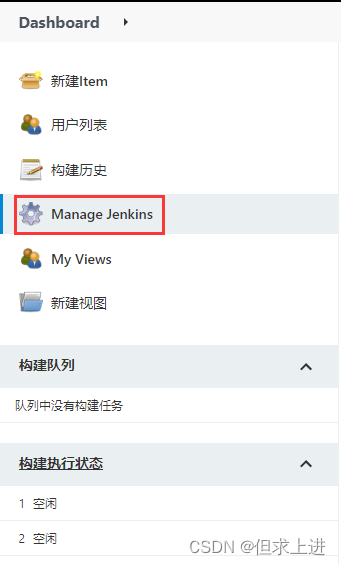
点击Manage Plugins
选择可选插件,并安装如下插件。- Maven Integration:Maven工具,此处不是maven仓库
- Publish Over SSH:远程连接工具
- Gitee:gitee仓库的一些辅助工具


当然,由于Jenkins的优化,大部分版本只支持JDK11,因此并不是所有的插件下载都是一帆风顺的,例如我就全部下载失败。问题就在于镜像,在Docker-Compose中我使用的是jenkins/jenkins:lts-centos7-jdk8这个镜像。因此,若小伙伴们下载失败,可以考虑换个镜像下载Jenkins,或通过下载war包的方式直接更新Jenkins。

安装完成后,可在linux中手动重启Jenkins。
Docker restart jenkins
或者在插件栏勾选“安装完成后重启Jenkins”。
3.3、全局工具配置
系统管理-全局工具配置。

3.3.1、配置Git。
- 默认配置
由于我们在安装推荐插件时,已经安装了git插件,因此我们的Jenkins里是存在Git的了,此处配置无需改动,使用默认配置即可。

- 自定义本地环境Git
在步骤1搭建基础环境时,我的本地虚拟机环境也安装了Git,但是无论我怎么配置都配置失败。此处先占一个坑,后面有空的时候再研究一下。
3.3.2、配置Maven
- 默认配置
由Jenkins帮我们下载Maven并使用。点击新增Maven。

填写Name,然后勾选自动安装即可。这样Jenkins在使用Maven时便会自动帮我们安装。
- 自定义本地环境Maven
同样,在步骤1的时候,我在本地虚拟机已搭建成功git环境,但是在配置的时候总是配置失败,占坑,等下次更新时补充完整。
3.3.3、配置JDK
由于Jenkins自带了JDK,因此此处无需再额外配置。
3.4、配置Git凭证
点击“Manage Credentials”。
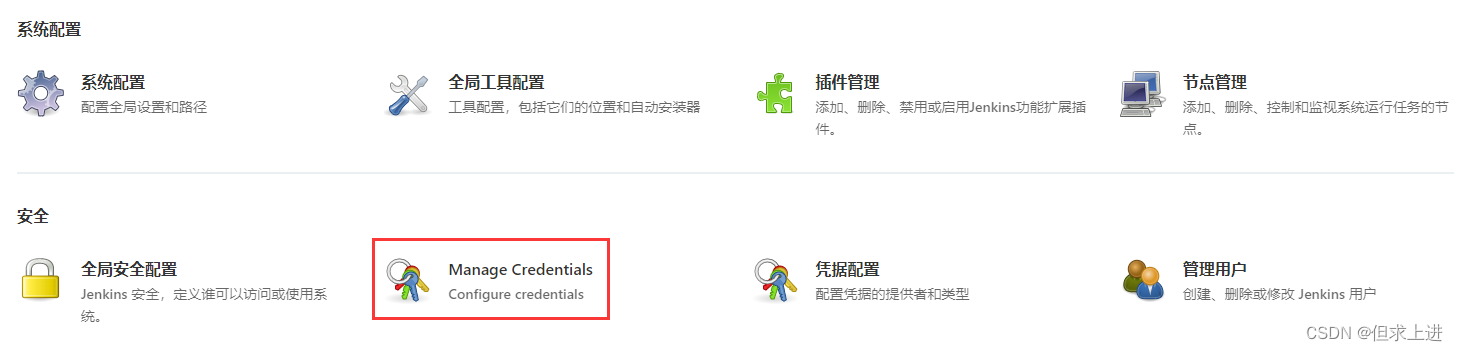
点击“全局-添加凭证”。
填写Git的用户名密码。
3.5、构建项目
在菜单栏选中“新建项目”,选中构建一个Maven项目,输入你的项目名称。

3.5.1、配置源码管理
勾选中“源码管理”。在此处配置你的Git仓库。若凭证(即3.4中配置的Git凭证)错误或者未填写,则会出现以下错误。

若你的凭证正确,则没有任何提示。
同时需要注意构建的分支,根据自己代码的分支情况选择构建时拉取的分支。*/master的意思是构建的分支为master分支。3.5.2、构建触发器(2022-12-15更新)
Gitee webhook 提供了灵活的选择,可以指定为推送到仓库时自动拉取并构建项目。但若需要启用webhook功能,需要有一个公网的IP服务器地址才行。
-
第一步:在jenkins配置webhooks


其中在“允许触发构建的分支”中可以根据自己的需要制定构建分支。若只有一个分支,可以考虑所有分支选项。 -
第二步:打开gitee仓库,在“管理-webhooks”中配置webhook

-
第三步:测试配置是否成功

保存webhook配置后,点击按钮“测试”。查看结果,若有响应结果,且在jenkins上能够查看到构建记录,则表明配置成功。若出现如下结果,提示响应超时,请记得查看自己服务器的防火墙是否有打开jenkins的防火墙接口,以及对应的入口ip是否有限制。

3.5.3、构建环境(可选)
此处我只选择了Add timestamps to the console output。作用是在构建的时候,将输出到控制台的内容加上时间戳。

3.5.4、Build
Goals and Optains中输入:
clean install -Dmaven.test.skip=true。
clean为清空jar包。
install为打jar包,打好的jar包在项目的target下面。
-Dmaven.test.skip=true为不执行测试用例,也不编译测试用例类,跳过此类的打包。
此处Build的意思是调用Maven对项目进行编译打包,在对应的Target目录下生成jar包的意思。相当于直接在IDEA中,执行打包命令生成jar。方便在3.5.5、Post Steps步骤中,执行shell时,将项目jar包复制到镜像容器内。
3.5.5、Post Steps
选择执行shell。

填写shell语句。

cd /var/jenkins_home/workspace/Jenkins-Docker-Spider。这句话的意思是进入Jenkins容器内部工作目录。Jenkins-Docker-Spider是你自己在3.5构建项目中你自己输入的项目名称。docker stop java-spider || true。这句话的意思是,如果存在已经运行的容器,则暂停容器,否则默认为true,不做任何处理。
docker rm java-spider || true。这句话的意思是,如果存在已经暂停了的容器,则移除该容器,否则默认为true,不做任何处理。
docker rmi java-spider || true。这句话的意思是,如果已经移除了容器,则删除该容器对应的镜像,否则默认为true,不做任何处理。
docker build -t java-spider .。这句话的意思是,根据目录下的 Dockerfile 文件构建镜像,-t 后面指定该镜像名称。注意后面还有一个“点”。这个点的意思就是表示当前目录,即Dockerfile所在目录。该Dockerfile即为我们在IDEA根目录下的文件。
docker run -d -p 8088:8088 --name java-spider java-spider:latest。这句话的意思就是在后台运行该镜像生成容器,容器名为java-spider。
- cd /var/jenkins_home/workspace/Jenkins-Docker-Spider
- docker stop java-spider || true
- docker rm java-spider || true
- docker rmi java-spider || true
- docker build -t java-spider .
- docker run -d -p 8088:8088 --name java-spider java-spider:latest
- 1
- 2
- 3
- 4
- 5
- 6
3.5.6、立即构建
当以上步骤完成后,点击保存。即可开始进行构建。

在构建任务出,查看控制台输出,观察构建过程。


此处可以看到我构建失败了,原因是因为Jenkins内部无法执行Shell命令。虽然我在步骤1搭建基础环境时,我是将Jenkins内部使用的Docker指令和外部Docker进行挂载(
- /var/run/docker.sock:/var/run/docker.sock)。但此时我并没有授权。因此只需要授权即可。在对应Linux终端输入[root@localhost ~]# chmod -R 777 /var/run/docker.sock即可。此时就可以正常的进行构建啦。
构建成功
此时查看我的Jenkins目录。可以看到Build步骤成功将jar包打包,在工作空间目标目录中,生成了我项目的jar包。

查看容器运行状态。可以发现我自己的镜像服务已经启动。

此时通过Postman访问我自己的服务,也可以成功将数据保存到我的虚拟机mysql中。


-
相关阅读:
SpringBoot 工程打包并运行
牛客网刷题——JAVA
ModSecurity开源WAF防火墙和控制面板安装教程
【NTN 卫星通信】卫星和无人机配合的应用场景
Vue3的watch使用介绍及场景
java-net-php-python-sceatch在线学习系统2019演示录像计算机毕业设计程序
脚手架cli快速创建Vue2/Vue3项目
DMHS搭建之实时主备到DM8
神经网络方法研究及应用,神经网络优化遗传算法
MySQL系列:binlog日志详解(参数、操作、GTID、优化、故障演练)
- 原文地址:https://blog.csdn.net/wy971744839/article/details/132904226