-
jmeter生成html格式接口自动化测试报告
jmeter自带执行结果查看的插件,但是需要在jmeter工具中才能查看,如果要向领导提交测试结果,不够方便直观。
笔者刚做了这方面的尝试,总结出来分享给大家。
这里需要用到ant来执行测试用例并生成HTML格式测试报告。
一、ant下载安装
1.1、下载地址:
http://ant.apache.org/bindownload.cgi
1.2、版本对应关系
1.10.2
.ziparchive 对应jdk81.9.10
.ziparchive 对应jdk7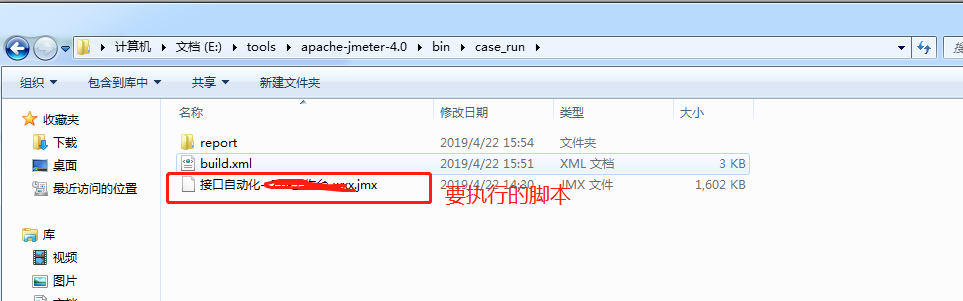
1.3、下载以后直接解压压缩包,并配置环境变量
ANT_HOME C:\mySoftware\ant1.9 ----为ant的解压目录
JAVA_HOME C:\mySoftware\jdk\1.7.0_64 ----为jdk的安装目录
path %ANT_HOME%/bin
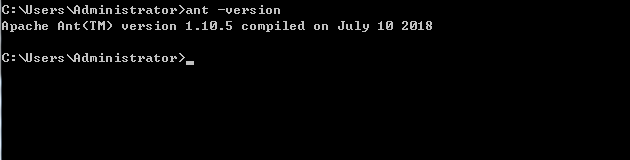
1.4、检查ant是否安装成功
在cmd窗口执行:ant -v ,如果执行结果如下,就说明安装成功
二、配置ant 和 jmeter
2.1、将jmeter中extras目录下的ant-jmeter-1.1.1.jar 文件copy到ant安装目录下的lib文件夹中2.2、配置编译文件build.xml文件;在任意目录下创建case执行目录,以及报告的生成目录,我这边依据个人习惯,在jmeter/bin目录下创建执行目录:case_run,并在此目录下创建执行报告存放目录:report,见下图;
在执行目录下创建编译文件:build.xml

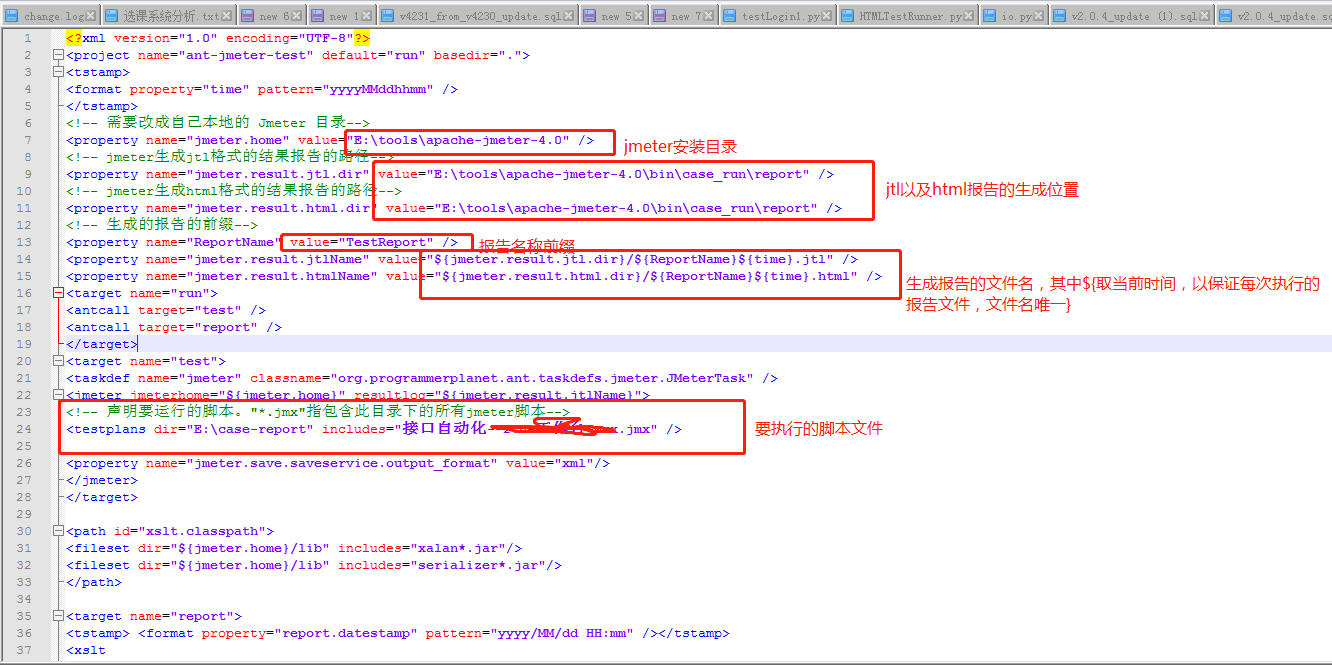
2.3、编辑build.xml内容
- <?xml version="1.0" encoding="UTF-8"?>
- <project name="ant-jmeter-test" default="run" basedir=".">
- <tstamp>
- <format property="time" pattern="yyyyMMddhhmm" />
- </tstamp>
- <!-- 需要改成自己本地的 Jmeter 目录-->
- <property name="jmeter.home" value="E:\tools\apache-jmeter-4.0" />
- <!-- jmeter生成jtl格式的结果报告的路径-->
- <property name="jmeter.result.jtl.dir" value="E:\tools\apache-jmeter-4.0\bin\commonservice\report" />
- <!-- jmeter生成html格式的结果报告的路径-->
- <property name="jmeter.result.html.dir" value="E:\tools\apache-jmeter-4.0\bin\commonservice\report" />
- <!-- 生成的报告的前缀-->
- <property name="ReportName" value="TestReport" />
- <property name="jmeter.result.jtlName" value="${jmeter.result.jtl.dir}/${ReportName}${time}.jtl" />
- <property name="jmeter.result.htmlName" value="${jmeter.result.html.dir}/${ReportName}${time}.html" />
- <target name="run">
- <antcall target="test" />
- <antcall target="report" />
- </target>
- <target name="test">
- <taskdef name="jmeter" classname="org.programmerplanet.ant.taskdefs.jmeter.JMeterTask" />
- <jmeter jmeterhome="${jmeter.home}" resultlog="${jmeter.result.jtlName}">
- <!-- 声明要运行的脚本。"*.jmx"指包含此目录下的所有jmeter脚本-->
- <testplans dir="E:\case-report" includes="接口自动化--2.0-工作台-wxx.jmx" />
- <property name="jmeter.save.saveservice.output_format" value="xml"/>
- </jmeter>
- </target>
- <path id="xslt.classpath">
- <fileset dir="${jmeter.home}/lib" includes="xalan*.jar"/>
- <fileset dir="${jmeter.home}/lib" includes="serializer*.jar"/>
- </path>
- <target name="report">
- <tstamp> <format property="report.datestamp" pattern="yyyy/MM/dd HH:mm" /></tstamp>
- <xslt
- classpathref="xslt.classpath"
- force="true"
- in="${jmeter.result.jtlName}"
- out="${jmeter.result.htmlName}"
- style="${jmeter.home}/extras/jmeter.results.shanhe.me.xsl" />
- <!-- 因为上面生成报告的时候,不会将相关的图片也一起拷贝至目标目录,所以,需要手动拷贝 -->
- <copy todir="${jmeter.result.html.dir}">
- <fileset dir="${jmeter.home}/extras">
- <include name="collapse.png" />
- <include name="expand.png" />
- </fileset>
- </copy>
- </target>
- </project>
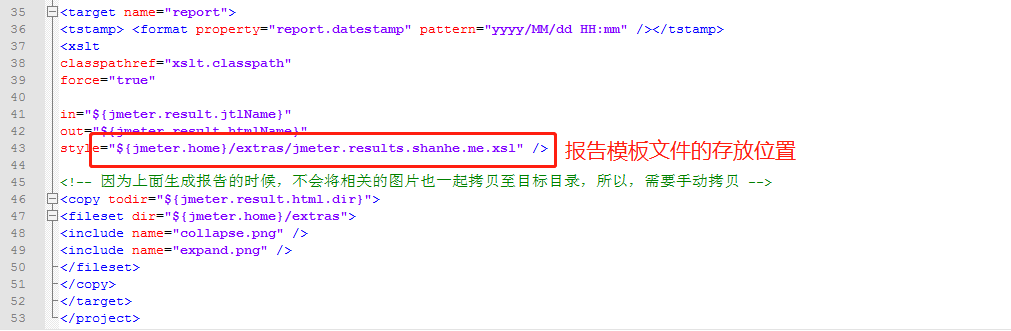
2.4、模板文件:jmeter.results.shanhe.me.xsl的下载链接
链接:https://pan.baidu.com/s/1lTdS7tccNWyy1D1kmHgEng
提取码:d6kx
下载以后,解压到jmeter/extras目录下,并配置build.xml文件2.5、配置jmeter.properties文件,位置在jmeter/bin目录,将配置项jmeter.save.saveservice.output_format前面的注释去掉,值改为 xml,见下图
2.6、将要执行的脚本以及脚本所需的csv文件等,放到build.xml文件同一目录下
2.7、在命令行进入执行目录,并执行命令: ant run
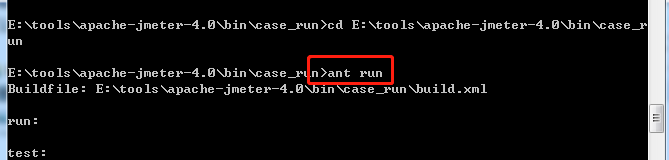
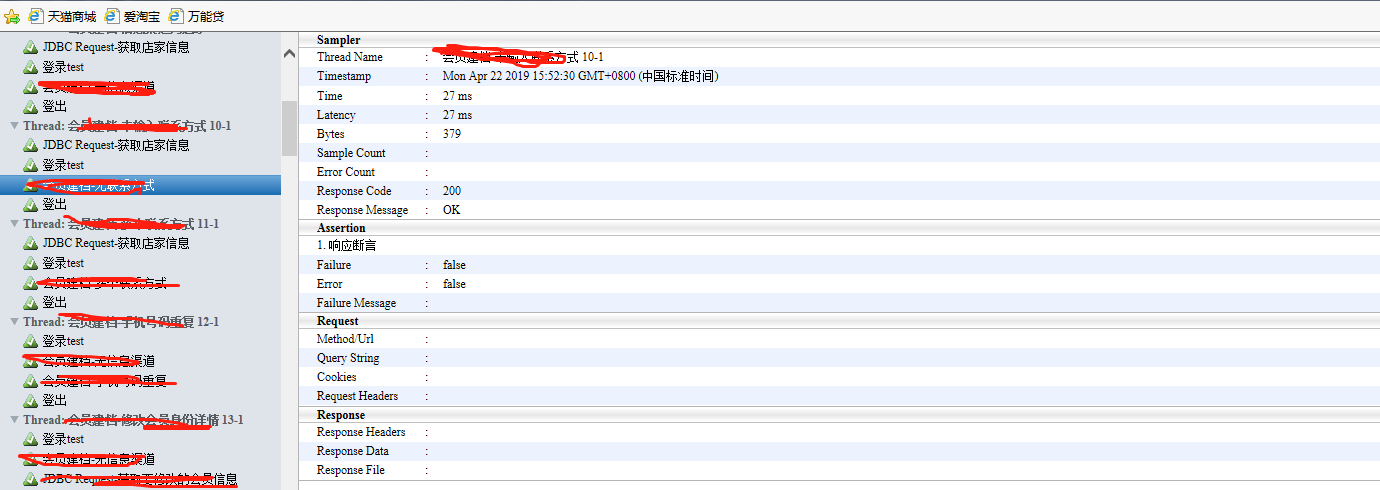
2.8、 执行以后的模板内容:
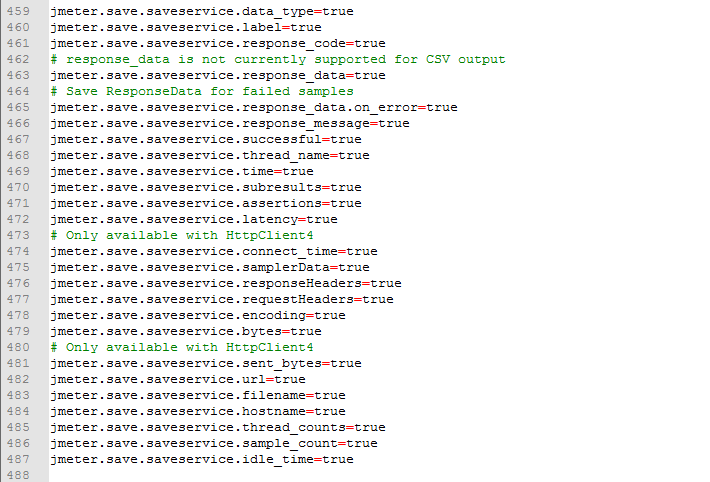
2.9、如果觉得报告输出内容太少了,可以配置jmeter.properties文件,位置在jmeter/bin目录,将jmeter.save.saveservice开头的配置项中,需要打印的配置项改成true,并去掉前面的“#”
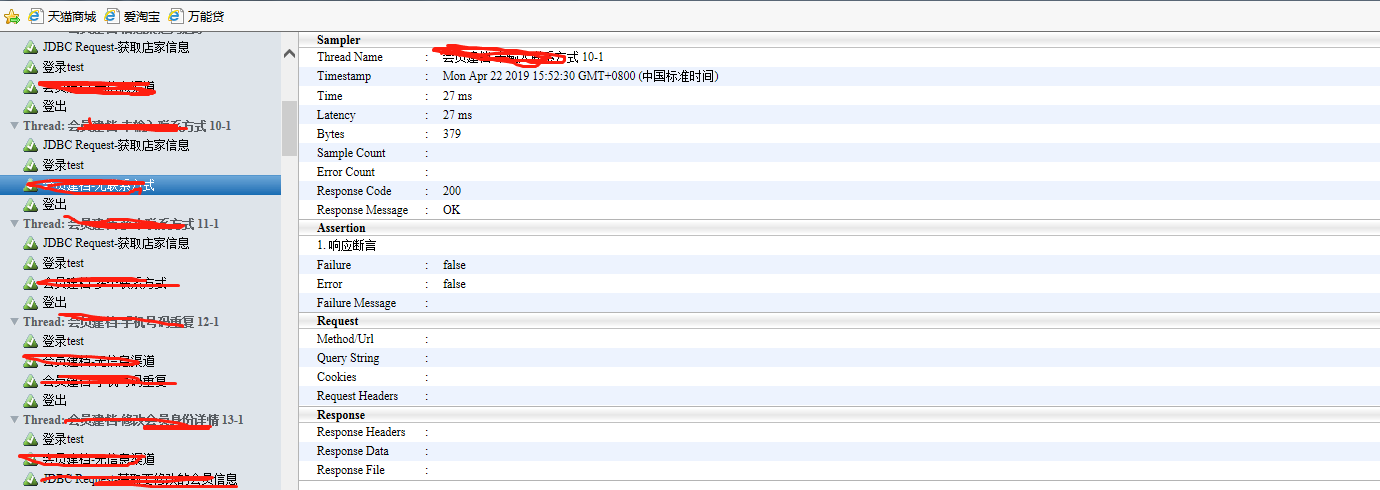
2.10、如果一次要执行多个文件,则修改build.xml,并将要执行的文件放到执行目录下
 下面是配套学习资料,对于做【软件测试】的朋友来说应该是最全面最完整的备战仓库,这个仓库也陪伴我走过了最艰难的路程,希望也能帮助到你!

-
相关阅读:
数学建模--模型总结(5)
My Seventy-fifth Page - 组合总和Ⅳ - By Nicolas
批量处理实验接触角数据-MATLAB分析
使用JNPF低代码平台提高生产力
2024华为OD机试真题-生成哈夫曼树-(C++/Python)-C卷D卷-100分
一文看懂推荐系统:召回07:双塔模型——正负样本的选择,召回的目的是区分感兴趣和不感兴趣的,精排是区分感兴趣和非常感兴趣的
Android混合式开发框架搭建集成Flutter3.0.1
数据分析师入门: 数据分析可视化入门知识点
kerberos 客户端windows系统版本
odoo 开发入门教程系列-模型之间的关系(Relations Between Models)
- 原文地址:https://blog.csdn.net/2301_77645573/article/details/132903768
