-
MySQL数据库 | 手把手教你如何去下载安装MySQL数据库

前言:Hello大家好,我是小哥谈。MySQL是一种开源的关系型数据库管理系统,它可以用于存储和管理大量结构化数据。它提供了广泛的功能和灵活性,使得它成为许多应用程序的首选数据库解决方案。为了让大家后期更好的了解MySQL数据库基础知识及应用,本节课就给大家介绍如何去下载安装MySQL数据库!🌈

目录

🚀1.什么是MySQL?
💥💥1.1 认识MySQL和MySQL8
MySQL数据库最初是由瑞典MySQL AB公司开发,2008年1月16号被Sun公司收购。2009年,SUN又被Oracle收购。MySQL是目前IT行业最流行的开放源代码的数据库管理系统,同时它也是一个支持多线程、高并发、多用户的关系型数据库管理系统。🌴
近期主要历史版本有5.0 / 5.1 / 5.5 / 5.6 / 5.7,目前最新版本是MySQL8,直接从MySQL5.7升级为MySQL8。6.0 曾经是个内部试验版本,已取消了。(可以理解为JDK1.2/1.3/1.4之后的版本之后的JDK1.5/1.6,被直接命名为JDK5、JDK6)。 🌱
MySQL8.0的版本历史
- 2016-09-12第一个DM(development milestone)版本8.0.0发布
- 2018-04-19第一个GA(General Availability)版本开始,8.0.11发布
- 2018-07-27 8.0.12GA发布
- 2018-10-22 8.0.13GA发布
- 2019-01-21 8.0.14GA发布
- 2019-02-01 8.0.15GA发布
- 最新的版本是8.0.18(现在不是了), 2019年10月14日正式发布
💥💥1.2 MySQL的优点
MySQL之所以受到业界人士的青睐,主要是因为其具有以下几方面优点:👇
🍀(1)开放源代码
MySQL最强大的优势之一在于它是一个开放源代码的数据库管理系统。开源的特点是给予了用户根据自己需要修改DBMS的自由。MySQL采用了General Public License,这意味着授予用户阅读、修改和优化源代码的权利,这样即使是免费版的MySQL的功能也足够强大,这也是为什么MySQL越来越受欢迎的主要原因。
🍀(2)跨平台
MySQL可在不同的操作系统下运行,简单地说,MySQL可以支持Windows系统、UNIX系统、Linux系统等多种操作系统平台。这意味着在一个操作系统中实现的应用程序可很方便移植到其他操作系统下。
🍀(3)轻量级
MySQL的核心程序完全采用多线程编程,这些线程都是轻量级的进程,它在灵活地为用户提供服务的同时,又不会占用过多的系统资源。因此MySQL能够更快速、高效的处理数据。
🍀(4)成本低
MySQL分为社区版和企业版,社区版是完全免费的,而企业版是收费的。即使在开发中需要用到一些付费的附加功能,价格相对于昂贵的Oracle、DB2等也是有很大优势的。其实免费的社区版也支持多种数据类型和正规的SQL查询语言,能够对数据进行各种查询、增加、删除、修改等操作,所以一般情况下社区版就可以满足开发需求了,而对数据库可靠性要求比较高的企业可以选择企业版。
总体来说,MySQL是一款开源的、免费的、轻量级的关系型数据库,其具有体积小、速度快、成本低、开放源码等优点,其发展前景是无可限量的。✅
注意: ♨️♨️♨️
社区版与企业版主要的区别是:
社区版包含所有MySQL的最新功能,而企业版只包含稳定之后的功能。换句话说,社区版可以理解为是企业版的测试版。MySQL官方的支持服务只是针对企业版,如果用户在使用社区版时出现了问题,MySQL官方是不负责任的。
🚀2.MySQL8的下载和安装
💥💥2.1 官网下载

- MySQL Community Server 8.0.18:MySQL社区版的服务器软件,目前最新版本是8.0.18(现在是8.1.0版本了)
- Select Operating System:选择操作系统,选项有Windows、各种Linux版本等。
- Windows (x86, 64-bit), ZIP Archive:MySQL8的解压版
- Windows (x86, 64-bit), ZIP ArchiveDebug Binaries & Test Suite:MySQL的解压版,带可选的MySQL测试套件。
- MySQL Installer for Windows:MySQL8的windows安装版下载。
点击GO to Download Pages>前往下载。如下图所示:👇
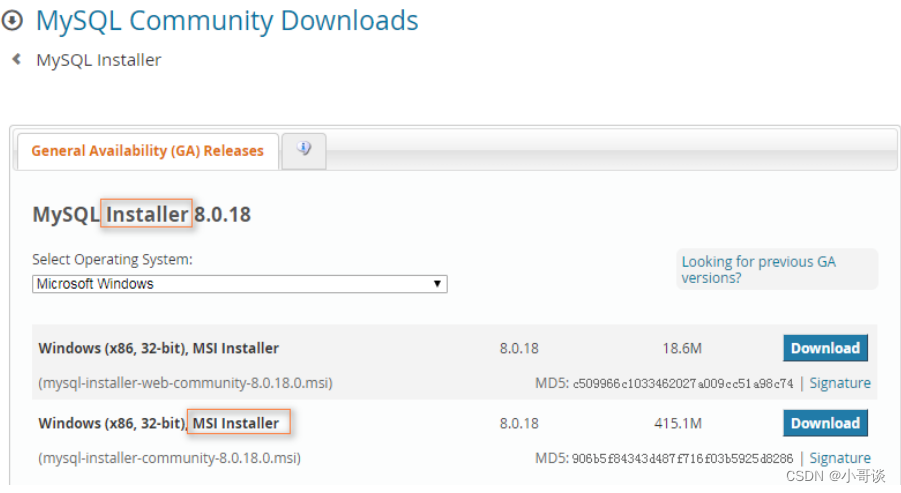
此处选择Windows (x86, 32-bit)MSI Installer版本,在32-bit、64位系统下均可运行。💫
💥💥2.2 安装MySQL
步骤1:双击MySQL安装文件mysql-installer-community-8.0.18.0.msi,出现安装类型选项。
- Developer Default:开发者默认
- Server only:只安装服务器端
- Client only:只安装客户端
- Full:安装全部选项
- Custom:自定义安装
初学者建议选项为Developer Default、Server only,熟悉MySQL的用户可以选择Custom选项。此处选择Server only。安装最快,内容够用。

如果选择custom选项,就需要从左边可用产品列表available Product中选择需要安装的选项,加入到右边的要安装产品列表 Product/Features to be Installed中。

步骤2:进入Installation窗口,发现只有MySQL Server只有一个product。点击Execute按钮进入安装过程,会显示进度条,完成后点击Next按钮继续。


说明:♨️♨️♨️
MySQL是基于C/S(Client/Server,客户端—服务器端)模式的,简单的说如果要搭建MySQL环境,需要两部分:服务器端软件和客户端软件。
服务器端软件为MySQL数据库管理系统,它包括一组在服务器主机上运行的程序和相关文件(数据文件、配置文件、日志文件等),通过运行程序,启动数据库服务。
客户端软件则是连接数据库服务器,用来执行查询、修改和管理数据库中的数据的程序。
步骤:3:进入产品配置向导,配置多个安装细节,点击Next按钮即可。
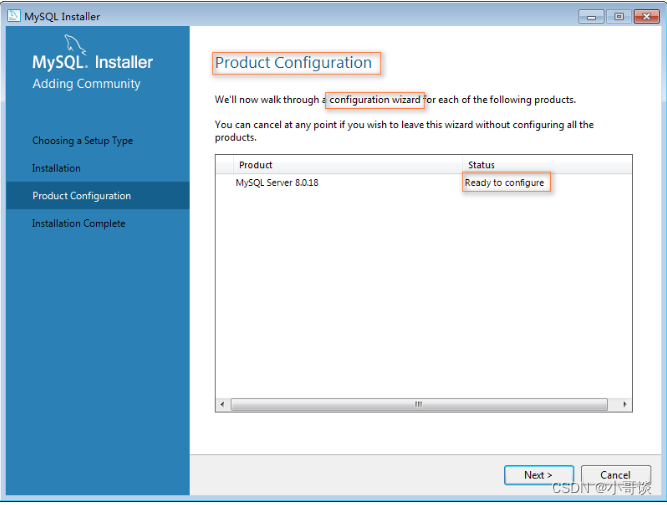
步骤4:高可靠性High Availability,采用默认选项即可。
- Standalone MySQL Server/Classic MySQL Replication:独立MySQL服务器/经典MySQL复制
- InnoDB Cluster:InnoDB集群

步骤5:类型和网络 Type and Networking,采用默认选项即可。记住MySQL的监听端口默认是3306。

步骤6:身份验证方法Authentication Method,采用默认选项即可。

步骤7:账户和角色 Accounts and Roles。MySQL管理员账户名称是root,在此处指定root用户的密码。还可以在此处通过Add User按钮添加其他新账户,此处省略该操作。密码设置为5441。

步骤8:Windows服务:Windows Service。
- Configure MySQL Server as a Windows Service:给MySQL服务器配置一个服务项。
- Windows Service Name:服务名称,采用默认名称MySQL80即可。
- Start the MySQL at System Startup:系统启动时开启MySQL服务

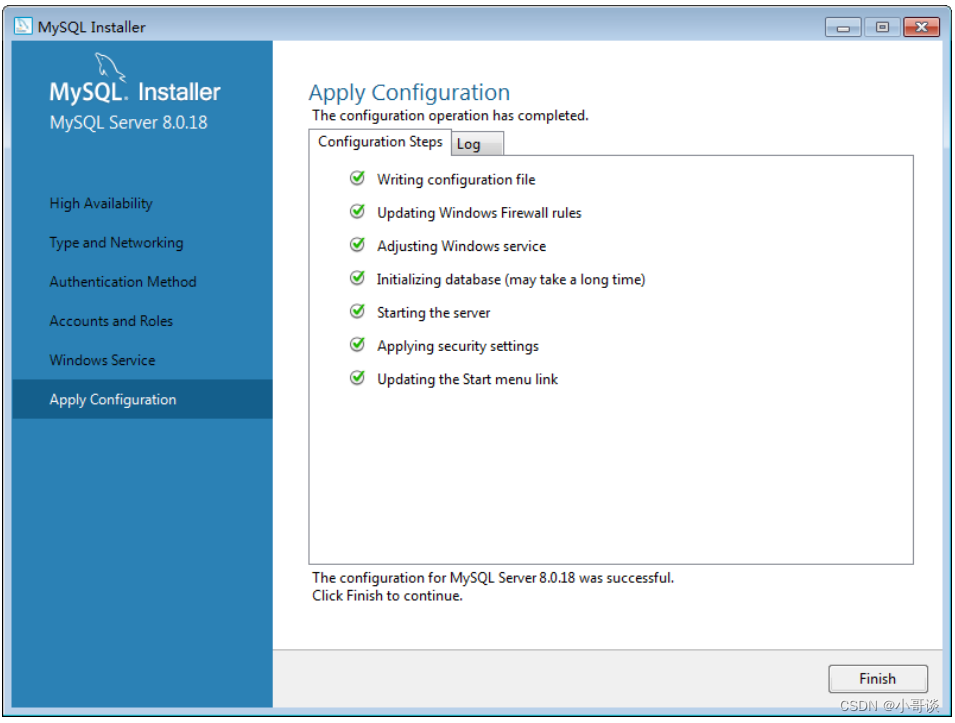
步骤9:Apply Configuration:点击Execute按钮执行开始应用这些配置项。
- Writing configuration file: 写配置文件。
- Updating Windows Firewall rules:更新Windows防火墙规则
- Adjusting Windows services:调整Windows服务
- Initializing database:初始化数据库
- Starting the server: 启动服务器
- Applying security setting:应用安全设置
- Updating the Start menu link:更新开始菜单快捷方式链接

执行完成后,如下图所示。单击Finish完成安装,进入产品配置环节。
步骤10:产品配置Product Configuration到此结束,点击Next按钮。

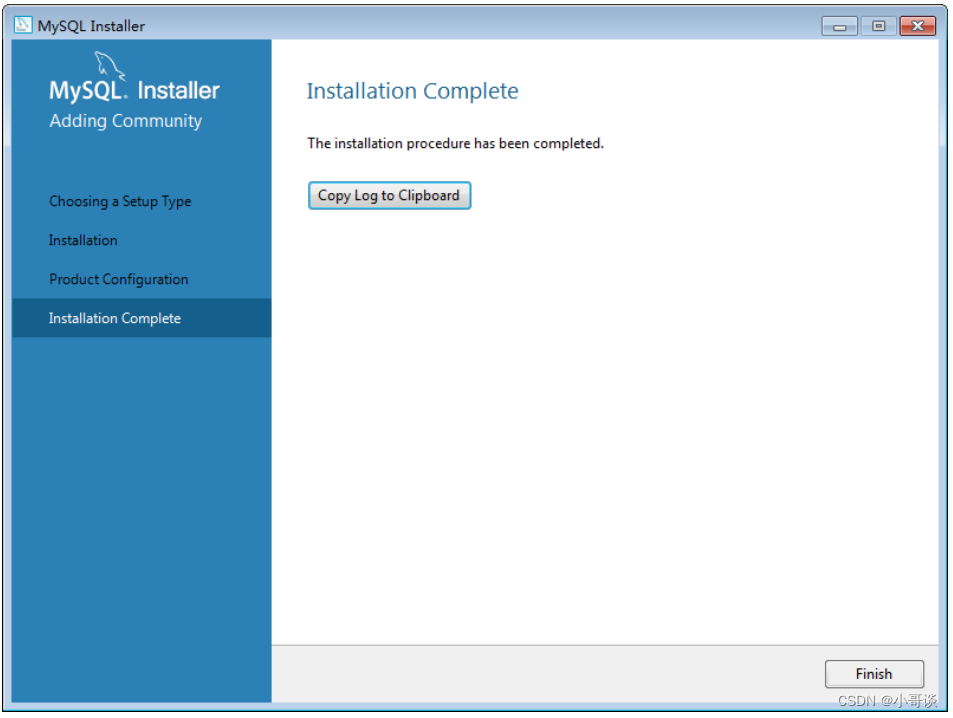
步骤11:安装完成 Installation Complete。点击Finish按钮完成安装。
💥💥2.3 查看安装MySQL的结果
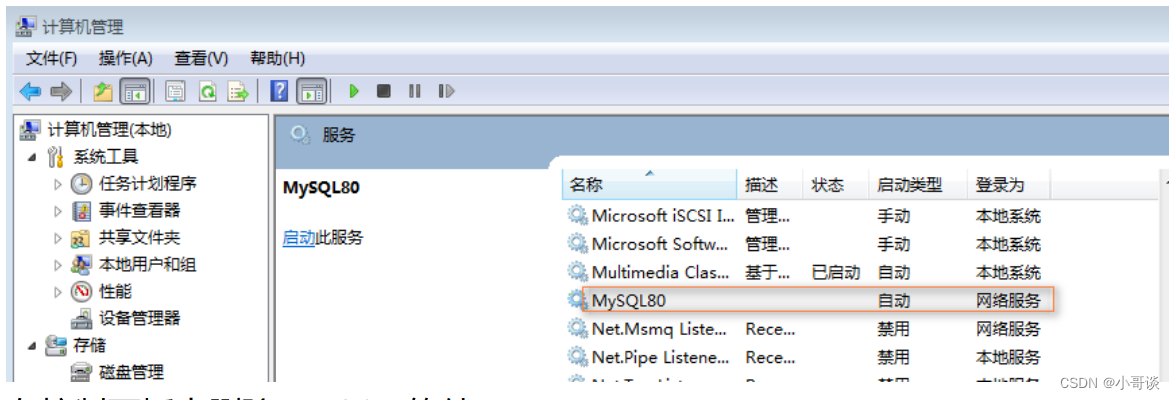
🍀(1)安装了Windows Service:MySQL80,并且已经启动。

🍀(2)安装了MySQL软件。安装位置为:C:\Program Files\MySQL。

🍀(3)安装了MySQL数据文件夹,用来存放MySQL基础数据和以后新增的数据。安装位置为C:\ProgramData\MySQL\MySQL Server 8.0。

说明:♨️♨️♨️
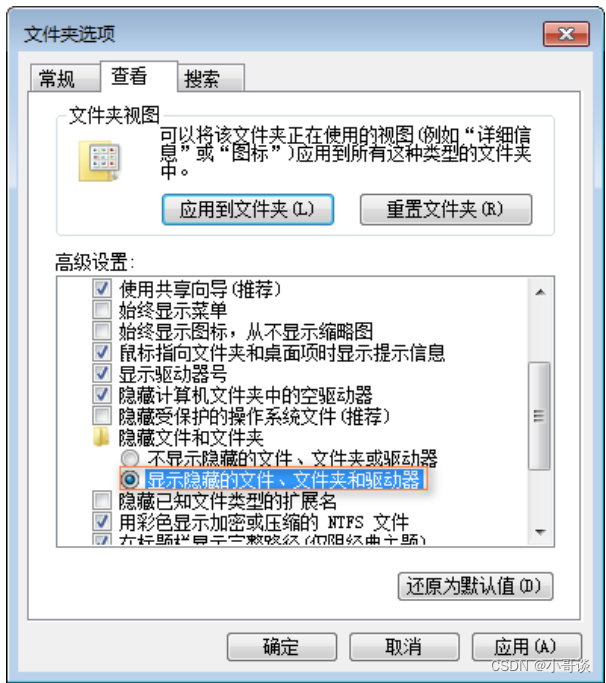
ProgramData是一个隐藏文件夹,需要通过下面的方式来显示隐藏的文件夹才能看到。
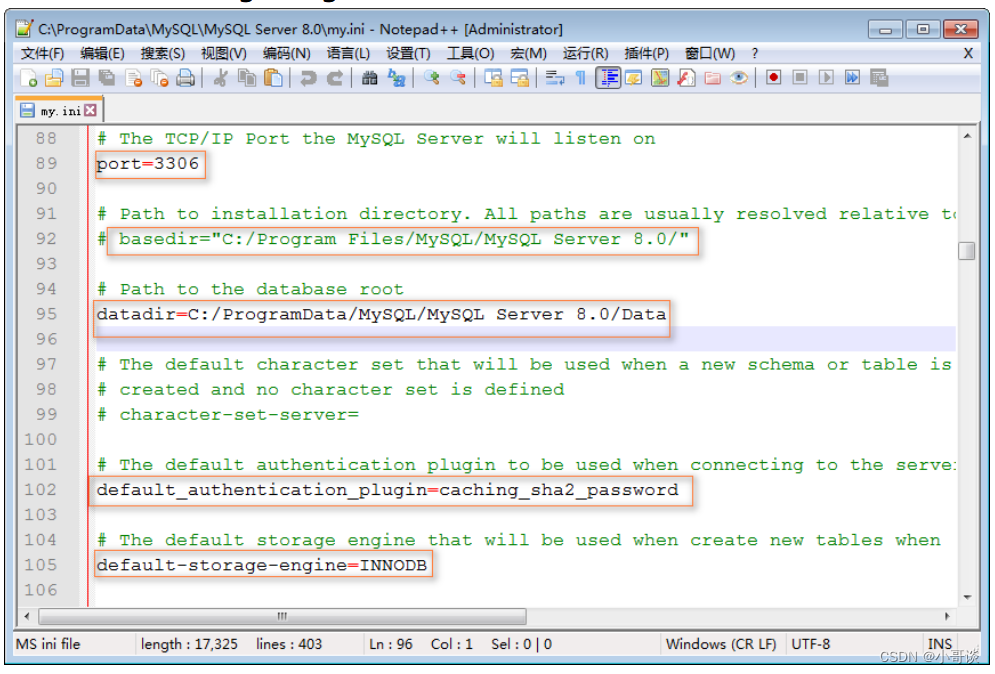
🍀(4)在MySQL数据文件夹中有MySQL的配置文件:my.ini。它是MySQL数据库中使用的配置文件,修改这个文件可以达到更新配置的目的。
以下几个配置项需要大家特别理解。👇
- port=3306:监听端口是3306
- basedir="C:/Program Files/MySQL/MySQL Server 8.0/":软件安装位置
- datadir=C:/ProgramData/MySQL/MySQL Server 8.0/Data:数据文件夹位置
- default_authentication_plugin=caching_sha2_password:默认验证插件
- default-storage-engine=INNODB:默认存储引擎
💥💥2.4 配置path环境变量
设置环境变量path,增加MySQL8的执行文件的路径,访问该目录下文件无需cd到该目录下,路径为:C:\Program Files\MySQL\MySQL Server 8.0\bin。注意:使用分号;分割path中各个路径。
path:C:\Program Files\MySQL\MySQL Server 8.0\bin

💥💥2.5 登录MySQL
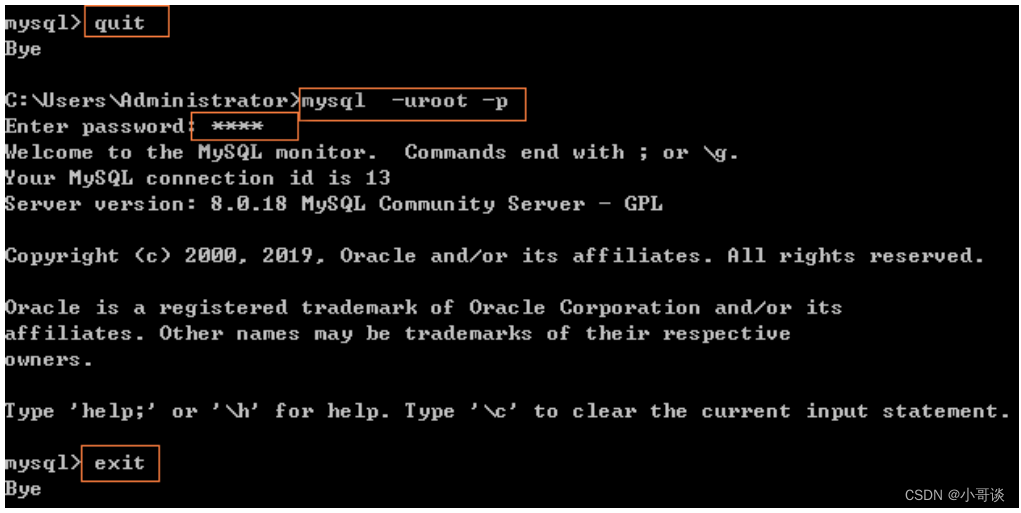
登录的命令:mysql -hlocalhost -uroot –p
- mysql:bin目录下的文件mysql.exe。mysql是MySQL的命令行工具,是一个客户端软件,可以对任何主机的mysql服务(即后台运行的mysqld)发起连接。
- -h:host主机名。后面跟要访问的数据库服务器的地址;如果是登录本机,-hlocalhost整个都可以省略
- -u:user 用户名。后面跟登录数据的用户名,第一次安装后以root用户来登录,是MySQL的管理员用户
- -p:password 密码。一般不直接输入,而是回车后以保密方式输入。

💥💥2.6 访问数据库
显示MySQL中的数据库列表:show databases; 默认有四个自带的数据库,每个数据库中可以有多个数据库表、视图等对象。
切换当前数据库的命令:use mysql;或者use mysql
- MySQL下可以有多个数据库,如果要访问哪个数据库,需要将其置为当前数据库。
- 该命令的作用就是将数据库mysql(默认提供的四个数据库之一的名字)置为当前数据库
显示当前数据库的所有数据库表:show tables;

💥💥2.7 退出数据库
退出数据库可以使用quit或者exit或者\q命令完成。
💥💥2.8 卸载数据库
🍀(1)停止MySQL服务:在命令行模式下执行net stop mysql或者在Windows服务窗口下停止服务
🍀(2)在控制面板中删除MySQL软件

🍀(3)删除软件文件夹:直接删除安装文件夹C:\Program Files\MySQL,其实此时该文件夹已经被删除或者剩下一个空文件夹。
🍀(4)删除数据文件夹:直接删除文件夹C:\ProgramData\MySQL。此步不要忘记,否则会影响MySQL的再次安装。
🍀(5)删除path环境变量中关于MySQL安装路径的配置
🚀3.使用图形客户端navicat12连接MySQL
💥💥3.1 认识Navicat
Navicat是一套快速、可靠并价格相当便宜的数据库管理工具,专为简化数据库的管理及降低系统管理成本而设。它的设计符合数据库管理员、开发人员及中小企业的需要。Navicat 是以直觉化的图形用户界面而建的,让你可以以安全并且简单的方式创建、组织、访问并共用信息。🌴

Navicat Premium 是一套数据库开发工具,让你从单一应用程序中同时连接 MySQL、MariaDB、MongoDB、SQL Server、Oracle、PostgreSQL 和 SQLite 数据库。它与 Amazon RDS、Amazon Aurora、Amazon Redshift、Microsoft Azure、Oracle Cloud、MongoDB Atlas、阿里云、腾讯云和华为云等云数据库兼容。你可以快速轻松地创建、管理和维护数据库。🌱

💥💥3.2 安装Navicat
直接解压安装包,拷贝到D:\MySQL目录下,双击其中的navicat.exe,即可开始运行。打开后选择连接工具按钮----连接,输入四个连接连接参数,并进行测试,结果提示连接失败,报2059异常。🌟

该错误的原因是在MySQL8之前版本中加密规则mysql_native_password,而在MySQL8以后的加密规则为caching_sha2_password。解决此问题有两种方法,一种是更新navicat驱动来解决此问题,一种是将mysql用户登录的加密规则修改为mysql_native_password。此处采用第二种方式。🍄
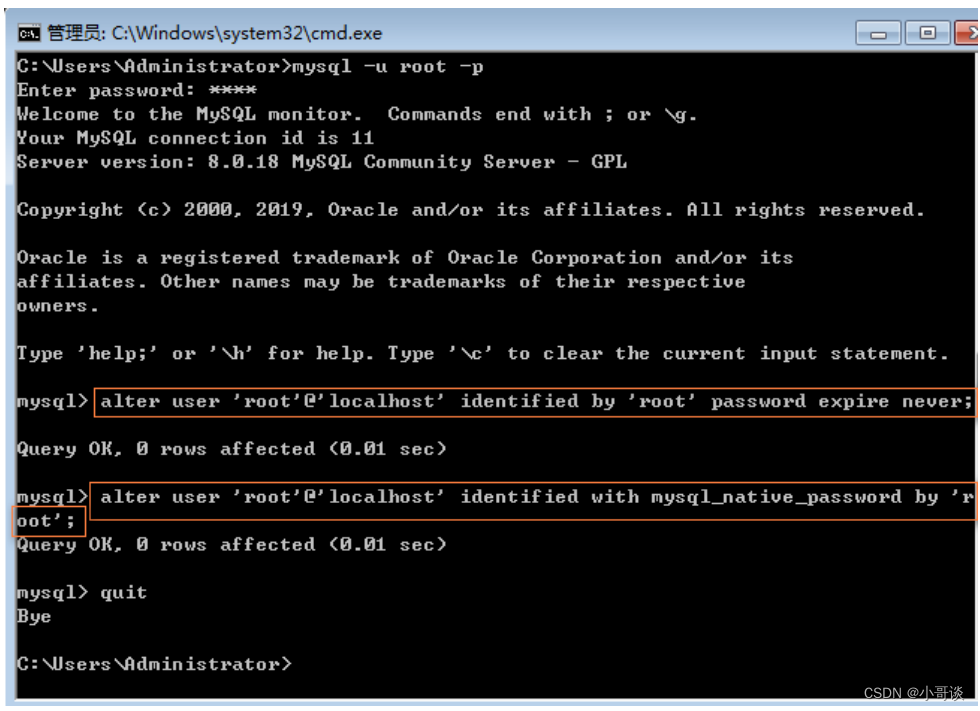
设置密码永不过期
alter user 'root'@'localhost' identified by '5441' password expire never;
设置加密规则为mysql_native_password
alter user 'root'@'localhost' identified with mysql_native_password by '5441';
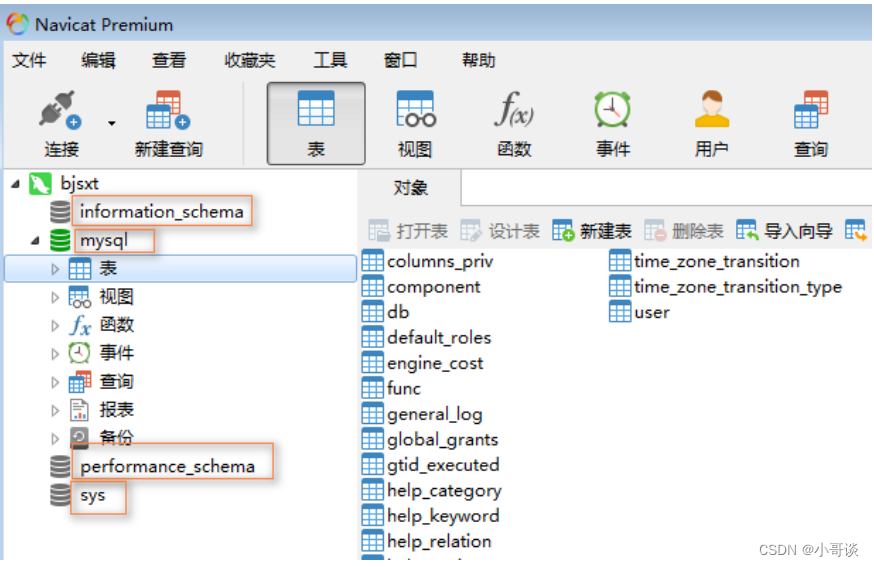
重新访问navicat,提示连接成功。✅

可以看到,和在cmd下执行show databases,use mysql,show tables做的任务其实是一样的,但是提供了图形化的更方便的操作页面。🌾

-
相关阅读:
基于python判断回文字符串
.NET MAUI开源免费的UI工具包 - Uranium
用uniapp开发打包多端应用完整指南
Mysql存储函数
基于JavaSwing开发电子琴程序(简约版)(小作业) 课程设计 大作业源码
Git本地分支操作
【毕业设计】基于深度学习卷积神经网络的手写字符识别
【正点原子STM32连载】第二十三章 OLED显示实验 摘自【正点原子】MiniPro STM32H750 开发指南_V1.1
【HarmonyOS】【FAQ】HarmonyOS应用开发相关问题解答(四)
学习react笔记(一)
- 原文地址:https://blog.csdn.net/weixin_61961691/article/details/132866210