-
Selenium自动化测试框架

一.Selenium概述
1.1 什么是框架?
框架(framework)是一个框子——指其约束性,也是一个架子——指其支撑性。是一个基本概念上的
结构用于去解决或者处理复杂的问题。
框架是整个或部分系统的可重用设计,表现为一组抽象构件及构件实例间交互的方法;另一种定义
认为,框架是可被应用开发者定制的应用骨架。前者是从应用方面而后者是从目的方面给出的定义。框架,其实就是某种应用的半成品,就是一组组件,供你选用完成你自己的系统。简单说就是使用
别人搭好的舞台,你来做表演。
1.2 为什么使用框架?
1)自己从头实现太复杂
2)使用框架能够更专注于业务逻辑,加快开发速度
3)框架的使用能够处理更多细节问题
4)使用人数多,稳定性,扩展性好
1.3 Selenium 工作原理

二.Selenium API基础
1.前提操作
(1)导入库
from selenium import webdriver
(2)创建浏览器对象
- driver=webdriver.Chrome() #创建浏览器对象 谷歌浏览器
- driver.get('https://www.baidu.com/') #访问网址 百度
2.方法
我们需要使用dir()来查看方法
print(dir(driver))
(1) 调整浏览器的尺寸
driver.maximize_window() #窗口最大化
print(driver.get_window_size()) #获取浏览器尺寸 {‘height’: 1020, ‘width’: 945}
driver.set_window_size(width=‘1200’,height=‘1000’) #设置浏览器尺寸
(2) 调整浏览器的位置
- print(driver.get_window_position()) #获取浏览器位置 {'x': 10, 'y': 10}
- print(driver.set_window_position(100,100)) #设置浏览器位置
(3) 获取当前页面的url
print(driver.current_url) #https://www.baidu.com/
(4) 获取当前页面的title
print(driver.title) #百度一下,你就知道
(5) 刷新页面
driver.refresh()
(6) 返回上一页/下一页
driver.back() #上一页
driver.forward() #下一页
(7) 保存图片
#方式一:
data=driver.get_screenshot_as_png()
with open(‘111.jpg’,‘wb’) as f:
f.write(data)#方式二:
driver.get_screenshot_as_file(‘222.jpg’)
(8) 查看网页源码
print(driver.page_source)
(9) 关闭网页
driver.close() #关闭当前页面
driver.quit() #关闭所有页面
3.元素定位
- # 方式一: driver.find_element_by_xxx(value)
- # 方式二:driver.find_element(By.xxx,value)
- # 1.id
- input=driver.find_element_by_id('kw')
- input.send_keys(12306)
- # 2.class
- input=driver.find_element_by_class_name('s_ipt')
- input.send_keys(12306)
- # 3.name
- input=driver.find_element_by_name('wd')
- input.send_keys(12306)
- # 4.xpath
- input=driver.find_element_by_xpath('//*[@id="kw"]')
- input.send_keys(12306)
- # 5.css
- input=driver.find_element_by_css_selector('#kw')
- input.send_keys(12306)
- # 6.link_text 全匹配
- news=driver.find_element_by_link_text('新闻')
- news.click()
- # 7.partial_link_text 模糊匹配
- news=driver.find_element_by_partial_link_text('闻')
- news.click()
- # 8.tag name 标签名
- put=driver.find_element_by_tag_name("span")
- put.click()
三.Selenium API高级
3.1 页面跳转
- from selenium import webdriver
- driver=webdriver.Chrome()
- driver.get('http://bj.58.com')
- # 获取当前页面的句柄
- h1=driver.window_handles
- print('58同城:',h1)
- # 定位元素 宠物
- a=driver.find_element_by_link_text('宠物')
- # 点击宠物
- a.click()
- # 获取点击跳转之后的句柄
- h2=driver.window_handles
- print('宠物:',h2)
- # 跳转句柄
- driver.switch_to.window(h2[1])
- # 定位元素 宠物狗
- dog=driver.find_element_by_xpath('/html/body/div[3]/div[1]/dl[1]/dd[1]/a/strong')
- # dog=driver.find_element_by_link_text('宠物狗')
- dog.click()
- # 获取点击跳转之后的句柄
- h3=driver.window_handles
- print('宠物狗:',h3)
- # 跳转句柄
- driver.switch_to.window(h3[2])
- # 定位元素
- small=driver.find_element_by_css_selector('#selection > dl:nth-child(1) > dd > a:nth-child(6)')
- small.click()
3.2 表单跳转
- from selenium import webdriver
- import time
- driver=webdriver.Chrome()
- driver.get('https://qzone.qq.com/') #访问qq空间页面
- driver.maximize_window() #窗口最大化
- #定位表单
- frame=driver.find_element_by_id('login_frame')
- # 表单跳转
- driver.switch_to.frame(frame)
- time.sleep(2)
- # 点击密码登录
- driver.find_element_by_link_text('密码登录').click()
- time.sleep(2)
- # 输入账号
- driver.find_element_by_id('u').send_keys('1720003909')
- time.sleep(2)
- # 输入密码
- driver.find_element_by_id('p').send_keys('xqy20001220')
- time.sleep(2)
- # 点击登录
- driver.find_element_by_id('login_button').click()
- # 关闭页面
- driver.close()
3.3 弹出框操作
- #进入弹出框
- driver.switch_to.alert
- #接收警告
- accept()
- #解散警告
- dismiss()
- #发送文本到警告框
- send_keys(data)
- 代码:
- from selenium import webdriver
- import time
- driver=webdriver.Chrome()
- driver.get('https://www.baidu.com/')
- # 定位 设置
- set=driver.find_element_by_id('s-usersetting-top')
- set.click()
- # 定位 搜索设置
- search=driver.find_element_by_xpath('//*[@id="s-user-setting-menu"]/div/a[1]/span')
- search.click()
- # 定位 每页20条
- page=driver.find_element_by_xpath('/html/body/div[1]/div[6]/div/div/div/div[1]/form/div/ul/li[3]/span[2]/span[2]/label')
- page.click()
- # 定位 保存设置
- save=driver.find_element_by_css_selector('#se-setting-7 > a.prefpanelgo.setting-btn.c-btn.c-btn-primary')
- save.click()
- time.sleep(2)
- driver.switch_to.alert.accept() #弹框处理
- # driver.switch_to.alert.dissmiss() #弹框处理
3.4 滚动条操作
- from selenium import webdriver
- import time
- driver=webdriver.Chrome()
- driver.get('http://bj.58.com')
- time.sleep(3)
- # 滚动条到底部
- # js="var q=document.documentElement.scrollTop=10000"
- js = "window.scrollTo(0,document.body.scrollHeight)"
- driver.execute_script(js) #执行js
- time.sleep(3)
- # 顶部
- js="window.scrollTo(0,0)"
- driver.execute_script(js)
- time.sleep(3)
- # 移动到指定元素
- target = driver.find_element_by_xpath('/html/body/div[3]/div[1]/div[1]/div/div[2]/div[2]/a[13]') #定位移动到的元素
- driver.execute_script("arguments[0].scrollIntoView();", target)
- target.click()
3.5 鼠标键盘操作
- from selenium import webdriver
- from selenium.webdriver import ActionChains #鼠标操作
- from selenium.webdriver.common.keys import Keys #键盘操作
- import time
- driver=webdriver.Chrome()
- driver.get('https://www.baidu.com/')
- # 定位元素 更多
- more=driver.find_element_by_link_text('更多')
- #鼠标操作
- ActionChains(driver).click(more).perform() #鼠标左击
- ActionChains(driver).context_click(more).perform() #鼠标右击
- ActionChains(driver).move_to_element(more).perform() #鼠标悬浮
- #键盘操作
- srk = driver.find_element_by_id("kw")
- srk.send_keys(12306)
- time.sleep(2)
- srk.send_keys(Keys.CONTROL,"a")
- srk.send_keys(Keys.CONTROL,"x")
- time.sleep(2)
- srk.send_keys(Keys.CONTROL,'v')
3.6 下拉框操作
- from selenium import webdriver
- driver=webdriver.Chrome()
- driver.get('https://www.baidu.com/')
- driver.maximize_window()
- # 定位元素 设置按钮
- set=driver.find_element_by_id('s-usersetting-top')
- set.click()
- # 定位元素 高级搜索
- find=driver.find_element_by_xpath('//*[@id="s-user-setting-menu"]/div/a[2]/span')
- find.click()
- # 定位元素 全部时间
- time=driver.find_element_by_class_name('c-select-selected-value')
- time.click()
- # 定位元素 最近一月
- m=driver.find_elements_by_class_name('c-select-item')
- #方式一:
- m[3].click()
- #方式二
- for i in m:
- if i=='最近一月':
- i.click()
3.7 等待操作
- (1)强制等待
- import time #强制等待:无论网络是否良好,必须等待对应的时间,才会执行下面的代码
- time.sleep(3)
- (2) 隐式等待
- driver.implicitly_wait(100) #隐式等待,当前界面的所有元素全部加载完成,才会执行下面的代码
- (3) 显示等待
- from selenium.webdriver.support.wait import WebDriverWait #导入显性等待的包
- from selenium.webdriver.support import expected_conditions as EC #判断所需要的元素是否已经被加载出来
- from selenium.webdriver.common.by import By #定位
- # 定位元素 设置按钮
- WebDriverWait(driver,10,0.5).until(EC.presence_of_element_located((By.ID,"s-usersetting-top")))
- set=driver.find_element_by_id('s-usersetting-top')
- set.click()
四.Selenium IDE
4.1 什么是Selenium IDE?
Selenium的IDE(集成开发环境)是一个易于使用的Firefox插件,用于开发Selenium测试案例。
它提供了一个图形用户界面,用于记录使用Firefox浏览器,用来学习和使用Selenium用户操作,
但它只能用于只用Firefox浏览器不支持其它浏览器4.2 IDE功能简介

最后感谢每一个认真阅读我文章的人,礼尚往来总是要有的,虽然不是什么很值钱的东西,如果你用得到的话可以直接拿走:
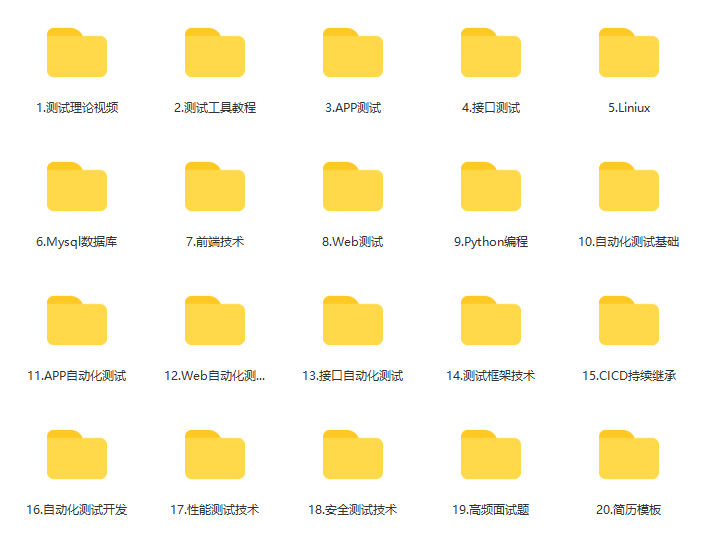
这些资料,对于【软件测试】的朋友来说应该是最全面最完整的备战仓库,这个仓库也陪伴上万个测试工程师们走过最艰难的路程,希望也能帮助到你!
-
相关阅读:
Docker中的常用命令
Pytorch与CUDA对应关系
RK3588平台开发系列讲解(Thermal篇)Thermal的设备树配置
jbase编译与部署的优化
VMware安装Ubuntu 16.04(完整版图文教程)
高效阅读JDK源码,保姆级JDK源码笔记真香
Nginx: [emerg] bind() to 0.0.0.0:8088 failed (13: Permission denied)
神经网络的优化器
全自主巡航无人机项目思路:STM32/PX4 + ROS + AI 实现从传感融合到智能规划的端到端解决方案
Apache paimon表管理
- 原文地址:https://blog.csdn.net/YLF123456789000/article/details/132875641
