-
QTableWidget 详细使用指南
前言
表格控件几乎是每个QT应用程序都会用到的控件之一,在QT框架中有两个表格组件一个是QTableWidget,另一个是QTableView,本文从实践出发详细介绍了QTableWidget的使用细节,包括表头设置、表格属性、添加数据、处理用户交互以及其他一些有用的技巧。
1 初始化表格
开发时一般在QT Designer 中拖拽一个QTableWidget到页面上,设置好布局后在UI页面对应的cpp文件中对表格进行操作。
1.1 设置表头
QStringList headerList; headerList << QString::fromLocal8Bit("学号") << QString::fromLocal8Bit("姓名") << QString::fromLocal8Bit("语文") << QString::fromLocal8Bit("数学") << QString::fromLocal8Bit("英语") ; ui->tableWidget->setColumnCount(headerList.size()); ui->tableWidget->setHorizontalHeaderLabels(headerList);- 1
- 2
- 3
- 4
- 5
- 6
- 7
- 8
- 9
效果如下
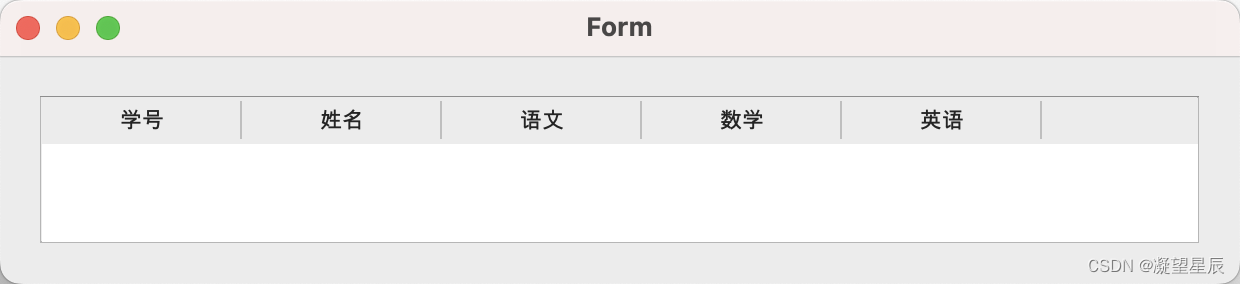
可以看到上图中最后一列后面还有空白未分配,通过下面的设置可以使表头填满页面宽度。
1.2 设置列尺寸模式
通过下面的代码设置列宽模式。列尺寸模式在qt中是个枚举类型,如下:
enum ResizeMode { Interactive, Stretch, Fixed, ResizeToContents, Custom = Fixed };- 1
- 2
- 3
- 4
- 5
- 6
- 7
- 8
下面分别介绍各个值对表头的影响。
- Interactive ,交互模式,通过鼠标拖拽表格中间的分割线调整表格宽度。
ui->tableWidget->horizontalHeader()->setSectionResizeMode(QHeaderView::Interactive);- 1

- Stretch ,使每一列都相等,并占满表格宽度。
ui->tableWidget->horizontalHeader()->setSectionResizeMode(QHeaderView::Stretch);- 1

- Fixed 固定模式,这个模式一般与其他属性一起设置,比如手动设置列的宽度,设置最后一列自动拉伸。
ui->tableWidget->horizontalHeader()->setSectionResizeMode(QHeaderView::Fixed); ui->tableWidget->setColumnWidth(0, 30); ui->tableWidget->horizontalHeader()->setStretchLastSection(true);- 1
- 2
- 3

- ResizeToContents ,列的宽度会根据列标题文字的宽度设置
ui->tableWidget->horizontalHeader()->setSectionResizeMode(QHeaderView::ResizeToContents); ui->tableWidget->horizontalHeader()->setStretchLastSection(true);- 1
- 2

以上列宽模式也可以混合使用,如已经设置了Stretch模式,但是觉得某一列宽度不合适,可以按照如下方式进行设置。
ui->tableWidget->horizontalHeader()->setSectionResizeMode(QHeaderView::Stretch); ui->tableWidget->horizontalHeader()->setSectionResizeMode(0, QHeaderView::Fixed); ui->tableWidget->setColumnWidth(0, 30);- 1
- 2
- 3
如果不设置第0列为QHeaderView::Fixed,则setColumnWidth(0, 30); 将不起作用。
2 表格数据
2.1 插入数据
假设有一个表示学生成绩信息的数据结构如下:
typedef struct st_Student { QString stuNo; QString name; double chinese; double math; double english; }stStudent; QList<stStudent> stuInfoList- 1
- 2
- 3
- 4
- 5
- 6
- 7
- 8
- 9
- 10
- 11
stuInfoList 中有5条数据,将数据添加到表格中:
foreach (stStudent studentInfo, stuInfoList) { setRowData(studentInfo); } void setRowData(const stStudent &stuInfo) { QStringList dataList; dataList << stuInfo.stuNo << stuInfo.name << QString::number(stuInfo.chinese, 'f',2) << QString::number(stuInfo.math, 'f',2)<< QString::number(stuInfo.english, 'f',2); //获取表格中数据的条数,作为新插入的行号 int row = ui->tableWidget->rowCount(); //从表格最后新增一行 ui->tableWidget->insertRow(row); for (int col = 0; col < dataList.size(); ++col) { QTableWidgetItem *pItem = new QTableWidgetItem(dataList[col]); ui->tableWidget->setItem(row, col, pItem); } }- 1
- 2
- 3
- 4
- 5
- 6
- 7
- 8
- 9
- 10
- 11
- 12
- 13
- 14
- 15
- 16
- 17
- 18
- 19
- 20
- 21

2.2 QTableWidgetItem 详解
QTableWidgetItem 是显示和编辑单元格数据的类。它可以包含文本、图标和数据,并提供了一系列方法来设置和获取这些数据。以下是一些 QTableWidgetItem 的主要特点和用法:
- 构造函数:
QTableWidgetItem 提供了多个构造函数,可以根据需要传递不同的参数。最常见的构造函数是接受一个字符串作为参数的构造函数,用于设置单元格的文本值:
QTableWidgetItem *item = new QTableWidgetItem("Hello");- 1
- 设置和获取文本值
item->setText("Hello"); QString text = item->text();- 1
- 2
- 设置和获取图标
QIcon icon(":/images/icon.png"); item->setIcon(icon); QIcon itemIcon = item->icon();- 1
- 2
- 3
- 设置和获取数据:
QTableWidgetItem 可以保存自定义的数据:
stStudent stuInfo; QVariant data; data.setValue(stuInfo); item->setData(Qt::UserRole, data); // 保存自定义类型数据 QVariant data = item->data(Qt::UserRole); stStudent value = data.value<stStudent>();- 1
- 2
- 3
- 4
- 5
- 6
- 设置文本对齐:
item->setTextAlignment(Qt::AlignCenter); // 文本居中对齐 Qt::Alignment alignment = item->textAlignment(); 除了AlignCenter外还有 AlignLeft 、AlignRight 、AlignTop、AlignBottom、AlignVCenter等。- 1
- 2
- 3
- 4
- 5
- 设置和获取编辑属性:
可以使用 setFlags(Qt::ItemFlags) 方法设置 QTableWidgetItem 的编辑属性
item->setFlags(Qt::ItemIsSelectable | Qt::ItemIsEditable); // 允许选择和编辑 Qt::ItemFlags itemFlags = item->flags();- 1
- 2
- 其他属性和方法:
QTableWidgetItem 还提供了许多其他属性和方法,如设置前景色、背景色、字体、工具提示等。你可以根据需要查阅 Qt 的官方文档来了解更多详细信息。
void setBackground(const QBrush &brush)//设置背景色 void setCheckState(Qt::CheckState state)//设置CheckBox选中状态 void setFont(const QFont &font)//设置字体 void setForeground(const QBrush &brush)//设置前景色 void setSelected(bool select)//设置是否选中 void setSizeHint(const QSize &size)//设置尺寸大小 void setToolTip(const QString &toolTip)//设置提示信息,当鼠标移到表格时自动显示该信息- 1
- 2
- 3
- 4
- 5
- 6
- 7
总之,QTableWidgetItem 是在表格控件中用于显示和编辑单元格数据的重要类。它提供了丰富的功能和方法,可以根据需要设置和获取文本、图标、数据等属性,以满足表格数据的定制化需求。
3 设置表格样式
本节将结合样式表和表格属性来设置表格的样式,下图是QtDesigner中QTableWidget的属性列表

3.1 设置表格背景
这里把表格背景设置为浅灰色
tableWidget->setStyleSheet("QTableWidget { background-color: lightgray; }");- 1

3.2 设置表头样式
使用 QHeaderView 和 ::section 选择器来设置表头的样式,例如设置背景色和字体样式:
tableWidget->horizontalHeader()->setStyleSheet("QHeaderView::section { background-color: gray; color: white; font-weight: bold; }");- 1

3.3 设置单元格样式
使用 QTableWidget::item 选择器来设置单元格的样式,例如设置背景色和字体样式:
tableWidget->setStyleSheet("QTableWidget::item { background-color: lightblue; font-weight: bold; }");- 1

3.4 设置选中行样式
使用 QTableWidget::item:selected 选择器来设置选中行的样式,例如设置背景色和字体颜色
tableWidget->setStyleSheet("QTableWidget::item:selected { background-color: blue; color: white; }");- 1

3.5 设置边框样式
使用 border 属性来设置表格的边框样式,例如设置边框宽度和颜色:
tableWidget->setStyleSheet("QTableWidget { border: 1px solid black; }");- 1

3.5 设置交替背景色
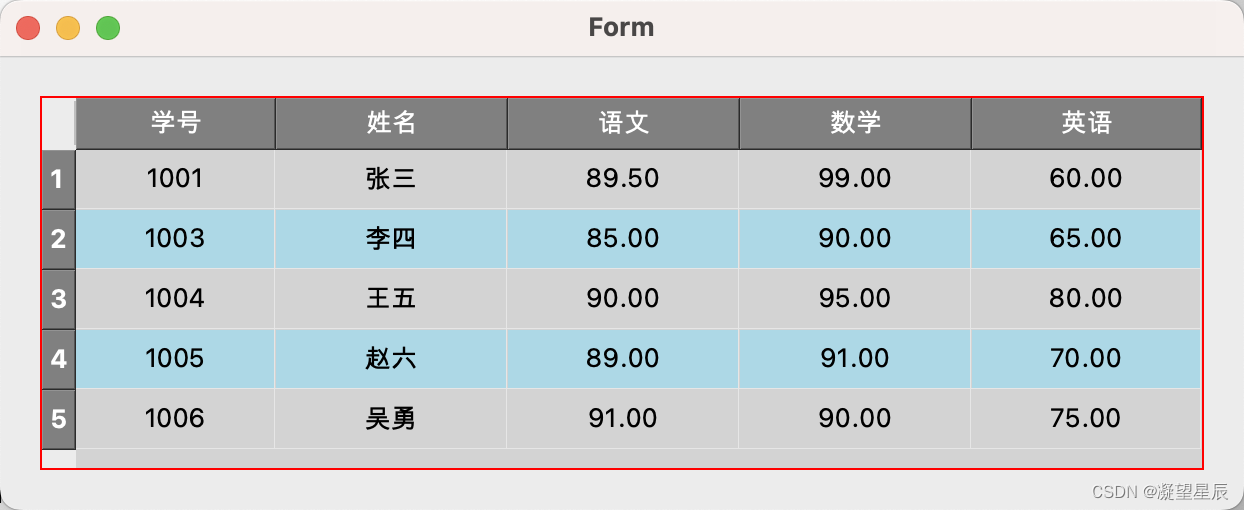
设置交替背景色时有两点需要注意,一是需要设置属性alternatingRowColors为true;二是不要设置单元格的背景色,即样式表中不要在有这样的设置
QTableWidget::item { background-color: lightblue; }。tableWidget->setAlternatingRowColors(true); tableWidget->setStyleSheet("QTableWidget { alternate-background-color: lightblue; }");- 1
- 2
3.6 设置单元格边框颜色
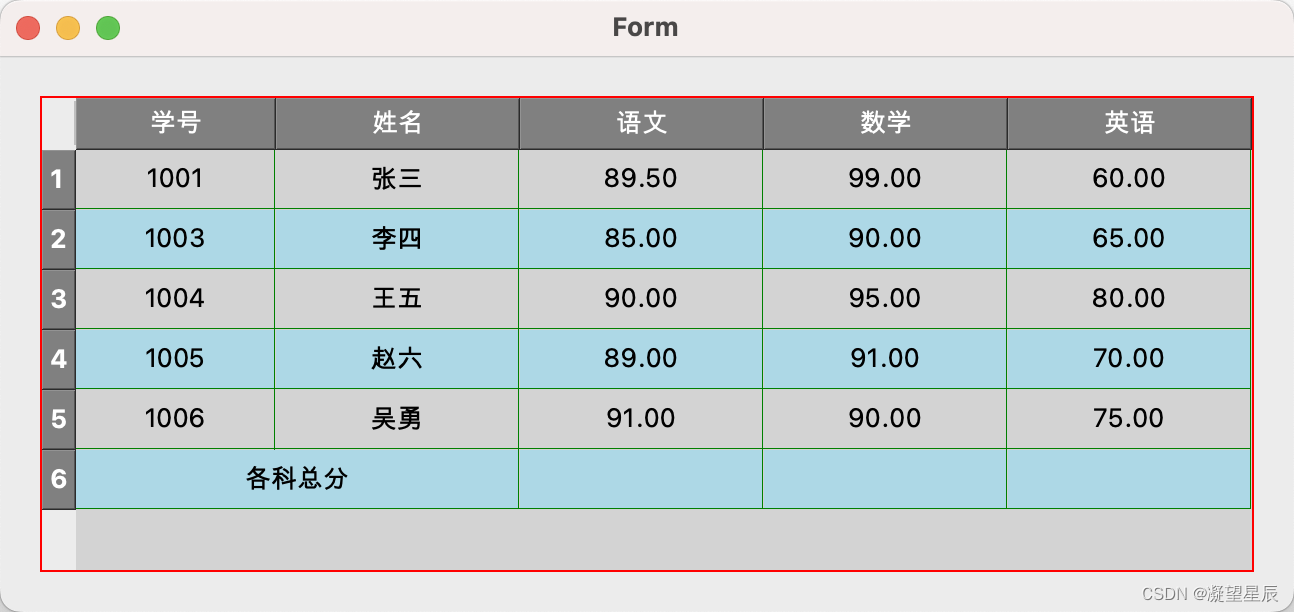
使用 gridline-color 属性来设置表格的边框样式,例如设置边框宽度和颜色:
tableWidget->setStyleSheet("QTableWidget { gridline-color: green; }");- 1

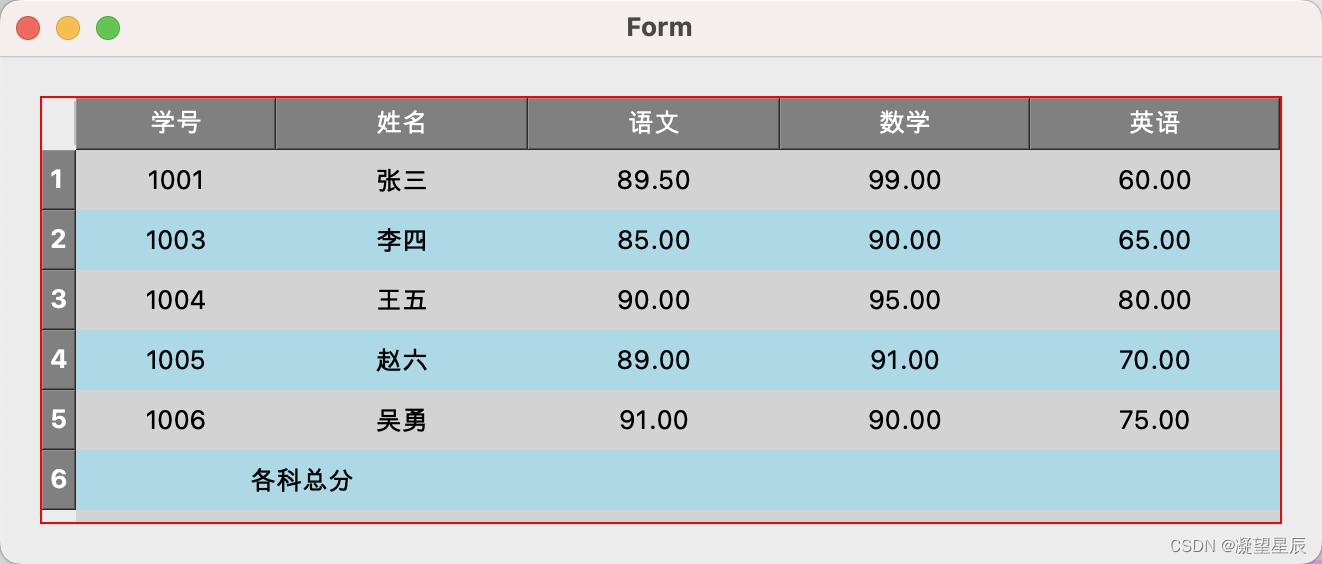
3.7 设置单元格边框隐藏
tableWidget->setShowGrid(false);- 1
3.8 合并单元格
假设在学生成绩表中最后一行需要统计各学科的总分数,可以用下面的代码设置合并单元格:
int row = ui->tableWidget->rowCount(); ui->tableWidget->insertRow(row); QTableWidgetItem *pItem = new QTableWidgetItem("各科总分"); pItem->setTextAlignment(Qt::AlignCenter); ui->tableWidget->setItem(row, 0, pItem); ui->tableWidget->setSpan(row, 0, 1, 2);- 1
- 2
- 3
- 4
- 5
- 6
- 7
- 8
setSpan函数原型
void setSpan(int row, int column, int rowSpan, int columnSpan);其中row表示行,column表示列,rowSpan 为行跨度,这里是1,columnSpan 为列跨度,这里是2。
4 与表格交互
4.1 选择
表格的选择效果一般需要selectionBehavior 和 selectionMode 这两个属性搭配设置,可以通过函数调用
setSelectionBehavior、setSelectionMode设置,也可以直接在Designer中设置。SelectionBehavior 是枚举变量其可选值有3个,其含义为:
- SelectItems 0 按单元格选择,根据SelectionMode的值不同,可以选择一个或多个单元格。
- SelectRows 1 按一行选择,根据SelectionMode的值不同,可以选择一行或多行。
- SelectColumns 2 按列选择,根据SelectionMode的值不同,可以选择一列或多列。
SelectionMode 也是枚举变量其可选值有5个,其含义为:
- NoSelection 0 不能选择任何单元格。
- SingleSelection 1 只能选择一个单元格或者一行或者一列,选中一个后之前选中的会自动取消。
- MultiSelection 2 当用户以普通方式选择一个单元格时,该单元格的选择状态将改变,而其他单元格将保持不变。用户可以通过拖动鼠标来选择多个单元格。
- ExtendedSelection 3 当用户以普通方式选择一个单元格时,选择会被清除并选择新的项目。然而,如果用户在点击一个项目时按下 Ctrl 键,被点击的单元格会切换选择状态,而其他单元格保持不变。如果用户在点击一个单元格时按住 Shift 键,当前单元格和点击的单元格之间的所有单元格(包括当前单元格和点击的单元格)将根据点击的单元格的状态被选择或取消选择。用户可以通过拖动鼠标来选择多个单元格。
- ContiguousSelection 4 当用户以普通方式选择一个单元格时,选择会被清除并选择新的单元格。然而,如果用户在点击一个单元格时按下 Shift 键,那么当前单元格和点击的单元格之间的所有单元格(包括当前单元格和点击的单元格)将根据点击的单元格的状态被选择或取消选择。
下面是几个示例
- 只选一行
tableWidget->setSelectionMode(QAbstractItemView::SingleSelection); tableWidget->setSelectionBehavior(QAbstractItemView::SelectRows);- 1
- 2

- 只选一列
tableWidget->setSelectionMode(QAbstractItemView::SingleSelection); tableWidget->setSelectionBehavior(QAbstractItemView::SelectColumns);- 1
- 2

- 选择任意多个连续的单元格
tableWidget->setSelectionMode(QAbstractItemView::MultiSelection); tableWidget->setSelectionBehavior(QAbstractItemView::SelectItems);- 1
- 2

4.3 编辑
默认情况下,用户可以通过双击单元格来编辑其中的文本内容。也可以使用 setEditTriggers(QAbstractItemView::EditTriggers) 方法来设置编辑触发方式,如果编辑后的数据需要保存,还需处理数据保存逻辑:
tableWidget->setEditTriggers(QAbstractItemView::DoubleClicked);- 1
4.5 排序
可以通过设置SortingEnabled属性为true,使其支持排序,通过点击表头,实现按照列进行升序降序排序。
ui->tableWidget->setSortingEnabled(true);- 1


还可以在页面中增加一个排序按钮,点击按钮后调用sortItems函数对某一列进行排序。
void slotSortBtnClicked() { int column = 0; // 以第一列作为排序依据 Qt::SortOrder order = Qt::AscendingOrder; // 升序排序 tableWidget->sortItems(column, order); }- 1
- 2
- 3
- 4
- 5
- 6

4.6 删除行
在页面中增加一个删除按钮,选中要删除的行,点击按钮后调用slotDeleteRow函数删除对应的一行。
void slotDeleteRow() { int selectedRow = tableWidget->currentRow(); if (selectedRow >= 0) { tableWidget->removeRow(selectedRow); } }- 1
- 2
- 3
- 4
- 5
- 6
- 7
- 8

4.6 复制一行
在页面中增加一个复制按钮,选中要复制的行,点击按钮后调用copyRow函数复制当前选中行并将其添加到表格最后一行。
void copyRow() { int selectedRow = tableWidget->currentRow(); if (selectedRow >= 0) { int targetRow = tableWidget->rowCount(); // 目标位置为当前行数 tableWidget->insertRow(targetRow); // 插入新行 for (int column = 0; column < tableWidget->columnCount(); ++column) { QTableWidgetItem *sourceItem = tableWidget->item(selectedRow, column); if (sourceItem) { QTableWidgetItem *targetItem = new QTableWidgetItem(*sourceItem); tableWidget->setItem(targetRow, column, targetItem); // 复制数据到目标行 } } } }- 1
- 2
- 3
- 4
- 5
- 6
- 7
- 8
- 9
- 10
- 11
- 12
- 13
- 14
- 15
- 16
- 17
- 18

4.7 设置单元格Widget
在上面的表格中新增一列“操作”,将删除和复制两个按钮添加到操作列中。修改表头设置代码:
QStringList headerList; headerList << QString::fromLocal8Bit("学号") << QString::fromLocal8Bit("姓名") << QString::fromLocal8Bit("语文") << QString::fromLocal8Bit("数学") << QString::fromLocal8Bit("英语") ; << QString::fromLocal8Bit("操作") ; ui->tableWidget->setColumnCount(headerList.size()); ui->tableWidget->setHorizontalHeaderLabels(headerList);- 1
- 2
- 3
- 4
- 5
- 6
- 7
- 8
- 9
- 10
修改加载数据代码,在最后一列添加删除和复制按钮:
void setRowData(const stStudent &stuInfo) { QStringList dataList; dataList << stuInfo.stuNo << stuInfo.name << QString::number(stuInfo.chinese, 'f',2) << QString::number(stuInfo.math, 'f',2)<< QString::number(stuInfo.english, 'f',2); int row = ui->tableWidget->rowCount(); ui->tableWidget->insertRow(row); int col = 0; for (; col < dataList.size(); ++col) { QTableWidgetItem *pItem = new QTableWidgetItem(dataList[col]); pItem->setTextAlignment(Qt::AlignCenter); ui->tableWidget->setItem(row, col, pItem); } QWidget *pOperWidget = new QWidget(); QHBoxLayout *pHBoxLayout = new QHBoxLayout(); pOperWidget->setLayout(pHBoxLayout); pHBoxLayout->addSpacerItem(new QSpacerItem(1,1,QSizePolicy::Expanding)); QPushButton *pCopyBtn = new QPushButton(QString::fromLocal8Bit("复制")); connect(pCopyBtn, SIGNAL(clicked()), this, SLOT(slotCopyRowBtnClicked())); pHBoxLayout->addWidget(pCopyBtn); QPushButton *pDelBtn = new QPushButton(QString::fromLocal8Bit("删除")); connect(pDelBtn, SIGNAL(clicked()), this, SLOT(slotDeleteRowBtnClicked())); pHBoxLayout->addWidget(pDelBtn); pHBoxLayout->setMargin(0); ui->tableWidget->setCellWidget(row, col, pOperWidget); }- 1
- 2
- 3
- 4
- 5
- 6
- 7
- 8
- 9
- 10
- 11
- 12
- 13
- 14
- 15
- 16
- 17
- 18
- 19
- 20
- 21
- 22
- 23
- 24
- 25
- 26
- 27
- 28
- 29
- 30
- 31
- 32
- 33
复制和删除按钮的槽函数也要做相应调整:
void slotDeleteRow() { QPoint pos = QCursor::pos(); pos = ui->tableWidget->viewport()->mapFromGlobal(pos); QModelIndex index = ui->tableWidget->indexAt(pos); int selectedRow = index.row(); if (selectedRow >= 0) { ui->tableWidget->removeRow(selectedRow); } } void copyRow() { QPoint pos = QCursor::pos(); pos = ui->tableWidget->viewport()->mapFromGlobal(pos); QModelIndex index = ui->tableWidget->indexAt(pos); int selectedRow = index.row(); if (selectedRow >= 0) { int targetRow = ui->tableWidget->rowCount()-1; // 目标位置为当前行数 ui->tableWidget->insertRow(targetRow); // 插入新行 int column = 0; for (; column < ui->tableWidget->columnCount()-1; ++column) { QTableWidgetItem *sourceItem = ui->tableWidget->item(selectedRow, column); if (sourceItem) { QTableWidgetItem *targetItem = new QTableWidgetItem(*sourceItem); ui->tableWidget->setItem(targetRow, column, targetItem); // 复制数据到目标行 } } QWidget *pOperWidget = new QWidget(); QHBoxLayout *pHBoxLayout = new QHBoxLayout(); pOperWidget->setLayout(pHBoxLayout); pHBoxLayout->addSpacerItem(new QSpacerItem(1,1,QSizePolicy::Expanding)); QPushButton *pCopyBtn = new QPushButton(QString::fromLocal8Bit("复制")); connect(pCopyBtn, SIGNAL(clicked()), this, SLOT(slotCopyRowBtnClicked())); pHBoxLayout->addWidget(pCopyBtn); QPushButton *pDelBtn = new QPushButton(QString::fromLocal8Bit("删除")); connect(pDelBtn, SIGNAL(clicked()), this, SLOT(slotDeleteRowBtnClicked())); pHBoxLayout->addWidget(pDelBtn); pHBoxLayout->setMargin(0); ui->tableWidget->setCellWidget(targetRow, column, pOperWidget); } }- 1
- 2
- 3
- 4
- 5
- 6
- 7
- 8
- 9
- 10
- 11
- 12
- 13
- 14
- 15
- 16
- 17
- 18
- 19
- 20
- 21
- 22
- 23
- 24
- 25
- 26
- 27
- 28
- 29
- 30
- 31
- 32
- 33
- 34
- 35
- 36
- 37
- 38
- 39
- 40
- 41
- 42
- 43
- 44
- 45
- 46
- 47
- 48
- 49
- 50
- 51
- 52

5 设置代理
QItemDelegate 类是 Model/View 类之一,属于 Qt 的模型/视图框架的一部分,实际使用时一般继承QStyledItemDelegate来实现自定义代理。QTableWidget 的 ItemDelegate 可用于自定义单元格的显示和编辑方式,可以实现以下功能:
- 自定义单元格的显示方式:可以自定义单元格中的文本、图像、背景颜色等。
- 自定义单元格的编辑方式:可以定义不同类型的编辑器,如文本框、下拉框等,并控制编辑器的行为和验证规则。
- 处理单元格的用户交互事件:可以捕获和处理单元格的鼠标点击、键盘输入等事件。
下面是一个QTableWidget设置代理的示例,自定义第一列和第二列单元格的显示和编辑方式:
class CustomDelegate : public QStyledItemDelegate { public: // 重写绘制函数,自定义单元格的显示方式 void paint(QPainter *painter, const QStyleOptionViewItem &option, const QModelIndex &index) const override; // 重写创建编辑器的函数,自定义单元格的编辑方式 QWidget *createEditor(QWidget *parent, const QStyleOptionViewItem &option, const QModelIndex &index) const override; // 重写设置编辑器数据的函数,在编辑器中显示单元格的当前数据 void setEditorData(QWidget *editor, const QModelIndex &index) const override; // 重写设置数据模型数据的函数,将编辑器中的数据保存到数据模型 void setModelData(QWidget *editor, QAbstractItemModel *model, const QModelIndex &index) const override; }; void CustomDelegate::paint(QPainter *painter, const QStyleOptionViewItem &option, const QModelIndex &index) const { // 获取单元格的数据 QVariant data = index.data(Qt::DisplayRole); // 设置背景颜色 painter->fillRect(option.rect, Qt::yellow); // 绘制文本 painter->drawText(option.rect, Qt::AlignCenter, data.toString()); } QWidget *CustomDelegate::createEditor(QWidget *parent, const QStyleOptionViewItem &option, const QModelIndex &index) const { // 创建编辑器 if (index.column() == 0) { QLineEdit *editor = new QLineEdit(parent); editor->setAlignment(Qt::AlignCenter); editor->setValidator(new QIntValidator(editor)); // 仅允许输入整数 return editor; } else if (index.column() == 1) { QComboBox *editor = new QComboBox(parent); editor->addItem("Option 1"); editor->addItem("Option 2"); editor->addItem("Option 3"); return editor; } return QStyledItemDelegate::createEditor(parent, option, index); } void CustomDelegate::setEditorData(QWidget *editor, const QModelIndex &index) const { QVariant data = index.data(Qt::DisplayRole); if (QLineEdit *lineEdit = qobject_cast<QLineEdit *>(editor)) { lineEdit->setText(data.toString()); } else if (QComboBox *comboBox = qobject_cast<QComboBox *>(editor)) { comboBox->setCurrentText(data.toString()); } else { QStyledItemDelegate::setEditorData(editor, index); } } void CustomDelegate::setModelData(QWidget *editor, QAbstractItemModel *model, const QModelIndex &index) const { if (QLineEdit *lineEdit = qobject_cast<QLineEdit *>(editor)) { model->setData(index, lineEdit->text(), Qt::EditRole); } else if (QComboBox *comboBox = qobject_cast<QComboBox *>(editor)) { model->setData(index, comboBox->currentText(), Qt::EditRole); } else { QStyledItemDelegate::setModelData(editor, model, index); } }- 1
- 2
- 3
- 4
- 5
- 6
- 7
- 8
- 9
- 10
- 11
- 12
- 13
- 14
- 15
- 16
- 17
- 18
- 19
- 20
- 21
- 22
- 23
- 24
- 25
- 26
- 27
- 28
- 29
- 30
- 31
- 32
- 33
- 34
- 35
- 36
- 37
- 38
- 39
- 40
- 41
- 42
- 43
- 44
- 45
- 46
- 47
- 48
- 49
- 50
- 51
- 52
- 53
- 54
- 55
- 56
- 57
- 58
- 59
- 60
- 61
- 62
- 63
- 64
- 65
- 66
- 67
- 68
- 69
- 70
- 71
- 72
- 73
- 74
- 75
- 76
- 77
- 78
- 79
- 80
- 81

总结
本文详细介绍了实际开发过程中QTableWidget 的一些使用细节,提供了许多实用方法和功能示例,读者可以根据实际需求进行进一步的探索和使用。
-
相关阅读:
Unity3D 关于过大的UI帧动画如何处理详解
Perl 6 - CPAN
华为昇腾NPU卡 大模型LLM ChatGLM2模型推理使用
中英文说明书丨CalBioreagents艾美捷重组Ku-p70/p80蛋白
torch多机器多卡推理大模型
TPC-C 、TPC-H、TPC-DS和SSB测试基准(Benchmark)介绍
高精度室内定位技术,在智慧工厂安全管理的应用
解密IP分片与重组:数据传输中的关键技术
MFC中LISTCONTROL控件的相关操作
基于Python实现语法分析
- 原文地址:https://blog.csdn.net/zheng19880607/article/details/132840104