-
Docker容器
初识Docker
Docker产生的原因
我们写代码会接触的环境:
1、开发环境–程序员
代码打成war包–部署到测试服务器上
2、测试环境–测试人员 (测试通过)
代码打到war包–给运维人员–运维人员部署到生产环境服务器中
3、生产环境–运维人员
部署再测试,就可以发版了当我们把开发环境打包的war包发给测试环境的时候会产生代码“”水土不服“的现象”----环境不同(如图,开发环境jdk8而生产环境是jdk7,会报错)

为了解决这种代码水土不服的现象,docker就出现了。
将环境和代码一起发给你,用docker容器装环境和代码,那么测试人员就不用用测试环境的配置,只需要在docker容器中测试,使用开发环境的配置,这样就避免了水土不服。
综上,解决软件跨环境迁移的问题的这个容器就是docker
docker的概念
docker诞生于2013年初,基于Go语言实现,他完全使用沙箱机制,相互隔离。

Docker的安装
基于centos7
# 1、yum 包更新到最新 yum update # 2、安装需要的软件包, yum-util 提供yum-config-manager功能,另外两个是devicemapper驱动依赖的 yum install -y yum-utils device-mapper-persistent-data lvm2 # 3、 设置yum源 yum-config-manager --add-repo https://download.docker.com/linux/centos/docker-ce.repo # 4、 安装docker,出现输入的界面都按 y yum install -y docker-ce # 5、 查看docker版本,验证是否验证成功 docker -v- 1
- 2
- 3
- 4
- 5
- 6
- 7
- 8
- 9
- 10
Docker架构
仓库--------镜像(静态,文件系统)–容器(镜像运行时的实体) 通过镜像创建容器
包-----------类–对象 通过类创建镜像
镜像来自仓库(中央仓库,私服)
操作docker的命令,就是操作我们的客户端docker发动命令
配置Docker镜像加速器
安装了docker客户端,要从中央仓库中去下载镜像,国外的太慢,我们一般会配置一个镜像加速器。
登录阿里云官网–搜索容器镜像–点击容器镜像服务–点击镜像中心–点击镜像服务–看到专属自己的加速器地址–粘贴到自己的xshell中即可–接下来可以cat一下这个文件
阿里云官网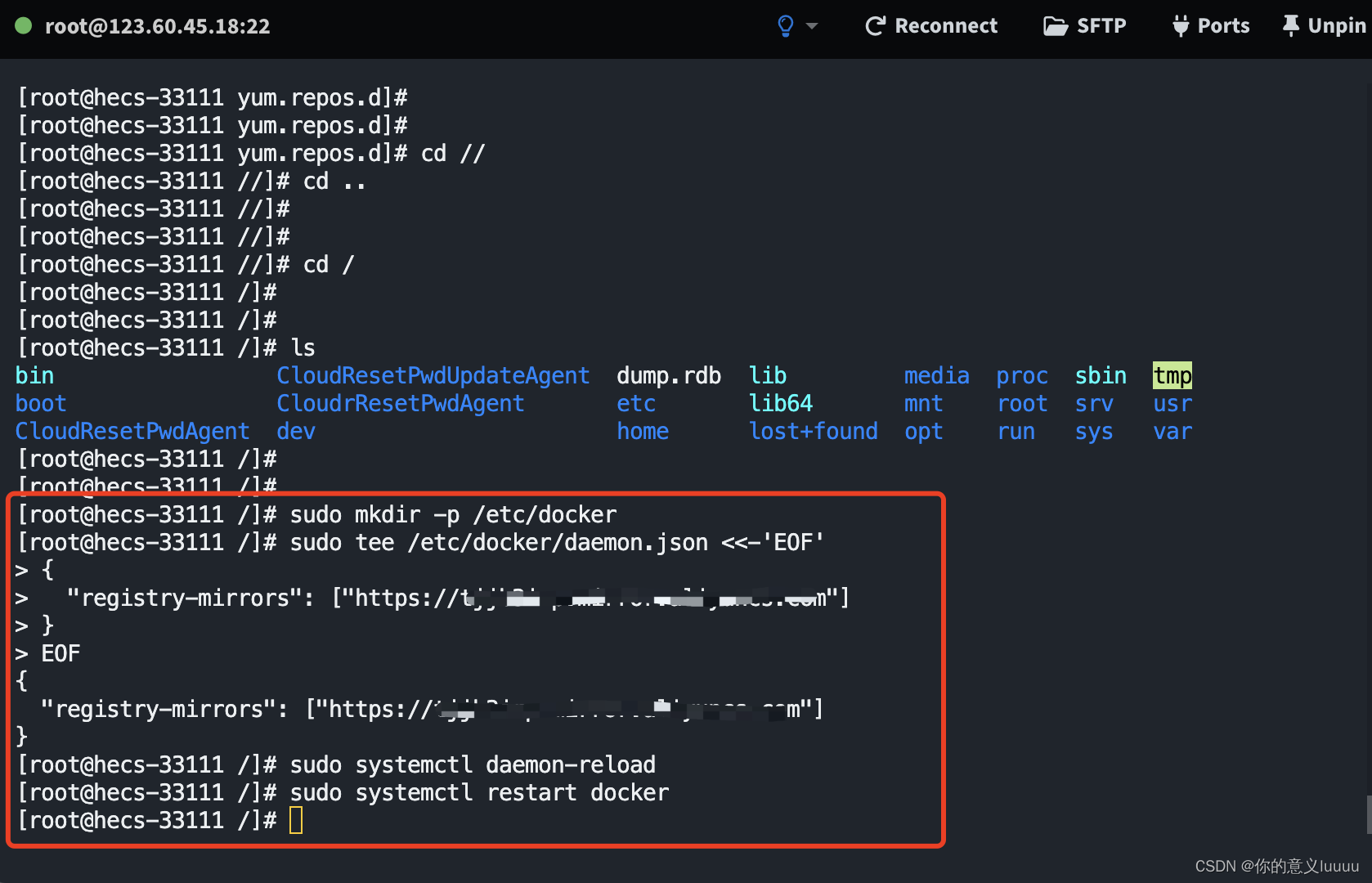

Docker命令
Docker服务启动关闭、开机自启命令
启动docker服务 systemctl start docker 停止docker服务 systemctl stop docker 重启docker服务 systemctl restart docker 查看docker服务状态 systemctl status docker 设置开机启动docker服务 systemctl enable docker- 1
- 2
- 3
- 4
- 5
- 6
- 7
- 8
- 9
- 10
进入容器内部命令
sudo docker ps sudo docker exec -it 容器id /bin/bash- 1
- 2
Docker镜像相关命令
镜像名称(软件名称)–镜像就是软件和软件所需要的环境打包到这个镜像文件中,将来通过镜像文件创建出容器
TAG(版本号)
IMAGE_ID(镜像ID,标识符)
CREATE(创建时间)
SIZE(大小)
删除镜像
docker rmi 镜像名+版本号,不写版本号默认是最新版本
拉取镜像、更新版本
docker pull 镜像名
Docker容器相关命令
查看容器(正在运行的、所有容器)
docker ps # 查看正在运行的容器 docker ps –a # 查看所有容器- 1
- 2
创建并启动容器(docker run -it/-id)
docker run 参数- 1
参数说明:
-i:保持容器运行。通常与 -t 同时使用。加入it这两个参数后,容器创建后自动进入容器中,退出(exit)容器后,容器自动关闭。
-t:为容器重新分配一个伪输入终端,通常与 -i 同时使用。
-d:以守护(后台)模式运行容器。创建一个容器在后台运行,需要使用docker exec进入容器。退出后,容器不会关闭。
-it 创建的容器一般称为交互式容器,-id 创建的容器一般称为守护式容器
–name:为创建的容器命名。命令1:创建并且运行容器,进入容器后退出,容器关闭
docker run -it --name=c1 redis:5.0 /bin/bash 解释:创建并启动容器,进入容器内,--name给容器取名字,容器是通过redis5.0版本的镜像创建的。 exit 解释:在容器内执行exit命令,退出容器,容器关闭了。- 1
- 2
- 3
- 4
命令2:以后台方式创建且运行容器,并进入容器后退出,容器没有关闭
docker run -id --name=c2 redis:5.0 /bin/bash 解释:创建并启动容器,并没有进入容器内,--name给容器取名字,容器是通过redis5.0版本的镜像创建的。 docker exec -it c2 /bin/bash 解释:进入c2容器内 exit 解释:在容器内执行exit命令,是退出容器,但是容器并没有关闭了。- 1
- 2
- 3
- 4
- 5
- 6
停止容器
docker stop 容器名称- 1
启动容器
docker start 容器名称- 1
设置容器自启
docker update mysql --restart=always- 1
删除容器
如果容器是运行状态则删除失败,需要停止容器才能删除
docker rm 容器名称 查看容器信息 docker inspect 容器名称- 1
- 2
- 3
展示出的信息里面有
 HostConfig–Binds:[ /root/data是宿主机的目录,也就是数据:/root/data_container是容器内绑定的目录]
 Mounts–和上面的HostConfig对应
Docker容器的数据卷
数据卷的作用:
容器数据持久化 外部机器和容器间接通信 容器之间数据交换
什么是数据卷?数据卷和容器的关系?
数据卷是宿主机中的一个目录或者是文件
当容器目录和数据卷目录绑定后,对方的修改会立即同步
一个数据卷可以被多个容器同时挂载
一个容器也可以同时挂载多个数据卷配置数据卷
docker run -it或者-id --name=容器名称 –v 宿主机目录(文件):容器内目录(文件) 镜像名称- 1
docker run -it --name=c3 -v /root/data:/root/data_container centos /bin/bash- 1
注意事项:
目录必须是绝对路径
如果目录不存在,则自动创建
可以挂载多个数据卷应用场景:
1、当容器挂掉的时候,容器中的数据会删除,但是数据卷中的数据不会被删除,在宿主机中仍然保留着挂掉容器的数据,因此当容器恢复的时候可以通过数据卷恢复
2、window系统相当于是一个外部机器,宿主机就是我们的centos虚拟机,容器就是在宿主机内部创建开启的一个容器。
windows系统能不能和容器直接交换文件,因为外部机器和容器不互通,但是外部机器应该是和宿主机相通的。
容器之间数据交互?->数据卷
数据卷是宿主机中的一个目录或文件,容器中也有一个目录,现在是将宿主机和容器中的目录挂载起来,连接起来,那么此时,宿主机中的目录就是数据卷,他们可以相互同步。
容器数据的持久化。
3、容器和容器的通信,也是通过数据卷挂载到同一个宿主机之间进行通信。一个容器内同步多个数据卷
docker run -it --name=c2 -v ~/data2:/root/data2 -v ~/data3:/root/data3 centos- 1
解释:这是一个运行Docker容器的命令,它将在CentOS镜像中创建一个名为c2的容器。其中,-it选项指定了交互式终端,并且–name选项指定了容器的名称为c2。
-v选项用于挂载主机上的目录到容器内的目录。在这个命令中,/data2目录被挂载到容器内的/root/data2目录,/data3目录被挂载到容器内的/root/data3目录。这样可以实现主机和容器之间的文件共享。~代表/root,只能在宿主机中应用,容器里面不能用~代表/root数据卷容器
以上让宿主机的目录挂载到容器目录实现文件共享会产生一个问题:麻烦,要写很多个-v 宿主机绝对路径:容器绝对路径,因此我们选择使用一个数据卷容器Data Container去挂载一个数据卷,让其他的容器挂载这个数据卷容器,这就相当于c1,c2挂载到了数据卷中,相当于c1,c2,c3挂载到了数据卷中,他们可以相互通信,即使C3挂了,c1,c2也是挂载在数据卷上的。
 注意!!!!!!!!!
当我们
命令1:创建启动c3数据卷容器,使用 –v 绝对路径 c3镜像名称 /bin/bash docker run –it --name=c3 –v /volume centos:7 /bin/bash 这个/volume是不设置左边宿主机的目录,那么系统会自动给我们分配宿主机目录- 1
- 2
- 3
命令2:
创建启动 c1 c2 容器,使用 --volumes-from 数据卷容器名 c1镜像名称 /bin/bash docker run –it --name=c1 --volumes-from c3 centos:7 /bin/bash docker run –it --name=c2 --volumes-from c3 centos:7 /bin/bash- 1
- 2
- 3
- 4
小结

Docker应用部署
MsSQL部署

搜索mysql镜像
docker search mysql- 1
拉取mysql镜像 (8.0.34)
docker pull mysql:8.0.34- 1
创建容器,设置端口映射、目录映射
在/root目录下创建mysql目录用于存储mysql数据信息
docker run -p 13306:3306 --name mysql --restart=always --privileged=true \ -v /mydata/mysql/log:/var/log/mysql \ -v /mydata/mysql/data:/var/lib/mysql \ -v /mydata/mysql/conf:/etc/mysql/conf.d \ -v /etc/localtime:/etc/localtime:ro \ -e MYSQL_ROOT_PASSWORD=abc123 -d mysql:8.0.30- 1
- 2
- 3
- 4
- 5
- 6
- 7
参数说明:
-p 3307:3306:将容器的 3306 端口映射到宿主机的 3307 端口。
-v $PWD/conf:/etc/mysql/conf.d:将主机当前目录下的 conf/my.cnf 挂载到容器的 /etc/mysql/my.cnf。配置目录
-v $PWD/logs:/logs:将主机当前目录下的 logs 目录挂载到容器的 /logs。日志目录
-v $PWD/data:/var/lib/mysql :将主机当前目录下的data目录挂载到容器的 /var/lib/mysql 。数据目录
-e MYSQL_ROOT_PASSWORD=123456:初始化 root 用户的密码。成功后,可以在外部机器上面也就是mysql客户端上面去链接docker容器中的mysql,注意这里是需要mysql客户端连接宿主机被docker容器内的mysql映射的那个端口上。主机ip地址是宿主机的ip地址,端口号是被映射的3307。
在这里测试连接的时候,可能会出现提示错误---------- Client does not support authentication protocol requested by server,点击链接看解决办法。
在这里可能也会出现安装了mysql,但是显示找不到目录的情况,启动容器启动不起来,docker ps,不存在,但是docker ps -a可以看到容器。配置文件
vim /mydata/mysql/conf/my.cnf
将下面的内容写入 vim my.cnf这个文件
[client] default-character-set=utf8mb4 [mysql] default-character-set=utf8mb4 [mysqld] # 设置东八区时区 default-time_zone = '+8:00' # 设置密码验证规则,default_authentication_plugin参数已被废弃 # 改为authentication_policy #default_authentication_plugin=mysql_native_password authentication_policy=mysql_native_password #secure_file_priv=/var/lib/mysql secure_file_priv= init_connect='SET collation_connection = utf8mb4_0900_ai_ci' init_connect='SET NAMES utf8mb4' character-set-server=utf8mb4 collation-server=utf8mb4_0900_ai_ci skip-character-set-client-handshake skip-name-resolve- 1
- 2
- 3
- 4
- 5
- 6
- 7
- 8
- 9
- 10
- 11
- 12
- 13
- 14
- 15
- 16
- 17
- 18
- 19
- 20
第五步,重启配置文件生效
# 设置docker启动时启动mysql docker update mysql --restart=always # 重启mysql容器 docker restart mysql # 进入mysql容器内部 docker exec -it mysql /bin/bash #输入密码,连接mysql mysql -uroot -p # 退出mysql容器 exit- 1
- 2
- 3
- 4
- 5
- 6
- 7
- 8
- 9
- 10
- 11
- 12
- 13
- 14
- 15
- 16
Tomcat部署
搜索tomcat镜像
docker search tomcat- 1
拉取tomcat镜像
docker pull tomcat- 1
创建容器,设置端口映射、目录映射
在/root目录下创建tomcat目录用于存储tomcat数据信息
mkdir ~/tomcat cd ~/tomcat docker run -id --name=c_tomcat \ -p 8080:8080 \ -v $PWD:/usr/local/tomcat/webapps \ tomcat- 1
- 2
- 3
- 4
- 5
- 6
参数说明:
-p 8080:8080:将容器的8080端口映射到主机的8080端口
-v $PWD:/usr/local/tomcat/webapps:将主机中当前目录挂载到容器的webapps
接下来要在这个tomcat中加点访问页面,然后我们可以访问宿主机的80端口来借此访问容器中的80端口的这个服务的index.html

"echo"是一个在计算机编程中常用的命令,用于在终端或命令行下打印(输出)文本。它可以将指定的文本或变量的值显示在屏幕上。在不同的编程语言和操作系统中,使用方式可能会有所不同,但基本功能相同。
访问localhost:80/index.html
redis部署
# 1、创建配置文件 mkdir -p /mydata/redis/conf touch /mydata/redis/conf/redis.conf # 2、下载镜像 docker pull redis # 3、启动容器 # 云服务器一定要修改端口或配置密码,否则会被拉去挖矿 docker run -p 6124:6379 --name redis \ -v /mydata/redis/data:/data \ -v /mydata/redis/conf/redis.conf:/etc/redis/redis.conf \ -d redis redis-server /etc/redis/redis.conf # 查看redis容器是否启动 docker ps- 1
- 2
- 3
- 4
- 5
- 6
- 7
- 8
- 9
- 10
- 11
- 12
- 13
- 14
- 15
- 16
- 17
修改redis配置文件
vim /mydata/redis/conf/redis.conf # 插入下面内容 appendonly yes requirepass abc123 # 保存 docker restart redis # 进入redis客户端 docker exec -it redis redis-cli auth 密码- 1
- 2
- 3
- 4
- 5
- 6
- 7
- 8
- 9
- 10
- 11
- 12
- 13
开机自启动
docker update redis --restart=always- 1
- 2
打包
在打包环境下执行以下操作
1007 docker images //查看镜像 1009 docker pull docker.das-security.cn/dipper-app:3.6-release //更新镜像 1010 docker images docker 1011 docker save docker.das-security.cn/dipper-app:3.6-release > dipper-app.release.3.6.0719.tar //打包镜像为一个tar包 >表示文件是什么样子的,0719是日期- 1
- 2
- 3
- 4
接下来用xftp传输这个tar包到外部机器,然后再连接其他服务器,从外部机器中传递这个包到该服务器。
将镜像save之后要把它load读取出来,docker load < dipper-app.release.3.6.0719.tar- 1
查看镜像
docker images- 1
然后重启docker服务
注意,这里的重启必须要在正确的目录下重启,比如说我的项目下是在/home目录中,那么我应该是在/home下的dipper目录下进行重启服务docker-compose up -d- 1
等个几分钟,让服务彻底跑起来。
更新主平台
//进入有docker-compose的目录
cd /dipper-data/dipper/dipper-deploy/- 1
//拉取镜像,重启服务
docker-compose pull && docker-compose up -d- 1
停止服务,启动服务(重启平台)
docker-compose down
docker-compose up -d单独重启docker-compose的其中一个容器
docker-compose restart worker
-
相关阅读:
教你轻松开发一个Andriod版即时通讯
spring-boot---validation,参数校验,分组,嵌套,各种类型
爬虫(六)
Python进阶:上下文管理器
学node 之前你要知道这些
编译libkml-1.3.0报错:minizip/crypt.h:没有那个文件或目录
Java中浅拷贝和深拷贝
Visual Studio Code 自动编译 TypeScript
Git常用命令
Pikachu靶场——PHP反序列化漏洞
- 原文地址:https://blog.csdn.net/Wolf__king/article/details/131749969
