-
探索GreatADM:如何快速定义监控
引文
在数据库运维过程中,所使用的运维管理平台是否存在这样的问题:
- 1、默认监控粒度不够,业务需要更细颗粒度的监控数据。
- 2、平台默认的监控命令不适合,需要调整阈值量身定制监控策略。
- 3、不同类型的实例或组件需要有不同的监控重点,但管理平台监控固化,难以应对多样化的监控需求。
- 4、只监控系统关键指标,屏蔽不必要的指标,优化CPU消耗、网络、采集数据量等,减少资源消耗,提升系统性能。
在数据库运维过程中,用户或者DBA经常会因为管理平台监控面板无法配置,或者监控模板固化,监控模板中没有所关注的指标项,而不得已弃用部分管理平台,进而自建监控或者基于自身业务自定义一批运维监控脚本,来实现数据库或者主机的多样化监控需求。
但这些脚本往往出自不同DBA之手,监控脚本的管理、更新和维护,以及风险评估给数据库的稳定运行带来了新的风险,而且脚本的输出结果需要DBA周期检查分析,展示上也不够直观。今天我们来看下GreatADM是如何解决上述问题的。
一、GreatADM的监控介绍
GreatADM提供灵活的自定义监控配置方法,支持通用的
prometheus+grafana的规范,用户可以按照实际业务上的需求,通过配置标准的grafana面板json格式文件或者通过图形化选项配置监控采集项,手动定义dashboard面板。用户可按需灵活的配置监控面板。同时GreatADM支持用户按需调整监控数据的采集频率、监控超时阈值等,用户可按实际业务需求来定义调整,以及对应的SQL命令的调整等。GreatADM提供不同数据库架构的监控指标和监控模板,支持采集频率、超时阈值的调整,并提供3个维度监控:
- 1、架构层面:数据库高可架构整体全局状态概览和复制状态、延迟、运行时长、趋势概览。
- 2、数据库实例:数据库实例节点层面的监控,如SQL执行情况,内存波动,网络请求,I/O负载等方面监控。
- 3、物理主机:数据库实例所在主机性能指标如CPU、内存、IO、磁盘用量等,可以发现数据库的性能瓶颈,及时进行优化。

针对监控采集,DBA在分析判断问题时,也可清晰了解到监控使用的SQL命令是什么,方法是否和自己的使用的SQL相同等。

如果上面的监控指标,或者面板不是你想要的,接下来我们就详细看下GreatADM如何自定义业务中,或者DBA想要的监控项,和监控面板的配置。
二、如何自定义GreatADM的监控面板
配置整体步骤如下:
a、添加监控采集指标,编辑采集命令
-
- Demo1:只监控Linux根空间用量
- Demo2:监控慢日志累计增长量
b、检查采集器是否有效
c、配置监控面板
d、自定义监控完成
e、多个面板配置在同一页面
1、添加空间采集项
Demo1、【如何增加主机自定义监控项---独立监控linux根空间用量】
针对以下选项: 填写采集组名称:host_root 采集频率:300s 采集超时:5s 采集组默认是否启用:启用 添加到哪个类型数据库架构:paxos高可用复制

采集目标:数据库主机 选择任一节点:hostname 运行shell采集命令:
df -Th|grep root|awk -F' ' '{print $6}'|awk -F'%' '{print $1}'采集命令注意:监控主机,则采集语句为shell命令,目标选择主机;监控数据库,则采集语句为SQL命令,目标选择数据库。另外对应的采集器返回的结果只允许是"单项结果值",如果存在多列,多行结果,对应的采集器会报错,并且无法正常采集。
采集器添加完成之后,信息如下

查看对应的采集命令

Demo2、【如何增加数据库自定义监控项---数据库慢日志增长趋势】
针对以下选项配置方法同上: 填写采集组名称:slow_queries 采集频率:5s 采集超时:5s 采集组默认是否启用:启用 添加到哪个类型数据库架构:paxos高可用复制

采集目标:数据库实例 选择任一实例节点: 选择数据库名:paxos_600 实例节点:database_1 运行SQL采集命令:
select variable_value from performance_schema.global_status where variable_name='slow_queries'
提交并查看监控项信息

使用的SQL语句

添加采集项的整体配置流程可以总结为:
- 1选择类型
- 2选择主机/数据库
- 3采集命令
- 4运行采集命令
- 5提交并检查
2、检查新增采集项是否有效
选择【监控告警】--子项【查询】来验证新增加的采集项是否可采集到数据,以及前端绘图是否正常

点击【使用查询】可看到对应的graph的绘制图,点击【检查】,可具体看到采集项【统计数据】,如下共采集了482行。当前因为我选择了2台主机的,因截图遮展示框盖住了另外一台的绘图。

具体【数据】可查看到时序时间对应的主机采集的磁盘数值。

登录主机和实际主机的磁盘根空间对比查看

确认对应的采集数据可以正常,无误,为可用状态。(数据库的采集项和此检查一致,这里就不在赘述了)。 接下来就可以配置grafana面板了。
3、配置监控面板
登录GreatADM的
http://172.17.139.50/graph/login可直接跳转到GreatADM集成Grafana面板配置页,默认账号为admin,密码为GreatADM内置的初始密码。
选择【+】 Dashboard--添加新的【panel】

在这里Data sorce 选择【监控】

点击【指标浏览器】--搜索栏搜索采集项名称【host_root】--匹配到【node_ext_host_root_demo】--自动匹配【address标签】展示可监控的主机IP列表

选择要监控的主机【IP】--点击【使用查询】--可正常绘制监控图 调整横坐标轴的标题title【主机 "/" 根空间使用率】和纵坐标的lable描述【磁盘空间使用率(%)】

下一步针对绘图线的格式调整,点击【选项】--【图例】--【自定义(提供命名模板)】

将{{label_name}}修改为{{address}}之后,对应的主机信息就完整了

保存配置,并为Dashboard 定义名称

配置好之后的Grafana面板如下:

接下来只需要将定义好的面板的json数据配置信息,cp到greatadm的自定义监控项中,粘贴进去即可。
4、完成自定义监控面板
拷贝当前配置完成的Grafana面板的json数据,到greatadm自定义面板页面,选择【Edit】

点击【配置的齿轮图标】

选择【JSON Model】--全选--复制即可

点击GreatADM的【监控告警】---【自定义监控】--【新增监控面板】--粘贴拷贝的json文本

提交即可看到自定义的监控面板了。
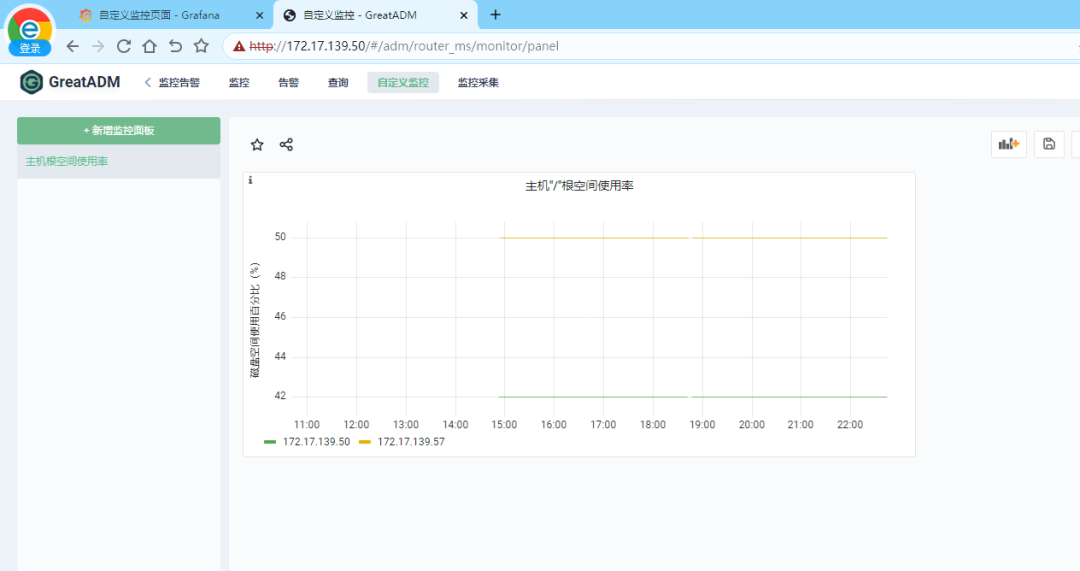
同样的方式配置slow_queries的增长趋势,方法和主机监控的相同,这里就不在重复介绍了。整体效果如下2个面板针对不同的监控项做定制。

但此时有人问了,如何将面板都配置在同一页面中呢?
5、多个面板如何配置在同一页面
如果将多个面板如何配置在同一页面中展示呢,比如将慢日志增长趋势的和主机根空间配置在一起。接下来继续看。 选择 【add panel】--添加新的面板

将慢查询增长趋势,正常配置进去

调整--【选项】--【自定义】--【{{address}}:{{port}}:{{name}}】对应【数据库实例IP:端口:实例名】,配置方法完全一直。

最终在GreatADM页面点击【保存】之后,配置效果如下

验证监控效果; 慢查询增长通过:
select sleep(10);select sleep(10);select sleep(10); 增加3条慢查询记录,从9条增加到12条。
磁盘空间使用dd 命令,临时创建1个10G的大文件,看根空间的使用率变化,从50%增长到55%
[root@gip /]# dd if=/dev/zero of=/test_root_space bs=1024M count=10
增长趋势变化可直观的查看到,与实际数据库和主机的值匹配。表示监控项是有效可用可直观观察到变化。

三、自定义监控的使用场景和意义
为什么需要自定义监控功能解决了用户和dba现场维护数据库时的几个诉求,以及提供基于业务可定制监控的途径。其意义如下:
1、个性化监控:不同类型的实例或组件需要有不同的视角,但管理平台监控固化,而自定义监控解决了应对多样化的监控需求。自定义监控面板允许管理员选择所需的监控指标和图表,根据自己的实际需求来展示重要的数据库运行数据,提高信息关注度和有效性。
2、重点监控:针对特定的业务需求,管理员可以将自定义面板中的监控指标和图表设置为关注重点,确保数据库的关键功能和性能得到优先监控。
3、运行趋势监控:数据库管理平台自定义监控面板能够提高数据的可视化程度。使数据库性能和健康状况更容易理解和分析。通过设置预警和警报规则,自定义面板有助于及时发现潜在问题,并采取措施进行干预,确保数据库的稳定运行。 这也是GreatADM再结合诸多业务的实际运维场景,紧贴用户实际需求开发的产品,真正做到易用,好用,可灵活配置,解决实际问题为目的,为数据库的平稳运行保驾护航。
Enjoy GreatSQL :)
关于 GreatSQL
GreatSQL是适用于金融级应用的国内自主开源数据库,具备高性能、高可靠、高易用性、高安全等多个核心特性,可以作为MySQL或Percona Server的可选替换,用于线上生产环境,且完全免费并兼容MySQL或Percona Server。
相关链接: GreatSQL社区 Gitee GitHub Bilibili
GreatSQL社区:

社区有奖建议反馈: https://greatsql.cn/thread-54-1-1.html
社区博客有奖征稿详情: https://greatsql.cn/thread-100-1-1.html
(对文章有疑问或者有独到见解都可以去社区官网提出或分享哦~)
技术交流群:
微信&QQ群:
QQ群:533341697
微信群:添加GreatSQL社区助手(微信号:
wanlidbc)好友,待社区助手拉您进群。 -
相关阅读:
最新完成的一个全栈微信小程序商城,包含后台和小程序端,服务器端
java--Lambda(2)表达式语法
一种数字全息自动聚焦技术研究及实例分析
一Vue基础:绑定样式、条件渲染、列表渲染、列表过滤
SIM800C模块AT指令编程指南
CSS 取消input的上下箭头
Mysql中日期相关的函数
html使用天地图写一个地图列表
java毕业设计Vue框架龙猫宠物交易平台源码+系统+数据库+lw文档+调试运行
商城|商城小程序|基于微信小程序的智慧商城系统设计与实现(源码+数据库+文档)
- 原文地址:https://blog.csdn.net/GreatSQL2021/article/details/132800608