-
学习Bootstrap 5的第十天
目录
卡片
基础的卡片
Bootstrap 5 提供了.card 与 .card-body 类,可以用于创建各种类型的卡片,包括简单的卡片、带有头部和底部的卡片、带有各种颜色的卡片等等。
实例
- html>
- <html lang="en">
- <head>
- <title>Bootstrap 实例title>
- <meta charset="utf-8">
- <meta name="viewport" content="width=device-width, initial-scale=1">
- <link href="https://cdn.jsdelivr.net/npm/bootstrap@5.1.2/dist/css/bootstrap.min.css" rel="stylesheet">
- <script src="https://cdn.jsdelivr.net/npm/bootstrap@5.1.2/dist/js/bootstrap.bundle.min.js">script>
- head>
- <body>
- <div class="container mt-3">
- <h1>简单的卡片h1>
- <div class="card">
- <div class="card-body">简单的卡片div>
- div>
- div>
- body>
- html>
运行结果

页眉和页脚
在 Bootstrap 5 中,.card-header 类用于创建卡片的头部样式,而 .card-footer 类用于创建卡片的底部样式。
实例
- html>
- <html lang="en">
- <head>
- <title>Bootstrap 实例title>
- <meta charset="utf-8">
- <meta name="viewport" content="width=device-width, initial-scale=1">
- <link href="https://cdn.jsdelivr.net/npm/bootstrap@5.1.2/dist/css/bootstrap.min.css" rel="stylesheet">
- <script src="https://cdn.jsdelivr.net/npm/bootstrap@5.1.2/dist/js/bootstrap.bundle.min.js">script>
- head>
- <body>
- <div class="container mt-3">
- <h1>页眉和页脚h1>
- <div class="card">
- <div class="card-header"> 页眉div>
- <div class="card-body">这是一些卡片内容。div>
- <div class="card-footer">页脚div>
- div>
- div>
- body>
- html>
运行结果

多种颜色卡片
Bootstrap 5 提供了多种上下文类来为卡片添加不同的背景颜色。这些上下文类是:
- .bg-primary:主要背景颜色,通常用于突出显示或主题颜色。
- .bg-success:成功或积极的背景颜色,用于表示成功或完成的任务。
- .bg-info:信息或通知的背景颜色,用于提供额外信息或注释。
- .bg-warning:警告或潜在问题的背景颜色,用于提醒用户注意某些问题。
- .bg-danger:危险或错误的背景颜色,用于表示错误或危险的情况。
- .bg-secondary:次要背景颜色,通常用于次要的元素或内容。
- .bg-dark:深色背景颜色,用于在深色主题中使用。
- .bg-light:浅色背景颜色,用于在浅色主题中使用。
要使用这些上下文类,只需将其应用于卡片的容器元素上即可。
实例
- html>
- <html lang="en">
- <head>
- <title>Bootstrap 实例title>
- <meta charset="utf-8">
- <meta name="viewport" content="width=device-width, initial-scale=1">
- <link href="https://cdn.jsdelivr.net/npm/bootstrap@5.1.2/dist/css/bootstrap.min.css" rel="stylesheet">
- <script src="https://cdn.jsdelivr.net/npm/bootstrap@5.1.2/dist/js/bootstrap.bundle.min.js">script>
- head>
- <body>
- <div class="container mt-3">
- <h1>多种颜色卡片h1>
- <div class="card">
- <div class="card-body">基础卡片div>
- div>
- <br>
- <div class="card bg-primary text-white">
- <div class="card-body">主要卡片div>
- div>
- <br>
- <div class="card bg-success text-white">
- <div class="card-body">成功卡片div>
- div>
- <br>
- <div class="card bg-info text-white">
- <div class="card-body">信息卡片div>
- div>
- <br>
- <div class="card bg-warning text-white">
- <div class="card-body">警告卡片div>
- div>
- <br>
- <div class="card bg-danger text-white">
- <div class="card-body">危险卡片div>
- div>
- <br>
- <div class="card bg-secondary text-white">
- <div class="card-body">次要卡片div>
- div>
- <br>
- <div class="card bg-dark text-white">
- <div class="card-body">黑色卡片div>
- div>
- <br>
- <div class="card bg-light text-dark">
- <div class="card-body">浅色卡片div>
- div>
- div>
- body>
- html>
运行结果

标题、文本和链接
在 Bootstrap 5 中,使用.card-title类可以设置卡片的标题样式,使用.card-body类可以设置卡片正文的内容样式,使用.card-text类可以设置在.card-body类中的
标签的样式,并且如果希望最后一行没有底部边距,可以移除底部边距。另外,使用.card-link类可以设置链接的颜色样式。这些类可以帮助我们更好地控制和美化卡片的显示效果。
实例
- html>
- <html lang="en">
- <head>
- <title>Bootstrap 实例title>
- <meta charset="utf-8">
- <meta name="viewport" content="width=device-width, initial-scale=1">
- <link href="https://cdn.jsdelivr.net/npm/bootstrap@5.1.2/dist/css/bootstrap.min.css" rel="stylesheet">
- <script src="https://cdn.jsdelivr.net/npm/bootstrap@5.1.2/dist/js/bootstrap.bundle.min.js">script>
- head>
- <body>
- <div class="container mt-3">
- <h1>标题、文本和链接h1>
- <div class="card">
- <div class="card-body">
- <h5 class="card-title">卡片标题h5>
- <p class="card-text">卡片正文内容。p>
- <a href="#" class="card-link">链接a>
- div>
- div>
- div>
- body>
- html>
在上面的示例中,我们使用了.card类来创建一个卡片容器。在.card-body类内部,我们设置了一个卡片标题使用.card-title类,并且设置了一个卡片正文内容使用.card-text类。最后,我们添加了一个链接使用.card-link类。可以根据需要自定义这些类的样式,例如,可以使用CSS来更改文字颜色、背景颜色、边框样式等。
运行结果

图片卡片
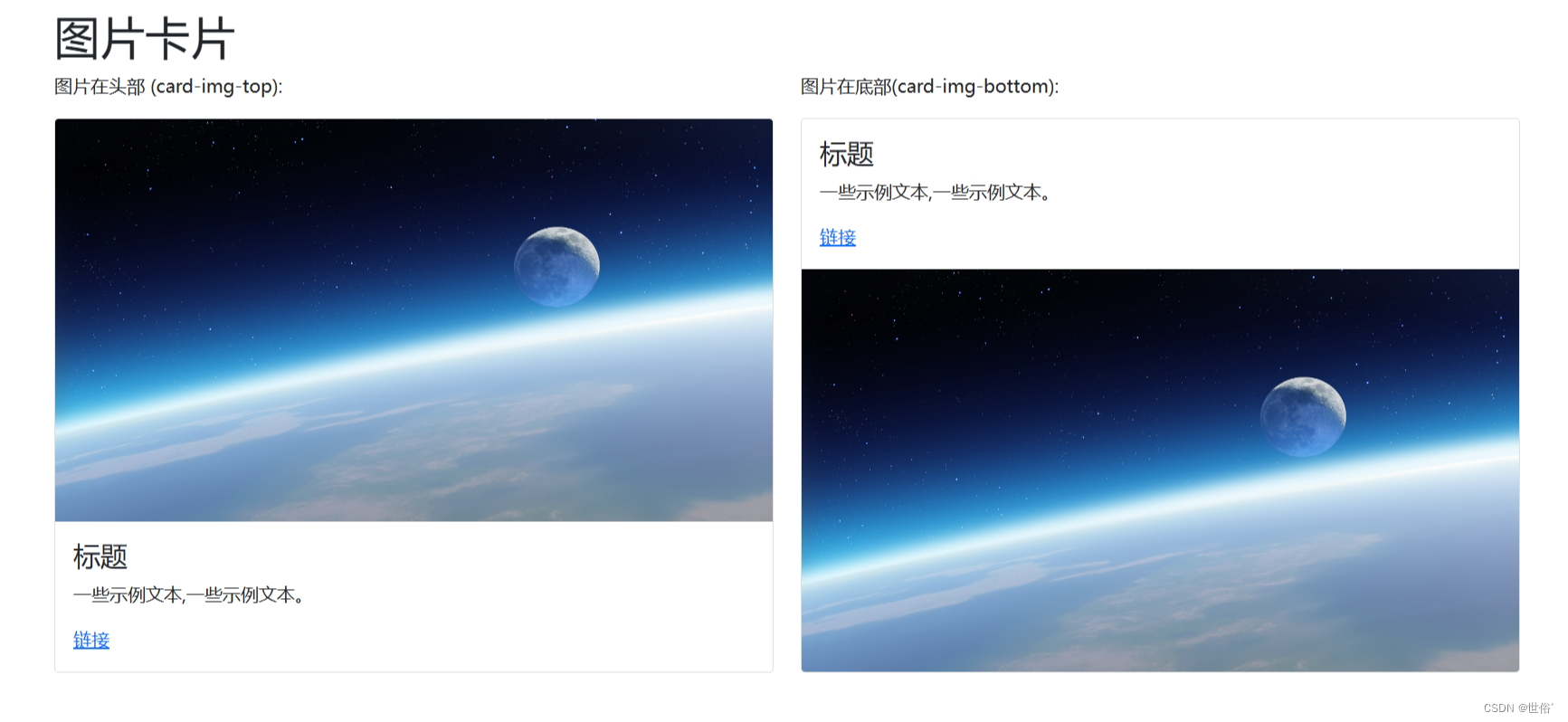
在 Bootstrap 5 中,可以使用.card-img-top类将图片放置在文字上方,或使用.card-img-bottom类将图片放置在文字下方。
实例
- html>
- <html lang="en">
- <head>
- <title>Bootstrap 实例title>
- <meta charset="utf-8">
- <meta name="viewport" content="width=device-width, initial-scale=1">
- <link href="https://cdn.jsdelivr.net/npm/bootstrap@5.1.2/dist/css/bootstrap.min.css" rel="stylesheet">
- <script src="https://cdn.jsdelivr.net/npm/bootstrap@5.1.2/dist/js/bootstrap.bundle.min.js">script>
- head>
- <body>
- <div class="container mt-3">
- <h1>图片卡片h1>
- <div class="row">
- <div class="col-sm-6">
- <p>图片在头部 (card-img-top):p>
- <div class="card" style="width:100%">
- <img class="card-img-top" src="img/1.png" alt="Card image" style="width:100%">
- <div class="card-body">
- <h4 class="card-title">标题h4>
- <p class="card-text">一些示例文本,一些示例文本。p>
- <a href="#" class="card-link">链接a>
- div>
- div>
- div>
- <div class="col-sm-6">
- <p>图片在底部(card-img-bottom):p>
- <div class="card" style="width:100%">
- <div class="card-body">
- <h4 class="card-title">标题h4>
- <p class="card-text">一些示例文本,一些示例文本。p>
- <a href="#" class="card-link">链接a>
- div>
- <img class="card-img-bottom" src="img/1.png" alt="Card image" style="width:100%">
- div>
- div>
- div>
- div>
- body>
- html>
运行结果
卡片图像叠加
可以使用 Bootstrap 的 card 组件和 card-img-overlay 类来创建卡片图像叠加的效果。
实例
- html>
- <html lang="en">
- <head>
- <title>Bootstrap 实例title>
- <meta charset="utf-8">
- <meta name="viewport" content="width=device-width, initial-scale=1">
- <link href="https://cdn.jsdelivr.net/npm/bootstrap@5.1.2/dist/css/bootstrap.min.css" rel="stylesheet">
- <script src="https://cdn.jsdelivr.net/npm/bootstrap@5.1.2/dist/js/bootstrap.bundle.min.js">script>
- head>
- <body>
- <div class="container mt-3">
- <h1>卡片图像叠加h1>
- <div class="row">
- <div class="col-sm-6">
- <p>图片在头部 (card-img-top):p>
- <div class="card" style="width:100%">
- <img class="card-img-top" src="img/1.png" alt="Card Image" style="width:100%">
- <div class="card-img-overlay">
- <h4 class="card-title text-white">标题h4>
- <p class="card-text text-white">一些示例文本,一些示例文本。p>
- <a href="#" class="card-link">链接a>
- div>
- div>
- div>
- <div class="col-sm-6">
- <p>图片在底部(card-img-bottom):p>
- <div class="card" style="width: 100%; position: relative;">
- <div class="card-img-overlay d-flex align-items-end">
- <h4 class="card-title text-white">标题h4>
- <p class="card-text text-white">一些示例文本,一些示例文本。p>
- <a href="#" class="card-link">链接a>
- div>
- <img class="card-img-bottom" src="img/1.png" alt="Card Image" style="width:100%">
- div>
- div>
- div>
- div>
- body>
- html>
运行结果

下拉菜单
基础的下拉列表
Bootstrap 5 中的下拉菜单是可切换的,以列表格式显示链接的上下文菜单。要创建一个下拉菜单,需要遵循以下步骤:
- 创建一个按钮或链接,并添加 .dropdown-toggle 类和 data-bs-toggle="dropdown" 属性。这将作为下拉菜单的触发器。
- 在 元素上添加 .dropdown-menu 类来设置实际的下拉菜单。
- 在下拉菜单中添加
元素,并为其添加 .dropdown-item 类,以创建下拉菜单的选项。实例
- html>
- <html lang="en">
- <head>
- <title>Bootstrap 实例title>
- <meta charset="utf-8">
- <meta name="viewport" content="width=device-width, initial-scale=1">
- <link href="https://cdn.jsdelivr.net/npm/bootstrap@5.1.2/dist/css/bootstrap.min.css" rel="stylesheet">
- <script src="https://cdn.jsdelivr.net/npm/bootstrap@5.1.2/dist/js/bootstrap.bundle.min.js">script>
- head>
- <body>
- <div class="container mt-3">
- <h1>基础的下拉列表h1>
- <div class="dropdown">
- <button class="btn btn-primary dropdown-toggle" type="button" id="dropdownMenuButton"
- data-bs-toggle="dropdown" aria-expanded="false">
- 下拉菜单按钮
- button>
- <ul class="dropdown-menu" aria-labelledby="dropdownMenuButton">
- <li><a class="dropdown-item" href="#">链接 1a>li>
- <li><a class="dropdown-item" href="#">链接 2a>li>
- <li><a class="dropdown-item" href="#">链接 3a>li>
- ul>
- div>
- div>
- body>
- html>
在这个示例中,我们创建了一个按钮作为下拉菜单的触发器,并添加了 data-bs-toggle="dropdown" 属性。在
- 元素上添加 .dropdown-menu 类来设置实际的下拉菜单,并在每个选项中添加 .dropdown-item 类。最后,我们使用 aria-labelledby 属性将下拉菜单与触发器按钮关联起来。
扩展小知识
aria-labelledby="dropdownMenuButton" 是一个 ARIA (Accessible Rich Internet Applications) 属性,它提供了一种方式来标识一个元素,以便辅助技术(如屏幕阅读器)能够正确理解和传达其内容。
在这个特定的例子中,aria-labelledby="dropdownMenuButton" 是用于将下拉菜单与触发它的按钮关联起来。这样,当用户与下拉菜单交互时,辅助技术将能够正确地传达下拉菜单的状态和内容。aria-labelledby 属性的值应该是一个 ID,指向与当前元素相关的另一个元素。在这个例子中,dropdownMenuButton 是触发下拉菜单的按钮的 ID。这意味着,当用户与下拉菜单交互时,辅助技术将能够正确地传达下拉菜单的状态和内容。
使用 aria-labelledby 属性可以提高网站的可访问性,使辅助技术用户能够更轻松地理解和导航网站内容。
运行结果

下拉列表分隔线
在Bootstrap中,可以使用.dropdown-divider类来在下拉菜单中添加分隔线。这个类会在菜单项之间添加一个水平的细边框,从而起到分隔的作用。
实例
- html>
- <html lang="en">
- <head>
- <title>Bootstrap 实例title>
- <meta charset="utf-8">
- <meta name="viewport" content="width=device-width, initial-scale=1">
- <link href="https://cdn.jsdelivr.net/npm/bootstrap@5.1.2/dist/css/bootstrap.min.css" rel="stylesheet">
- <script src="https://cdn.jsdelivr.net/npm/bootstrap@5.1.2/dist/js/bootstrap.bundle.min.js">script>
- head>
- <body>
- <div class="container mt-3">
- <h1>基础的下拉列表h1>
- <div class="dropdown">
- <button class="btn btn-primary dropdown-toggle" type="button" id="dropdownMenuButton"
- data-bs-toggle="dropdown" aria-expanded="false">
- 下拉菜单按钮
- button>
- <ul class="dropdown-menu" aria-labelledby="dropdownMenuButton">
- <li><a class="dropdown-item" href="#">链接 1a>li>
- <li><a class="dropdown-item" href="#">链接 2a>li>
- <li><a class="dropdown-item" href="#">链接 3a>li>
- <div class="dropdown-divider">div>
- <li><a class="dropdown-item" href="#">链接 4a>li>
- ul>
- div>
- div>
- body>
- html>
在这个例子中,我们创建了一个下拉菜单,其中包含了两个菜单项,然后使用.dropdown-divider类在它们之间添加了一个分隔线。最后,我们又添加了一个菜单项,它出现在分隔线的下方。
需要注意的是,.dropdown-divider类只能用在.dropdown-menu类的内部,否则将不会显示任何效果。
运行结果

下拉列表标题
在Bootstrap中,可以使用.dropdown-header类来在下拉菜单中添加标题。这个类会让元素呈现为粗体文本,并且在需要的时候添加一个分隔线。
实例
- html>
- <html lang="en">
- <head>
- <title>Bootstrap 实例title>
- <meta charset="utf-8">
- <meta name="viewport" content="width=device-width, initial-scale=1">
- <link href="https://cdn.jsdelivr.net/npm/bootstrap@5.1.2/dist/css/bootstrap.min.css" rel="stylesheet">
- <script src="https://cdn.jsdelivr.net/npm/bootstrap@5.1.2/dist/js/bootstrap.bundle.min.js">script>
- head>
- <body>
- <div class="container mt-3">
- <h1>基础的下拉列表h1>
- <div class="dropdown">
- <button class="btn btn-primary dropdown-toggle" type="button" id="dropdownMenuButton"
- data-bs-toggle="dropdown" aria-expanded="false">
- 下拉菜单按钮
- button>
- <ul class="dropdown-menu" aria-labelledby="dropdownMenuButton">
- <div class="dropdown-header">标题 1div>
- <li><a class="dropdown-item" href="#">链接 1a>li>
- <li><a class="dropdown-item" href="#">链接 2a>li>
- <li><a class="dropdown-item" href="#">链接 3a>li>
- <div class="dropdown-divider">div>
- <div class="dropdown-header">标题 2div>
- <li><a class="dropdown-item" href="#">链接 4a>li>
- ul>
- div>
- div>
- body>
- html>
运行结果

禁用的和活动的项目
在Bootstrap中,可以使用.active类来突出显示特定的下拉项,并使用.disabled类来禁用下拉菜单中的某个项目。
需要注意的是,禁用状态只应用于链接元素,而不是按钮元素。如果需要禁用按钮元素,可以使用.disabled类,但是需要使用自定义的CSS样式来改变按钮的禁用状态样式。
实例
- html>
- <html lang="en">
- <head>
- <title>Bootstrap 实例title>
- <meta charset="utf-8">
- <meta name="viewport" content="width=device-width, initial-scale=1">
- <link href="https://cdn.jsdelivr.net/npm/bootstrap@5.1.2/dist/css/bootstrap.min.css" rel="stylesheet">
- <script src="https://cdn.jsdelivr.net/npm/bootstrap@5.1.2/dist/js/bootstrap.bundle.min.js">script>
- head>
- <body>
- <div class="container mt-3">
- <h1>基础的下拉列表h1>
- <div class="dropdown">
- <button class="btn btn-primary dropdown-toggle" type="button" id="dropdownMenuButton"
- data-bs-toggle="dropdown" aria-expanded="false">
- 下拉菜单按钮
- button>
- <ul class="dropdown-menu" aria-labelledby="dropdownMenuButton">
- <div class="dropdown-header">标题 1div>
- <li><a class="dropdown-item active" href="#">链接 1a>li>
- <li><a class="dropdown-item" href="#">链接 2a>li>
- <li><a class="dropdown-item disabled" href="#">链接 3a>li>
- <div class="dropdown-divider">div>
- <div class="dropdown-header">标题 2div>
- <li><a class="dropdown-item active" href="#">链接 4a>li>
- ul>
- div>
- div>
- body>
- html>
运行结果

下拉列表位置
在Bootstrap中,可以使用.dropend和.dropstart类来控制下拉菜单的定位。
- .dropend类会将下拉菜单定位在元素的右侧。
- .dropstart类会将下拉菜单定位在元素的左侧。
这些类需要添加到.dropdown类的元素上。
实例
- html>
- <html lang="en">
- <head>
- <title>Bootstrap 实例title>
- <meta charset="utf-8">
- <meta name="viewport" content="width=device-width, initial-scale=1">
- <link href="https://cdn.jsdelivr.net/npm/bootstrap@5.1.2/dist/css/bootstrap.min.css" rel="stylesheet">
- <script src="https://cdn.jsdelivr.net/npm/bootstrap@5.1.2/dist/js/bootstrap.bundle.min.js">script>
- head>
- <body>
- <div class="container mt-3">
- <h1>基础的下拉列表h1>
- <div class="dropdown dropend">
- <button class="btn btn-primary dropdown-toggle" type="button" id="dropdownMenuButton"
- data-bs-toggle="dropdown" aria-expanded="false">
- 右边下拉菜单按钮
- button>
- <ul class="dropdown-menu" aria-labelledby="dropdownMenuButton">
- <div class="dropdown-header">标题 1div>
- <li><a class="dropdown-item active" href="#">链接 1a>li>
- <li><a class="dropdown-item" href="#">链接 2a>li>
- <li><a class="dropdown-item disabled" href="#">链接 3a>li>
- <div class="dropdown-divider">div>
- <div class="dropdown-header">标题 2div>
- <li><a class="dropdown-item active" href="#">链接 4a>li>
- ul>
- div>
- <div class="dropdown dropstart text-end">
- <button class="btn btn-primary dropdown-toggle" type="button" id="dropdownMenuButton1"
- data-bs-toggle="dropdown" aria-expanded="false">
- 左边下拉菜单按钮
- button>
- <ul class="dropdown-menu" aria-labelledby="dropdownMenuButton">
- <div class="dropdown-header">标题 1div>
- <li><a class="dropdown-item active" href="#">链接 1a>li>
- <li><a class="dropdown-item" href="#">链接 2a>li>
- <li><a class="dropdown-item disabled" href="#">链接 3a>li>
- <div class="dropdown-divider">div>
- <div class="dropdown-header">标题 2div>
- <li><a class="dropdown-item active" href="#">链接 4a>li>
- ul>
- div>
- div>
- body>
- html>
运行结果

下拉菜单弹出方向设置
在Bootstrap中,可以使用一些特定的类来控制下拉菜单的弹出方向。
- 默认情况下,下拉菜单会向下弹出。
- 如果希望下拉菜单向右下方弹出,可以在.dropdown-menu元素上添加.dropdown-menu-end类。
- 如果希望上拉菜单向上弹出,可以在.dropdown元素上添加dropup类。
- 如果希望下拉菜单向左弹出,可以在.dropdown-menu元素上添加dropstart类。
实例
- html>
- <html lang="en">
- <head>
- <title>Bootstrap 实例title>
- <meta charset="utf-8">
- <meta name="viewport" content="width=device-width, initial-scale=1">
- <link href="https://cdn.jsdelivr.net/npm/bootstrap@5.1.2/dist/css/bootstrap.min.css" rel="stylesheet">
- <script src="https://cdn.jsdelivr.net/npm/bootstrap@5.1.2/dist/js/bootstrap.bundle.min.js">script>
- head>
- <body>
- <div class="container mt-3">
- <h1>下拉菜单弹出方向设置h1>
- <div class="dropdown dropdown-menu-end">
- <button class="btn btn-primary dropdown-toggle" type="button" id="dropdownMenuButton"
- data-bs-toggle="dropdown" aria-expanded="false">
- 向右下方弹出的下拉菜单
- button>
- <ul class="dropdown-menu dropdown-menu-end" aria-labelledby="dropdownMenuButton">
- <li><a class="dropdown-item" href="#">Actiona>li>
- <li><a class="dropdown-item" href="#">Another actiona>li>
- <li><a class="dropdown-item" href="#">Something else herea>li>
- ul>
- div><br />
- <div class="dropdown dropup text-center">
- <button class="btn btn-secondary dropdown-toggle" type="button" id="dropdownMenuButton"
- data-bs-toggle="dropdown" aria-expanded="false">
- 向上弹出的上拉菜单
- button>
- <ul class="dropdown-menu" aria-labelledby="dropdownMenuButton">
- <li><a class="dropdown-item" href="#">Actiona>li>
- <li><a class="dropdown-item" href="#">Another actiona>li>
- <li><a class="dropdown-item" href="#">Something else herea>li>
- ul>
- div><br />
- <div class="dropdown dropstart text-end">
- <button class="btn btn-primary dropdown-toggle" type="button" id="dropdownMenuButton"
- data-bs-toggle="dropdown" aria-expanded="false">
- 向左弹出的下拉菜单
- button>
- <ul class="dropdown-menu" aria-labelledby="dropdownMenuButton">
- <li><a class="dropdown-item" href="#">Actiona>li>
- <li><a class="dropdown-item" href="#">Another actiona>li>
- <li><a class="dropdown-item" href="#">Something else herea>li>
- ul>
- div>
- div>
- body>
- html>
运行结果

下拉菜单设置文本
在Bootstrap 5中,可以使用.dropdown-item-text类来设置下拉菜单中的文本项。这个类可以让文本项呈现为普通的文本,而不是链接或按钮。
实例
- html>
- <html lang="en">
- <head>
- <title>Bootstrap 实例title>
- <meta charset="utf-8">
- <meta name="viewport" content="width=device-width, initial-scale=1">
- <link href="https://cdn.jsdelivr.net/npm/bootstrap@5.1.2/dist/css/bootstrap.min.css" rel="stylesheet">
- <script src="https://cdn.jsdelivr.net/npm/bootstrap@5.1.2/dist/js/bootstrap.bundle.min.js">script>
- head>
- <body>
- <div class="container mt-3">
- <h1>下拉菜单设置文本h1>
- <button type="button" class="btn btn-primary dropdown-toggle" data-bs-toggle="dropdown">
- 下拉菜单设置文本
- button>
- <div class="dropdown-menu">
- <div class="dropdown-item-text">仅仅是文本div>
- <a class="dropdown-item" href="#">链接 1a>
- <a class="dropdown-item" href="#">链接 2a>
- <a class="dropdown-item" href="#">链接 3a>
- <div class="dropdown-divider">div>
- <a class="dropdown-item-text" href="#">文本链接a>
- div>
- div>
- body>
- html>
运行结果

按钮组中设置下拉菜单
实例
- html>
- <html lang="en">
- <head>
- <title>Bootstrap 实例title>
- <meta charset="utf-8">
- <meta name="viewport" content="width=device-width, initial-scale=1">
- <link href="https://cdn.jsdelivr.net/npm/bootstrap@5.1.2/dist/css/bootstrap.min.css" rel="stylesheet">
- <script src="https://cdn.jsdelivr.net/npm/bootstrap@5.1.2/dist/js/bootstrap.bundle.min.js">script>
- head>
- <body>
- <div class="container mt-3">
- <h1>按钮组中设置下拉菜单h1>
- <h2>在按钮中添加下拉菜单h2>
- <div class="btn-group">
- <button type="button" class="btn btn-primary">按钮 1button>
- <button type="button" class="btn btn-primary">按钮 2button>
- <div class="btn-group">
- <button type="button" class="btn btn-primary dropdown-toggle" data-bs-toggle="dropdown">按钮
- 3button>
- <ul class="dropdown-menu">
- <li><a class="dropdown-item" href="#">标题 1a>li>
- <li><a class="dropdown-item" href="#">标题 2a>li>
- ul>
- div>
- div>
- <h2>垂直方向内嵌按钮组h2>
- <div class="btn-group-vertical">
- <button type="button" class="btn btn-primary">按钮 1button>
- <button type="button" class="btn btn-primary">按钮 2button>
- <div class="btn-group">
- <button type="button" class="btn btn-primary dropdown-toggle" data-bs-toggle="dropdown">按钮
- 3button>
- <ul class="dropdown-menu">
- <li><a class="dropdown-item" href="#">标题 1a>li>
- <li><a class="dropdown-item" href="#">标题 2a>li>
- ul>
- div>
- div>
- div>
- body>
- html>
运行结果

趣味案例
实例
- html>
- <html lang="en">
- <head>
- <title>Bootstrap 实例title>
- <meta charset="utf-8">
- <meta name="viewport" content="width=device-width, initial-scale=1">
- <link href="https://cdn.jsdelivr.net/npm/bootstrap@5.1.2/dist/css/bootstrap.min.css" rel="stylesheet">
- <script src="https://cdn.jsdelivr.net/npm/bootstrap@5.1.2/dist/js/bootstrap.bundle.min.js">script>
- head>
- <body>
- <div class="container mt-4">
- <h3>中文日历h3>
- <div class="row">
- <div class="col-md-6">
- <div class="dropdown">
- <button class="btn btn-primary dropdown-toggle" type="button" id="monthDropdown"
- data-bs-toggle="dropdown" aria-expanded="false">
- 选择月份
- button>
- <ul class="dropdown-menu" aria-labelledby="monthDropdown">
- <li><a class="dropdown-item" href="#" onclick="generateCalendar(selectedYear, 1)">一月a>
- li>
- <li><a class="dropdown-item" href="#" onclick="generateCalendar(selectedYear, 2)">二月a>
- li>
- <li><a class="dropdown-item" href="#" onclick="generateCalendar(selectedYear, 3)">三月a>
- li>
- <li><a class="dropdown-item" href="#" onclick="generateCalendar(selectedYear, 4)">四月a>
- li>
- <li><a class="dropdown-item" href="#" onclick="generateCalendar(selectedYear, 5)">五月a>
- li>
- <li><a class="dropdown-item" href="#" onclick="generateCalendar(selectedYear, 6)">六月a>
- li>
- <li><a class="dropdown-item" href="#" onclick="generateCalendar(selectedYear, 7)">七月a>
- li>
- <li><a class="dropdown-item" href="#" onclick="generateCalendar(selectedYear, 8)">八月a>
- li>
- <li><a class="dropdown-item" href="#" onclick="generateCalendar(selectedYear, 9)">九月a>
- li>
- <li><a class="dropdown-item" href="#" onclick="generateCalendar(selectedYear, 10)">十月a>
- li>
- <li><a class="dropdown-item" href="#" onclick="generateCalendar(selectedYear, 11)">十一月a>
- li>
- <li><a class="dropdown-item" href="#" onclick="generateCalendar(selectedYear, 12)">十二月a>
- li>
- ul>
- div>
- div>
- <div class="col-md-6">
- <div class="input-group">
- <input type="number" class="form-control" id="yearInput" placeholder="输入年份" min="1900"
- max="2100">
- <button class="btn btn-primary" type="button" onclick="updateYear()">更新button>
- div>
- div>
- div>
- <hr>
- <table class="table table-bordered mt-3">
- <thead>
- <tr>
- <th>周日th>
- <th>周一th>
- <th>周二th>
- <th>周三th>
- <th>周四th>
- <th>周五th>
- <th>周六th>
- tr>
- thead>
- <tbody id="calendarBody">
- tbody>
- table>
- div>
- <script>
- var selectedYear = (new Date()).getFullYear();
- // 初始化
- generateCalendar(selectedYear, (new Date()).getMonth() + 1);
- function generateCalendar(year, month) {
- var calendarBody = document.getElementById("calendarBody");
- calendarBody.innerHTML = "";
- var date = new Date();
- date.setFullYear(year);
- date.setMonth(month - 1);
- date.setDate(1);
- var firstDayOfWeek = date.getDay();
- var daysInMonth = new Date(date.getFullYear(), date.getMonth() + 1, 0).getDate();
- var tableRow = document.createElement("tr");
- for (var i = 0; i < firstDayOfWeek; i++) {
- var emptyCell = document.createElement("td");
- tableRow.appendChild(emptyCell);
- }
- for (var day = 1; day <= daysInMonth; day++) {
- var tableCell = document.createElement("td");
- tableCell.textContent = day;
- tableRow.appendChild(tableCell);
- if ((firstDayOfWeek + day - 1) % 7 === 6) {
- calendarBody.appendChild(tableRow);
- tableRow = document.createElement("tr");
- }
- }
- if (tableRow.innerHTML !== "") {
- calendarBody.appendChild(tableRow);
- }
- }
- function updateYear() {
- var yearInput = document.getElementById("yearInput");
- var year = parseInt(yearInput.value);
- if (!isNaN(year)) {
- selectedYear = year;
- generateCalendar(selectedYear, (new Date()).getMonth() + 1);
- }
- }
- script>
- body>
- html>
在上述代码中,我们添加了一个输入框和一个按钮,用于更新选择的年份。输入框接受用户输入的年份,按钮点击后调用updateYear()函数来更新年份。在JavaScript中,我们引入了一个额外的selectedYear变量,用于存储用户选择的年份。在初始加载页面时,默认使用当前年份。generateCalendar()函数也进行了修改,将选择的年份作为参数传入,并相应地更新日期表格。通过这种方式,用户可以选择要显示的月份和年份,并根据选择更新日历显示。
运行结果

- 在下拉菜单中添加
-
相关阅读:
【Unity】【C#】【VS】如何将VS写的通用C#窗体程序修改为Unity程序
Python实战一:获取某云app登录cookie
Leetcode(135)——分发糖果
LNMP搭建
《HCIP-openEuler实验指导手册》1.3Apache动态功能模块加载卸载练习
ABAP 长文本操作
Docker安装部署RabbitMq
Android AMS——ATMS解析(四)
数字马力面试题
【bugfix】error in chunk.js from uglifyjs
- 原文地址:https://blog.csdn.net/m0_74293254/article/details/132781988