-
Tomcat多实例与负载均衡
Tomcat多实例与负载均衡
一、Tomcat多实例
1.1、安装JDK
在部署tomct之前必须安装好jdk,以为jdk是tomcat运行的必要环境
1. #关闭防火墙 systemctl stop firewalld systemctl disable firewalld setenforce 0 2. #将安装 Tomcat 所需软件包传到/opt目录下 apache-tomcat-9.0.16.tar.gz jdk-8u201-linux-x64.rpm 3. #切换至/opt下,安装JDK cd /opt rpm -ivh jdk-8u201-linux-x64.rpm 4. #查看java版本 java -version- 1
- 2
- 3
- 4
- 5
- 6
- 7
- 8
- 9
- 10
- 11
- 12
- 13
- 14
- 15
- 16
关闭防火墙

将安装tomcat所需软件包传到/opt目录下

安装jdk

查看java版本

1.2、安装tomcat
1. #切换至/opt下,解压tomcat包 cd /opt tar -zxf apache-tomcat-9.0.16.tar.gz 2. #新建文件夹/usr/local/tomcat mkdir /usr/local/tomcat 3. #将解压后的包拷贝至/usr/local/下并重命名 cp -a apache-tomcat-9.0.16 /usr/local/tomcat/tomcat1 cp -a apache-tomcat-9.0.16 /usr/local/tomcat/tomcat2- 1
- 2
- 3
- 4
- 5
- 6
- 7
- 8
- 9
- 10
切换至/opt下,解压tomcat包

新建文件夹/usr/local/tomcat
件解后的包拷贝至/usr/local下并重命名

1.3、配置tomcat环境变量
vim /etc profile export JAVA_HOME=/usr/java/jdk1.8.0_201-amd64 export JRE_HOME=$JAVA_HOME/jre export CLASSPATH=.:$JAVA_HOME/lib/tools.jar:$JRE_HOME/lib/dt.jar export PATH=$JAVA_HOME/bin:$JRE_HOME/bin:$PATH- 1
- 2
- 3
- 4
- 5
- 6
- 7
- 8


1.4、修改tomcat中的主配置文件
vim /usr/local/tomcat/tomcat2/conf/server.xml 22 <Server port="8006" shutdown="SHUTDOWN"> 69 <Connector port="8081" protocol="HTTP/1.1" 116 <Connector port="8010" protocol="AJP/1.3" redirectPort="8443" /> - 1
- 2
- 3
- 4
- 5
- 6



1.5、修改启动脚本和关闭脚本
1. #修改tomcat1的/usr/local/tomcat/tomcat1/bin/startup.sh vim /usr/local/tomcat/tomcat1/bin/startup.sh export CATALINA_HOME1=/usr/local/tomcat/tomcat1 export CATALINA_BASE1=/usr/local/tomcat/tomcat1 export TOMCAT_HOME1=/usr/local/tomcat/tomcat1 2. #修改tomcat1 的/usr/local/tomcat/tomcat1/bin/shutdown.sh vim /usr/local/tomcat/tomcat1/bin/shutdown.sh export CATALINA_HOME1=/usr/local/tomcat/tomcat1 export CATALINA_BASE1=/usr/local/tomcat/tomcat1 export TOMCAT_HOME1=/usr/local/tomcat/tomcat1 3. #修改tomcat2的/usr/local/tomcat/tomcat2bin/startup.sh vim /usr/local/tomcat/tomcat2/bin/startup.sh export CATALINA_HOME1=/usr/local/tomcat/tomcat2 export CATALINA_BASE1=/usr/local/tomcat/tomcat2 export TOMCAT_HOME1=/usr/local/tomcat/tomcat2 4. #修改tomcat2的/usr/local/tomcat/tomcat2/bin/shutdown.sh vim /usr/local/tomcat/tomcat2/bin/shutdown.sh export CATALINA_HOME1=/usr/local/tomcat/tomcat2 export CATALINA_BASE1=/usr/local/tomcat/tomcat2 export TOMCAT_HOME1=/usr/local/tomcat/tomcat2 - 1
- 2
- 3
- 4
- 5
- 6
- 7
- 8
- 9
- 10
- 11
- 12
- 13
- 14
- 15
- 16
- 17
- 18
- 19
- 20
- 21
- 22
- 23
- 24
- 25
- 26
- 27
- 28
- 29
修改tomcat1的/usr/local/tomcat/tomcat1/bin/startup.sh

修改tomcat1 的/usr/local/tomcat/tomcat1/bin/shutdown.sh

修改tomcat2的/usr/local/tomcat/tomcat2bin/startup.sh

修改tomcat2的/usr/local/tomcat/tomcat2/bin/shutdown.sh :

1.6、 启动tomcat并查看
1. #启动tomcat1 cd /usr/local/tomcat/ ./tomcat1/bin/startup.sh 2. #启动tomcat2 ./tomcat2/bin/startup.sh 3. #查看是否启动成功 ss -ntap|grep java http://192.168.59.118:8080/- 1
- 2
- 3
- 4
- 5
- 6
- 7
- 8
- 9
- 10
启动tomcat1、tomcat2

查看是否启动成功


二、Nginx+Tomcat负载均衡、动静分离


-
standalone模式,Tomcat单独运行,直接接受用户的请求,不推荐。
反向代理,单机运行,提供了一个Nginx作为反向代理,可以做到静态由nginx提供响应,动态jsp代理给Tomcat -
LNMT:Linux + Nginx + MySQL + Tomcat
LAMT:Linux + Apache(Httpd)+ MySQL + Tomcat
前置一台Nginx,给多台Tomcat实例做反向代理和负载均衡调度,Tomcat上部署的纯动态页面更适合
LNMT:Linux + Nginx + MySQL + Tomcat -
多级代理
LNNMT:Linux + Nginx + Nginx + MySQL + Tomcat
动态服务器的问题,往往就是并发能力太弱,往往需要多台动态服务器一起提供服务。如何把并发的压力分摊,这就需要调度,采用一定的调度策略,将请求分发给不同的服务器,这就是Load Balance负载均衡。
当单机Tomcat,演化出多机多级部署的时候,一个问题便凸显出来,这就是Session。而这个问题的由来,都是由于HTTP协议在设计之初没有想到未来的发展。
2.1、部署Nginx负载均衡
环境介绍:
nginx:192.168.11.16
tomcat1:192.168.11.17
tomcat2:192.168.11.181. #关闭防火墙 systemctl stop firewalld setenforce 0 2. #安装依赖关系包 yum -y install pcre-devel zlib-devel gcc gcc-c++ make 3. #新建用户和组便于管理 useradd -M -s /sbin/nologin nginx 4. #切换至opt目录,将下载好的压缩包传进来解压 cd /opt tar -zxf nginx-1.12.0.tar.gz 4. #切换至解压后的目录下编译 cd nginx-1.12.0 ./configure \ --prefix=/usr/local/nginx \ --user=nginx \ --group=nginx \ --with-http_stub_status_module 5. #安装 make && make install -j4 6. #做软连接,让系统识别nginx的操作命令 ln -s /usr/local/nginx/sbin/nginx /usr/local/sbin/ 7. #将nginx命令加入服务 cd /lib/systemd/system vim nginx.service #!/bin.bash [Unit] Description=nginx After=network.target [Service] Type=forking PIDFile=/usr/local/nginx/logs/nginx.pid ExecStart=/usr/local/nginx/sbin/nginx ExecReload=/usr/bin/kill -s HUP $MAINPID ExecStop=/usr/bin/kill -s QUIT $MAINPID PrivateTmp=true [Install] WantedBy=multi-user.target 8. #重新加载单元.启动服务 systemctl daemon-reload systemctl start nginx 9. #查看是否成功启动 ss -ntap|grep nginx http://192.168.59.108/- 1
- 2
- 3
- 4
- 5
- 6
- 7
- 8
- 9
- 10
- 11
- 12
- 13
- 14
- 15
- 16
- 17
- 18
- 19
- 20
- 21
- 22
- 23
- 24
- 25
- 26
- 27
- 28
- 29
- 30
- 31
- 32
- 33
- 34
- 35
- 36
- 37
- 38
- 39
- 40
- 41
- 42
- 43
- 44
- 45
- 46
- 47
- 48
- 49
- 50
- 51
- 52
- 53
- 54
关闭防火墙

安装依赖包

新建用户和组便于管理

切换至opt目录下,将下载好的压缩包传进来
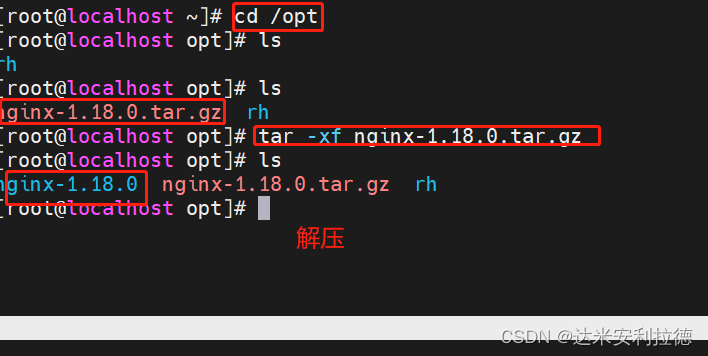
切换至解压后的目录下编译

安装

做软连接,让系统识别nginx的操作命令

将nginx加入服务


重新加载单元,启动服务

查看是否成功启动


2.2、部署第一台tomcat
192.168.11.17
1. #关闭防火墙 systemctl stop firewalld setenforce 0 2. #切换至/opt,将安装 Tomcat 所需软件包传到/opt目录下 apache-tomcat-9.0.16.tar.gz jdk-8u201-linux-x64.rpm 3. #安装JDK rpm -ivh jdk-8u201-linux-x64.rpm 4. #修改换将变量配置文件 vim /etc/profile export JAVA_HOME=/usr/java/jdk1.8.0_201-amd64 export CLASSPATH=$JAVA_HOME/lib/tools.jar:$JAVA_HOME/lib/dt.jar export PATH=$JAVA_HOME/bin:$PATH 5. #刷新配置文件 source /etc/profile 6. #切换至/opt下,解压tomcat包 cd /opt tar -zxf apache-tomcat-9.0.16.tar.gz 7. #将解压后的包拷贝至/usr/local/下并重命名 cp -r apache-tomcat-9.0.16 /usr/local/tomcat 8. #添加用户设置属主属组 useradd -s /sbin/nologin tomcat chown tomcat:tomcat /usr/local/tomcat -R 9. #新建服务文件 vim /etc/systemd/system/tomcat.service [Unit] Description=Tomcat #After=syslog.target network.target remote-fs.target nss-lookup.target After=syslog.target network.target [Service] Type=forking ExecStart=/usr/local/tomcat/bin/startup.sh ExecStop=/usr/local/tomcat/bin/shutdown.sh RestartSec=3 PrivateTmp=true User=tomcat Group=tomcat [Install] WantedBy=multi-user.target 10. #重新加载服务,并开启,查看是否成功启动 systemctl daemon-reload systemctl start tomcat ss -ntap |grep 8080 #############新建动态页面站点###########3 11. #切换至webapp下,新建test目录 cd /usr/local/tomcat/webapps/ mkdir test 12. #建立动态页面文件 vim test/index.jsp <%@ page language="java" import="java.util.*" pageEncoding="UTF-8"%> <html> <head> <title>JSP test1 page </title> </head> <body> <% out.println("动态页面1,http://www.test1.com");%> </body> </html> 13. #修改主配置文件 vim /usr/local/tomcat/conf/server.xml 删除原来的站点模块 添加 <Host name="localhost" appBase="webapps" unpackWARs="true" autoDeploy="true" xmlValidation="false" xmlNamespaceAware="false"> <Context docBase="/usr/local/tomcat/webapps/test" path="" reloadable="true" /> </Host> 14. #重启服务,并在网页测试 systemctl restart tomcat.service http://192.168.59.105:8080/- 1
- 2
- 3
- 4
- 5
- 6
- 7
- 8
- 9
- 10
- 11
- 12
- 13
- 14
- 15
- 16
- 17
- 18
- 19
- 20
- 21
- 22
- 23
- 24
- 25
- 26
- 27
- 28
- 29
- 30
- 31
- 32
- 33
- 34
- 35
- 36
- 37
- 38
- 39
- 40
- 41
- 42
- 43
- 44
- 45
- 46
- 47
- 48
- 49
- 50
- 51
- 52
- 53
- 54
- 55
- 56
- 57
- 58
- 59
- 60
- 61
- 62
- 63
- 64
- 65
- 66
- 67
- 68
- 69
- 70
- 71
- 72
- 73
- 74
- 75
- 76
- 77
- 78
- 79
- 80
- 81
- 82
- 83
- 84
- 85
- 86
- 87
- 88
- 89
- 90
- 91
- 92
关闭防火墙

切换至/opt,将安装 Tomcat 所需软件包传到/opt目录下
安装JDK

修改换将变量配置文件


刷新配置文件

切换至/opt下,解压tomcat包
将解压后的包拷贝至/usr/local/下并重命名

添加用户设置属主属组
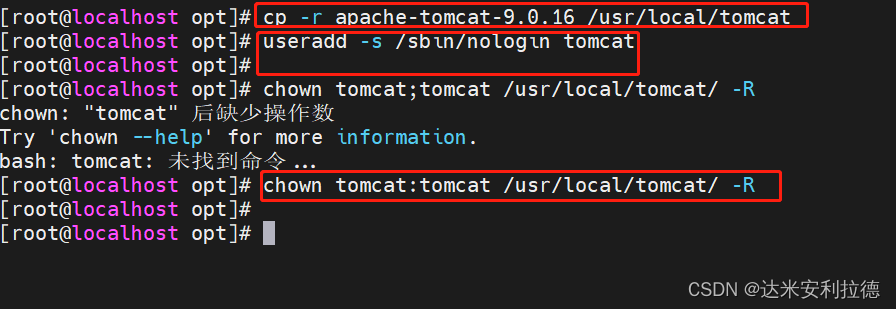


重新加载服务,并开启,查看是否成功启动


切换至webapp下,新建test目录

建立动态页面文件


修改主配置文件


重启服务,并在网页测试


2.3、部署第二台tomcat
1. #关闭防火墙 systemctl stop firewalld setenforce 0 2. #切换至/opt,将安装 Tomcat 所需软件包传到/opt目录下 apache-tomcat-9.0.16.tar.gz jdk-8u201-linux-x64.rpm 3. #安装JDK rpm -ivh jdk-8u201-linux-x64.rpm 4. #修改环境变量配置文件 vim /etc/profile export JAVA_HOME=/usr/java/jdk1.8.0_201-amd64 export CLASSPATH=$JAVA_HOME/lib/tools.jar:$JAVA_HOME/lib/dt.jar export PATH=$JAVA_HOME/bin:$PATH 5. #刷新配置文件 source /etc/profile 6. #切换至/opt下,解压tomcat包 cd /opt tar -zxf apache-tomcat-9.0.16.tar.gz 7. #将解压后的包拷贝至/usr/local/下并重命名 cp -r apache-tomcat-9.0.16 /usr/local/tomcat 8. #添加用户设置属主属组 useradd -s /sbin/nologin tomcat chown tomcat:tomcat /usr/local/tomcat -R 9. #新建服务文件 vim /etc/systemd/system/tomcat.service [Unit] Description=Tomcat #After=syslog.target network.target remote-fs.target nss-lookup.target After=syslog.target network.target [Service] Type=forking ExecStart=/usr/local/tomcat/bin/startup.sh ExecStop=/usr/local/tomcat/bin/shutdown.sh RestartSec=3 PrivateTmp=true User=tomcat Group=tomcat [Install] WantedBy=multi-user.target 10. #重新加载服务,并开启,查看是否成功启动 systemctl daemon-reload systemctl start tomcat ss -ntap |grep 8080 #############新建动态页面站点###########3 11. #切换至webapp下,新建test目录 cd /usr/local/tomcat/webapps/ mkdir test 12. #建立动态页面文件 vim test/index.jsp <%@ page language="java" import="java.util.*" pageEncoding="UTF-8"%> <html> <head> <title>JSP test2 page </title> </head> <body> <% out.println("动态页面2,http://www.test2.com");%> </body> </html> 13. #修改主配置文件 vim /usr/local/tomcat/conf/server.xml 删除原来的站点模块 添加 <Host name="localhost" appBase="webapps" unpackWARs="true" autoDeploy="true" xmlValidation="false" xmlNamespaceAware="false"> <Context docBase="/usr/local/tomcat/webapps/test" path="" reloadable="true" /> </Host> 14. #重启服务,并在网页测试 systemctl restart tomcat.service http://192.168.59.105:8080/- 1
- 2
- 3
- 4
- 5
- 6
- 7
- 8
- 9
- 10
- 11
- 12
- 13
- 14
- 15
- 16
- 17
- 18
- 19
- 20
- 21
- 22
- 23
- 24
- 25
- 26
- 27
- 28
- 29
- 30
- 31
- 32
- 33
- 34
- 35
- 36
- 37
- 38
- 39
- 40
- 41
- 42
- 43
- 44
- 45
- 46
- 47
- 48
- 49
- 50
- 51
- 52
- 53
- 54
- 55
- 56
- 57
- 58
- 59
- 60
- 61
- 62
- 63
- 64
- 65
- 66
- 67
- 68
- 69
- 70
- 71
- 72
- 73
- 74
- 75
- 76
- 77
- 78
- 79
- 80
- 81
- 82
- 83
- 84
- 85
- 86
- 87
- 88
- 89
- 90
- 91
- 92
关闭防火墙

切换至/opt,将安装 Tomcat 所需软件包传到/opt目录下

安装JDK

修改环境变量配置文件


刷新配置文件

切换至/opt下,解压tomcat包

将解压后的包拷贝至/usr/local/下并重命名

添加用户设置属主属组

新建服务文件


重新加载服务,并开启,查看是否成功启动
切换至webapp下,新建test目录

建立动态页面文件


修改主配置文件



重启服务,并在网页测试


2.4、nginx配置
准备静态页面和图片
1. #切换至/usr/local/nginx/html/目录下 cd /usr/local/nginx/html/ 2. #创建test文件夹,并在里面创建静态网页 mkdir test cd test vim test.html this is static test web !! 3. #拖一张图片至test下改名为1.jpg mv 1.jfif 1.jpg 4. #配置主配置文件 vim /usr/local/nginx/conf/nginx.conf #配置负载均衡服务器列表,weight参数表示权重,权重越高,被分配到的概率越大 #gzip on; upstream tomcat_server { server 192.168.59.105:8080 weight=1; server 192.168.59.118:8080 weight=1; } #动静分离 location ~ .*\.jsp$ { proxy_pass http://tomcat_server; proxy_set_header HOST $host; proxy_set_header X-Real-IP $remote_addr; proxy_set_header X-Forwarded-For $proxy_add_x_forwarded_for; } #静态图片正则 location ~* .*\.(jpg|html|png|gif)$ { root /usr/local/nginx/html/test; } location / { root html; index index.html index.htm; } 5. #重启nginx并测试 http://192.168.59.108/1.jpg http://192.168.59.108/test.html- 1
- 2
- 3
- 4
- 5
- 6
- 7
- 8
- 9
- 10
- 11
- 12
- 13
- 14
- 15
- 16
- 17
- 18
- 19
- 20
- 21
- 22
- 23
- 24
- 25
- 26
- 27
- 28
- 29
- 30
- 31
- 32
- 33
- 34
- 35
- 36
- 37
- 38
- 39
- 40
- 41
- 42
- 43
- 44
- 45
- 46
- 47
- 48
切换至cd /usr/local/nginx/html/目录下

创建test文件夹,并在里面创建静态网页
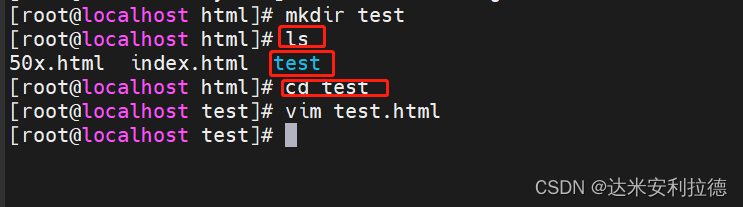
拖一张图片至test下

配置主配置文件


重启nginx并测试



-
相关阅读:
Autosar模块介绍:AutosarOS(3)
Zeppelin
网络安全学习路线
新型PC模拟器外挂肆虐,游戏安全攻防再升级
卓豪再签洛钼集团,实现AD域自动化管理有效降低管理人员工作负荷
06 Feign远程调用
达索系统仿真Simulia——BMW宝马案例学习 | 达索系统百世慧®
uniapp 中 vuex 的使用
浅理解java中的泛型
Qml 实现星级评分组件 已发布
- 原文地址:https://blog.csdn.net/fyb012811/article/details/132794195
