-
Ubuntu下高效Vim的搭建(离线版)
软件界面
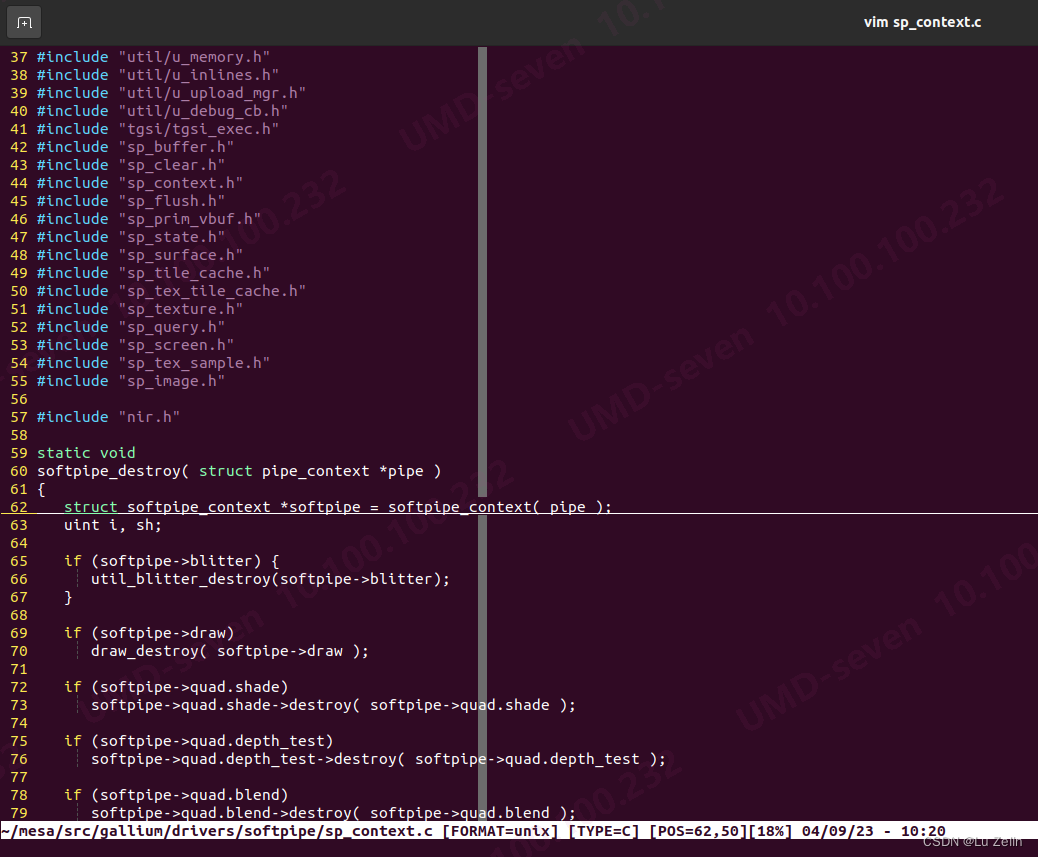
可以看到界面下方有一些常用提示信息:文件路径、format、文件类型、光标所在的坐标(x,y)、进度条(百分比)、日期时间
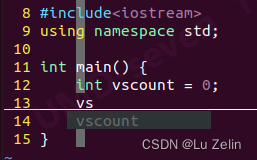
会提示已定义的变量名词(快速补全)
搭建方法
把
Vim和.vimrc拷贝到家目录下,并执行tar -xvf Vim即可。再次用
vim打开文件即可看到如上效果。注意把终端的背景色设置成深色主题。
Vim包解压后生成.vim,这里已经打包好了常用插件。.vimrc中也设置了一些快捷的映射,已经基础配置(如显示行号等)。使用技巧
创建文件
vim创建一个文件时,可根据后缀信息生成一些文本头部信息,具体可到.vimrc中根据模板向后添加,写测试样例时比较实用。以
cpp为例: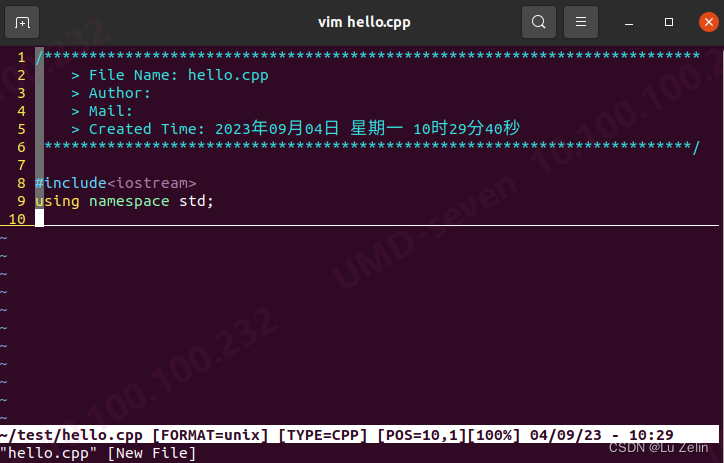
.vimrc可以继续定制化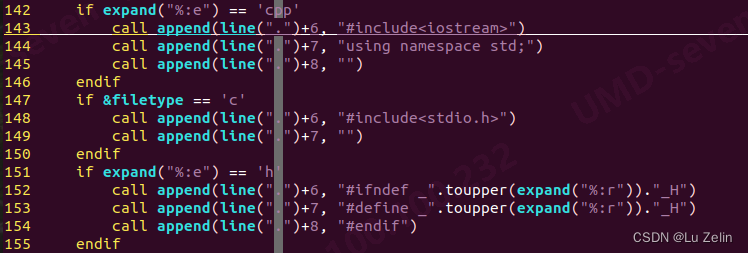
查找字符串
通过
/word查找,n代表下个,shift + n代表上一个 。这里会高亮显示,取消高亮用:noh。编译报错提示
每次
:w或 连按两次ESC都会触发编译功能,当光标移动到错误行时会提示报错信息(普通模式下查看,非插入模式、可视模式)。写测试用例时实用。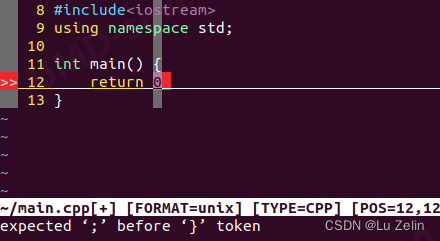
多窗口操作
-
使用
:sp + 文件名可以水平分割窗口 -
使用
:vs + 文件名可以垂直分割窗口 -
使用
Ctrl + w可以快速在窗口间切换

命令模式下
:vs ./ + TAB可以进行目录下文件的提示,可以通过方向键左右选择 。代码跳转(配合ctags)
sudo apt install ctags- 在项目的根目录下
ctags -R .建立映射关系 - 再用
vim打开程序时,将光标放到函数、宏、结构体类型处,按ctrl + ]即可跳转, 按ctrl + o即可返回。
-
-
相关阅读:
pandas时间序列之 pd.to_datetime()
数据结构(c语言版) 链表(单链表、双链表、循环单链表、循环双链表)
Analyzing and Leveraging Decoupled L1 Caches in GPUs
C语言基础4:数组(一、二维数组的初识化、创建与存储、数组越界、冒泡排序、三子棋、扫雷实现)
深度学习——Pay Attention to MLPs
基于go语言的史上最流弊的学生成绩管理系统
相似度计算方法
《Java并发编程之美》读书笔记——ThreadLocalRandom类原理剖析
Spring Boot中全局异常处理器
八环氧环己基乙基笼状聚倍半硅氧|八苯胺丙基poss
- 原文地址:https://blog.csdn.net/qq_40342400/article/details/132793525