-
appium环境搭建

一.appium环境搭建
1.python3
python3的下载安装这里就不多做介绍了,当然你也可以选择自己喜欢的语音,比如java…
2.jdk
1)下载地址
官网(需登录账号):
https://www.oracle.com/java/technologies/downloads/
百度网盘:
链接:https://pan.baidu.com/s/1kftqrXXeGvAmQyOK9c7qGw?pwd=phw1
提取码:phw1这里需要注意的是安装jdk版本不要过高,否则后面启动uiautomatorviewer 肯定会报如下错,安装1.8的即可

2)配置环境变量
安装步骤就不多做介绍了,傻瓜式安装,这里介绍下配置环境变量
右击我的电脑>高级系统设置>环境变量,在系统变量下点击新建创建JAVA_HOME变量。

同样的步骤再创建CLASSPATH变量

最后在path变量下新加一个变量值,至此配置成功。

3)验证是否安装成功
打开dos窗口输入java -version出现版本信息说明你已安装成功

3.Android-sdk
安装Android-sdk网上说了一大堆,先下载platform-tools,然后再下载tools什么的,最后再配置环境变量,
其实这样多数会出错(亲测到崩溃)。最简单的方法就是安装Android-studio,它会自动帮你安装好sdk
1)下载
官网:https://developer.android.google.cn/studio/
2)安装
安装其实也是傻瓜式安装,最重要的就是安装成功后打开软件勾选sdk下载
首次我们打开Android-studio,点击SDK Manager

进入Android-sdk页面,再sdk platfotms下勾选所需的Android版本

接着再sdk tools下勾选如下几个选项,这里先取消Hide Obsolete Packages,才能显示SDK tools

选择完成后点击ok一直下一步直到下载完成即可

3)配置环境变量
右击我的电脑>高级系统设置>环境变量,在系统变量下点击新建创建ANDROID_HOME变量,

然后再Path下创建两变量值

4)验证是否安装成功
打开dos窗口输入:adb version

4.node
1)下载
官网:https://nodejs.org/zh-cn/
2)安装直接傻瓜式安装即可
3)验证是否安装成功
打开dos窗口输入:node -v 和npm -v

npm为node的包资源管理器,默认下载地址为国外的,下载特慢,可设置国内镜像:
npm install -g cnpm --registry=https://registry.npm.taobao.org
5.appium-service
1)安装
通过node安装,打开dos窗口输入:cnpm install -g appium
如果你运气好的话安装这一步就可以安装成功,但如果安装过程中报如下错误:
error:Install fail! RunScriptError: post install error, please remove node_modules before retry!
可尝试删除npm目录下的node_modules文件,然后在dos窗口执行(我是在这一步成功的)
npm config set registry https://registry.npm.taobao.orgappium
npm install appium -g --chromedriver_cdnurl=http://cdn.npm.taobao.org/dist/chromedriver2)验证是否安装成功
在dos窗口输入appium启动服务,出现如下信息说明安装成功。

6.appium-desktop
1)下载
百度网盘:
链接:https://pan.baidu.com/s/1N82lrpPKyU1x3z-pSxS4Vg?pwd=hei4
提取码:hei4下载完直接傻瓜式安装即可
2)配置参数
下载完成后双击打开如下界面,点击Edit Configurations配置jdk and sdk
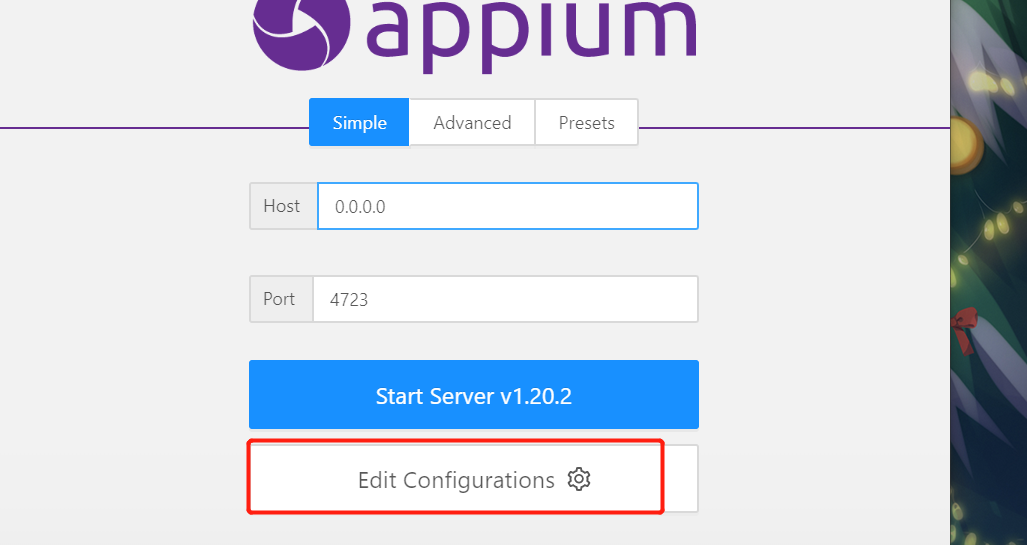

配置完成后点击start server开启appium服务。
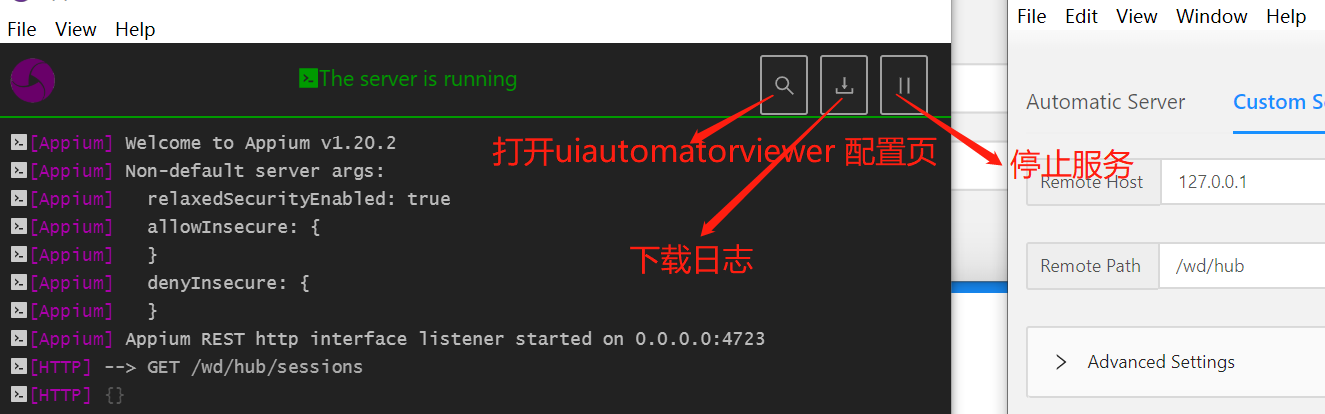
uiautomatorviewer配置信息如下

appPackage和appActivity可用adb指令查看:dumpsys window|grep mCu(前提adb已连接设备)
deviceName用adb指令查看:adb devices(前提手机已经打开开发者模式且允许usb调试)
配置完信息后点击Start Session进入uiautomatorviewer界面截图

7.Appium-python-Client
pip install Appium-python-Client
或
pip install -i https://pypi.tuna.tsinghua.edu.cn/simple Appium-python-Client
最后感谢每一个认真阅读我文章的人,礼尚往来总是要有的,虽然不是什么很值钱的东西,如果你用得到的话可以直接拿走:
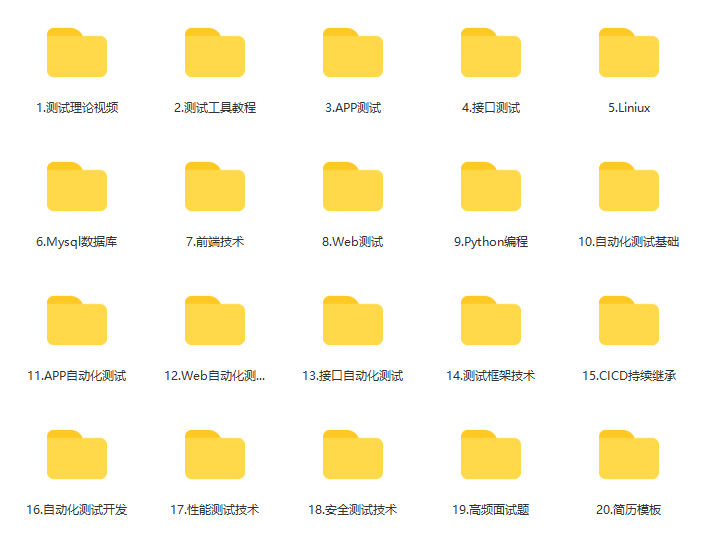
这些资料,对于【软件测试】的朋友来说应该是最全面最完整的备战仓库,这个仓库也陪伴上万个测试工程师们走过最艰难的路程,希望也能帮助到你!
-
相关阅读:
群晖下 gitea+drone+harbor实现CI/CD 发布到云服务器
【面试经典150 | 区间】插入区间
UIC 564-2 座椅耐火测试
微服务Spring Boot 整合Redis 阻塞队列实现异步秒杀下单
在WIN7下特定图片SystemParametersInfo失败,但是GetLastError()返回0
崇州羊马学校携手安道教育构建智慧校园,探索教学新突破
归并排序算法
linux安装mysql
FastDFS学习(三)
Tomcat安装及环境配置(详细教程)
- 原文地址:https://blog.csdn.net/NHB456789/article/details/132777446