-
从0开始的ios自动化测试

最近由于工作内容调整,需要开始弄ios自动化了。网上信息有点杂乱,这边我就按我的实际情况,顺便记录下来,看是否能帮到有需要的人。
环境准备
安装tidevice
pip3 install -U “tidevice[openssl]”它的作用是,帮你绕开ios必须用mac的xcode启动wda,直接在windows上使用tidevice启动wda就行了(windows电脑需要先安装iTunes)。
安装facebook-wda
pip3 install -U facebook-wda设备上安装wda (WebDriverAgent)
这里需要用到mac了,我这边是找公司有mac的同事帮忙装的。具体操作:
用mac下载wda:
$ git clone https://github.com/appium/WebDriverAgent.git用xcode打开,双击WebDriverAgent中的WebDriverAgent.xcodeproj文件,Xcode添加开发者帐户:Xcode -> Preference,设置Team为你添加的帐户:修改Bundle Identifier为唯一名称。
设置完成后,选择Scheme为WebDriverAgentRunner,选择Destination为你连接的iPhone。
构建项目:Product -> Build ,Product -> Test,此时ios设备上出现相关wda应用,点击iPhone上的设置-> 通用 -> 设备管理 信任开发者APP。
好了,准备工作都做完了,这时候可以用tidevice启动下wda服务试试了。
$ tidevice -u [设备 udid] wdaproxy -B [wda 的 bundle Id] --port 8100这个设备udid可以用下面的命令查看:
tidevice listwda的bundle Id可以用下面的命令查看(前提是你的设备装好wda了):
tidevice applistDemo
完成了环境部署(tidevice + wda + facebook-wda),我们来看看怎么弄个demo试试。
首先:
tidevice -u [设备 udid] wdaproxy -B [wda 的 bundle Id] --port 8100我们使用tidevice,启动wda服务,然后安装weditor:
pip3 install -U weditor安装完成后,命令行输入weditor,打开网页查看手机app的元素,手上没有ios测试机,咱们就不附图了。
拿到我们想要的元素后,我们开始写脚本了。
- import wda
- wda.DEBUG = False # default False
- wda.HTTP_TIMEOUT = 180.0 # default 60.0 seconds
- wda.DEVICE_WAIT_TIMEOUT = 180.0
首先引库,设置下全局配置( DEBUG设置为 True 时会显示HTTP请求和响应信息 ),然后创建客户端。
c = wda.Client('http://localhost:8100')注:初始化连接设备时不需要事先使用tidevice命令启动WDA,wda.Client()会自动启动WDA应用。
然后记录下常用的API:- # 启动与停止
- c.session().app_activate("com.xxxx.xxx") # 打开app
- c.session().app_terminate("com.xxxx.xxx") # 关闭app
- # 点击
- s(name="xxxx").tap() 点击元素
- # 文本操作
- ele = s(text='搜索').get()
- ele.set_text("NFC") # 输入文本
- ele.clear_text() # 清除文本
- ele.set_text("\b\b\b\n") # 删除3个字符
- ele.set_text("NFC\n") # 输入文本并确认
- # 等待
- s.implicitly_wait(5) #设置隐式等待
- s.set_timeout(10.0) #设置超时等待
- s(name="屏幕使用时间").wait(timeout=3.0) # 等待元素出现
- s(name="屏幕使用时间").wait_gone(timeout=3.0) # 等待元素消失
最后感谢每一个认真阅读我文章的人,礼尚往来总是要有的,虽然不是什么很值钱的东西,如果你用得到的话可以直接拿走:
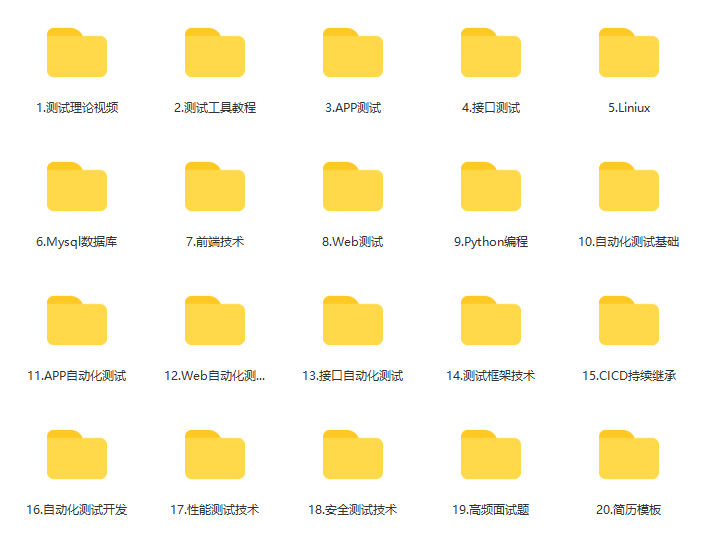
这些资料,对于【软件测试】的朋友来说应该是最全面最完整的备战仓库,这个仓库也陪伴上万个测试工程师们走过最艰难的路程,希望也能帮助到你!
-
相关阅读:
淘宝API详情接口调用示例
List获取集合中的重复元素
Redis之UV统计
项目实战:通过axios加载水果库存系统的首页数据
网络协议:透彻解析HTTP协议
通信算法之九十六:电力通信系统-HRF多载波通信系统-物理层收发信道开发
CentOS 7 搭建 LVS集群 DR模式
游戏工作中用到的一些第3方软件和作用
[运维|数据库] mysql中的READS SQL DATA修饰符说明
工作流-子任务
- 原文地址:https://blog.csdn.net/NHB456789/article/details/132777543
