-
系统报错“由于找不到msvcp140.dll无法继续执行代码”的处理方法
我在使用电脑时,突然发现了一个错误提示:“无法启动程序,因为找不到msvcp140.dll文件”。这让我非常困惑,因为我确定这个文件应该存在于我的电脑上。但是电脑依然报错“由于找不到msvcp140.dll无法继续执行代码”,这个错误可能会给我们带来很多不便,但请不要担心,我将为大家详细介绍如何解决这个问题。
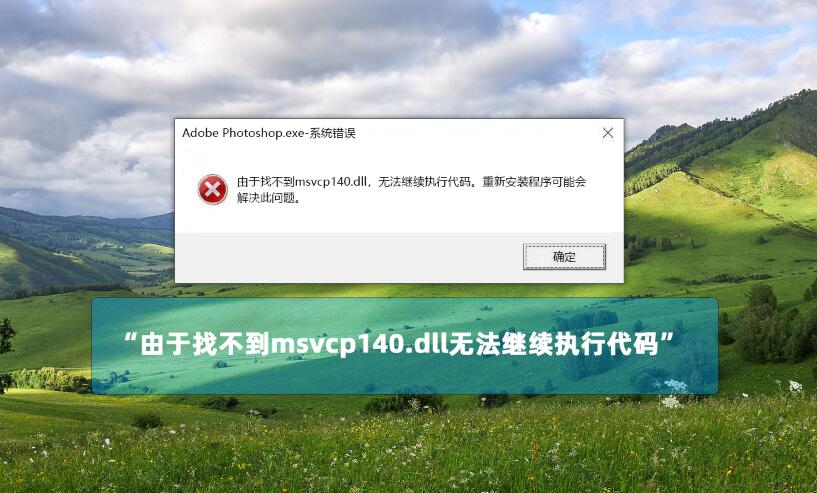
首先,让我们看看为什么您可能会遇到找不到 msvcp140.dll 的问题。
-
系统文件损坏:msvcp140.dll 是一个系统文件,如果您的系统文件损坏,您可能会遇到找不到该文件的问题。系统文件损坏可能是由于多种原因,如病毒感染、系统错误、软件冲突等。
-
缺少 Microsoft Visual C++ Redistributable:msvcp140.dll 是 Microsoft Visual C++ Redistributable 的一部分,如果您的系统中没有安装该软件包,您可能会遇到找不到 msvcp140.dll 的问题。
-
错误的安装或卸载:如果您的系统中安装了 Microsoft Visual C++ Redistributable,但安装或卸载过程中出现错误,您可能会遇到找不到 msvcp140.dll 的问题。
接下来,让我们看看如何解决找不到 msvcp140.dll 的问题。
方法 1:使用系统文件检查器(SFC)
系统文件检查器(SFC)是 Windows 操作系统自带的一个工具,可以帮助您检查和修复系统文件。您可以打开命令提示符,然后输入 sfc /scannow,并按 Enter 键。系统文件检查器将扫描您的系统文件,并尝试修复任何损坏的文件。
方法2:使用第三方dll修复工具(亲测可修复)
如果您仍然遇到找不到 msvcp140.dll 的问题,这些工具可以帮助您扫描您的系统,并修复任何损坏的 DLL 文件。当然网上的dll修复工具是五花八门的,很容易下载到垃圾的软件,可以在浏览器顶部输入:dll修复工具.site(按下键盘回车键打开)然后下载dll修复工具。

以下是使用修复工具的步骤:
1.下载完成以后,属于压缩文件,鼠标移到文件上方,右键选择解压到当前文件夹;
2.解压好了以后,双击打开文件夹,再打开修复工具,点击立即修复即可。

3.修复完成以后,软件就可以正常打开运行。
方法 3:重新安装 Microsoft Visual C++ Redistributable
如果您遇到找不到 msvcp140.dll 的问题,您可以尝试重新安装 Microsoft Visual C++ Redistributable。您可以从 Microsoft 官方网站下载最新版本的软件包,然后安装它。如果您已经安装了该软件包,可以尝试卸载它,然后重新安装它。这个方法通常能够解决大部分的 msvcp140.dll 文件丢失问题。

以下是重新安装 Microsoft Visual C++ Redistributable 的步骤:
1.卸载已安装的 Microsoft Visual C++ Redistributable。可以通过“控制面板” -> “程序和功能”找到已安装的 Microsoft Visual C++ Redistributable,然后选择卸载。
2. 下载最新版本的 Microsoft Visual C++ Redistributable。可以在微软官网上找到最新版本的下载链接,根据自己的系统选择32位或64位版本。
3. 运行安装程序。双击下载好的安装程序,按照提示进行安装。
4. 重启电脑。安装完成后需要重启电脑,使更改生效。
方法4:从其他可靠来源获取msvcp140.dll文件
如果以上方法都无效,可以尝试从其他可靠来源获取msvcp140.dll文件。但请注意,从非官方来源获取文件可能存在风险,因此请谨慎操作。

以下是详细操作步骤:
-
在网站上搜索 "msvcp140.dll",并找到适用于您的操作系统版本的文件。确保下载与您操作系统版本和位数(32位或64位)相匹配的文件。
-
单击下载链接,开始下载 msvcp140.dll 文件。
-
下载完成后,打开下载的文件所在的文件夹。
-
将 msvcp140.dll 文件复制到您的系统文件夹。通常情况下,该文件夹路径为C:\Windows\System32(对于32位操作系统)或C:\Windows\SysWOW64(对于64位操作系统)。如果您的系统已经存在同名的文件,请备份原文件,然后将新下载的文件替换原文件。
-
完成替换后,重新启动计算机。
方法 5:更新 Windows 系统
msvcp140.dll 文件可能丢失是因为您的 Windows 系统缺少某些更新,因此您可以尝试更新您的 Windows 系统。您可以打开 Windows 设置菜单,然后点击更新和安全,检查是否有可用更新。如果有可用更新,您可以尝试安装它们,然后重新启动您的计算机。

通过以上步骤,我们就可以成功修复丢失的msvcp140.dll文件。
当然,在修复成功后,我们还需要注意以下几点:
-
定期检查系统中是否存在其他缺失的msvcp*.dll文件,如有需要,可按照上述方法进行修复。
-
为了避免类似问题的再次出现,建议使用正版软件,避免使用盗版或破解版软件。同时,定期更新操作系统和软件,确保系统安全。
-
如果在修复过程中遇到问题,可以尝试在网上搜索解决方案,或者联系专业人士寻求帮助。
总之,解决“由于找不到msvcp140.dll无法继续执行代码”的问题并不复杂,只要按照上述方法进行操作,相信大家都能轻松应对。希望我的分享对大家有所帮助!
-
-
相关阅读:
GC标记压缩算法
基于 JMeter 完成 Dubbo 接口的测试
gateway网关聚合knife4j文档,同时兼容swagger2与swagger3
六、《图解HTTP》一些关于Web的攻击手段
市场周刊杂志市场周刊杂志社市场周刊编辑部2022年第6期目录
08 SQL优化
论文阅读09——《Deep Fusion Clustering Network》
Java 中已检查和未检查异常
语言基础篇12——Python有哪些异常,优雅的处理异常
深入探讨Java面试中内存泄漏:如何识别、预防和解决
- 原文地址:https://blog.csdn.net/2301_77698200/article/details/132778334