-
【echarts】如何修改折线图X轴每个刻度的间隔宽度,让拥挤的空间变大,所有坐标点的文案可以显示得下,Echarts x轴文本内容太长的几种解决方案
Echarts 如何修改折线图X轴每个刻度的间隔宽度,让拥挤的空间变大,所有坐标点的文案可以显示得下,Echarts x轴文本内容太长的几种解决方案
有以下几种方案,堪称最全方案:1、dataZoom进行坐标的比例缩放

通过调整dataZoom的startValue+endValue来控制在容器宽度下,展示多少个点的数据,其他点会以横向滚动的形式展现interface OptsProps { endValue?: number; } export const getZoomConfig = (opts: OptsProps = {}) => { return [ { // zoomOnMouse bottom: 3, id: 'dataZoomY', // yAxisIndex: [0], show: true, // 是否显示滑动条,不影响使用 type: 'slider', // 这个 dataZoom 组件是 slider 型 dataZoom 组件 startValue: 0, // 从头开始。 endValue: opts.endValue || 7, // 默认展示7个 // start: 0, // end: 10, // width: 6, height: 4, borderColor: 'transparent', fillerColor: '#E8EAEF', zoomLock: true, showDataShadow: false, // 是否显示数据阴影 默认auto backgroundColor: '#fff', showDetail: false, // 即拖拽时候是否显示详细数值信息 默认true realtime: true, // 是否实时更新 filterMode: 'filter', handleIcon: 'circle', handleStyle: { color: '#E8EAEF', borderColor: '#E8EAEF', }, // handleSize: '80%', moveHandleSize: 0, // maxValueSpan: 2, // minValueSpan: 2, brushSelect: false, // 刷选功能,设为false可以防止拖动条长度改变 ************(这是一个坑) }, // { // type: 'inside', // // yAxisIndex: 0, // zoomOnMouseWheel: false, // 滚轮是否触发缩放 // moveOnMouseMove: false, // 鼠标滚轮触发滚动 // moveOnMouseWheel: false, // }, ]; };- 1
- 2
- 3
- 4
- 5
- 6
- 7
- 8
- 9
- 10
- 11
- 12
- 13
- 14
- 15
- 16
- 17
- 18
- 19
- 20
- 21
- 22
- 23
- 24
- 25
- 26
- 27
- 28
- 29
- 30
- 31
- 32
- 33
- 34
- 35
- 36
- 37
- 38
- 39
- 40
- 41
- 42
- 43
- 44
- 45
- 46
2、对文本进行倾斜
在
xAxis.axisLabe中修改rotate的值xAxis: { data: [...], // x轴中的数据 name: '销售额', // 坐标轴名称。 nameLocation: 'end', // 坐标轴名称显示位置。 axisLabel : { // 坐标轴刻度标签的相关设置。 interval: 0, rotate: '45' } },- 1
- 2
- 3
- 4
- 5
- 6
- 7
- 8
- 9
interval步长解释:不设置默认自动根据显示效果动态赋予默认值,会出现当X轴坐标点过多时,间隔1-n个点显示下一个坐标点的文案。设置为0则默认每个坐标点都要显示文案。
被遮挡住就让
grid组件离容器向上移动,把grid中的bottom的值调大一些。注意,无法通过调整网格width来增加坐标点之间的间距,这是因为会导致X轴的滚动条长度计算异常,导致后续的坐标点没有办法滚动预览到!grid:{ // 直角坐标系内绘图网格 show: true, // 是否显示直角坐标系网格。[ default: false ] left: "15%", // grid 组件离容器左侧的距离。 right: "20px", borderColor: "#333", //网格的边框颜色 bottom: "20%" // 距离容器底部的间距 },- 1
- 2
- 3
- 4
- 5
- 6
- 7
3、换行显示
在
xAxis.axisLabel中 使用formatter回调函数实现换行axisLabel : { //坐标轴刻度标签的相关设置。 formatter : function(params){ var newParamsName = ""; // 最终拼接成的字符串 var paramsNameNumber = params.length;// 实际标签的个数 var provideNumber = 4; // 每行能显示的字的个数 var rowNumber = Math.ceil(paramsNameNumber / provideNumber); // 换行的话,需要显示几行,向上取整 /** * 判断标签的个数是否大于规定的个数, 如果大于,则进行换行处理 如果不大于,即等于或小于,就返回原标签 */ // 条件等同于rowNumber>1 if (paramsNameNumber > provideNumber) { /** 循环每一行,p表示行 */ for (var p = 0; p < rowNumber; p++) { var tempStr = "";// 表示每一次截取的字符串 var start = p * provideNumber;// 开始截取的位置 var end = start + provideNumber;// 结束截取的位置 // 此处特殊处理最后一行的索引值 if (p == rowNumber - 1) { // 最后一次不换行 tempStr = params.substring(start, paramsNameNumber); } else { // 每一次拼接字符串并换行 tempStr = params.substring(start, end) + "\n"; } newParamsName += tempStr;// 最终拼成的字符串 } } else { // 将旧标签的值赋给新标签 newParamsName = params; } //将最终的字符串返回 return newParamsName } }- 1
- 2
- 3
- 4
- 5
- 6
- 7
- 8
- 9
- 10
- 11
- 12
- 13
- 14
- 15
- 16
- 17
- 18
- 19
- 20
- 21
- 22
- 23
- 24
- 25
- 26
- 27
- 28
- 29
- 30
- 31
- 32
- 33
- 34
- 35
- 36
- 37
4、文字竖直显示
同样和换行一个道理,只是这个是单个文字换行
在xAxis.axisLabel中 使用formatter回调函数实现换行axisLabel: { interval: 0, formatter:function(value) { return value.split("").join("\n"); } }- 1
- 2
- 3
- 4
- 5
- 6
- 7
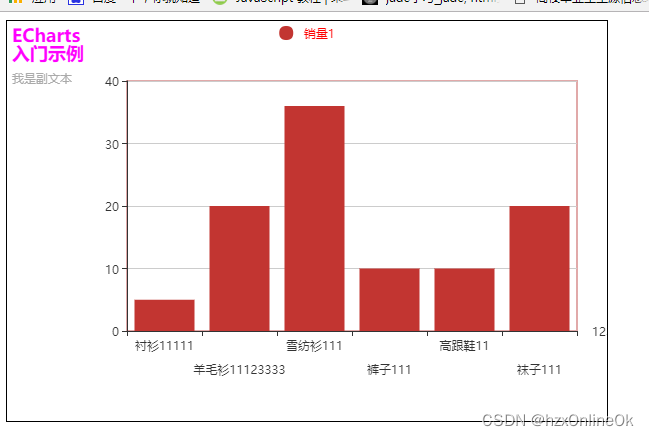
5、隔一个换行
在
xAxis.axisLabel中,使用formatter回调函数实现换行axisLabel : { // 坐标轴刻度标签的相关设置。 clickable:true, // 并给图表添加单击事件 根据返回值判断点击的是哪里 interval : 0, formatter : function(params,index){ if (index % 2 != 0) { return '\n\n' + params; } else { return params; } } }- 1
- 2
- 3
- 4
- 5
- 6
- 7
- 8
- 9
- 10
- 11
- 12
-
相关阅读:
【Javascript】创建对象的几种方式
Springboot+美妆网站的设计与实现 毕业设计-附源码211539
Oracle 19c LISTAGG 函数中distinct
linux系统安装Mysql 快捷方式
Qt编译MySQL数据库驱动
【蓝桥杯冲击国赛计划第1天】单向链表
3D开发工具HOOPS助力CAM软件优化制造流程
ubuntu用Dockerfile配置ros+cuda+torch镜像及rviz可视化
懒加载
JAVA 链式编程和建造者模式的使用(lombok的使用)
- 原文地址:https://blog.csdn.net/hzxOnlineOk/article/details/132757210
