-
Geoserver发布shp、tiff、瓦片等格式的GIS数据
1 发布shp矢量数据
发布shp分为两种方式:
- 单独发布指定的shp文件;(适合临时发布一个数据,测试用)
- 将一个文件夹内的shp数据统一发布。(适合同时发布多个数据,且在同一个文件夹下)
1.1 添加shp作为数据源
添加存储仓库:

根据需要选择你的数据源类型,本教程选择第一个
Directory of spatial files (shapefiles)

将存放shp数据的文件夹,发布为数据源:

1.2 发布shp图层

点击发布,然后设置一些服务选项即可:

数据

Tile Caching

点击保存,即完成发布。1.3 预览服务
在左侧的
图层预览中,找到刚刚发布的图层名字,以openlayers方式预览 (此时地图是默认的样式):


1.4 配置样式
参考官方给的 样式示例,根据需要选择一个适合的sld文件进行下载:
此处选择一个带有标签的sld文件

在
Geoserver中新建样式,上传刚刚下载的sld 样式文件,点击保存完成样式创建:

当然,也可以直接copy下面的xml到内容框里(建议):<StyledLayerDescriptor xmlns="http://www.opengis.net/sld" xmlns:se="http://www.opengis.net/se" version="1.1.0" xmlns:ogc="http://www.opengis.net/ogc" xmlns:xsi="http://www.w3.org/2001/XMLSchema-instance" xsi:schemaLocation="http://www.opengis.net/sld http://schemas.opengis.net/sld/1.1.0/StyledLayerDescriptor.xsd" xmlns:xlink="http://www.w3.org/1999/xlink"> <NamedLayer> <se:Name>Province_Henanse:Name> <UserStyle> <se:Name>Province_Henanse:Name> <se:FeatureTypeStyle> <se:Rule> <se:Name>Single symbolse:Name> <se:PolygonSymbolizer> <se:Fill> <se:SvgParameter name="fill">#85b66fse:SvgParameter> se:Fill> <se:Stroke> <se:SvgParameter name="stroke">#232323se:SvgParameter> <se:SvgParameter name="stroke-width">1se:SvgParameter> <se:SvgParameter name="stroke-linejoin">bevelse:SvgParameter> se:Stroke> se:PolygonSymbolizer> se:Rule> <se:Rule> <se:TextSymbolizer> <se:Label> <ogc:PropertyName>nameogc:PropertyName> se:Label> <se:Font> <se:SvgParameter name="font-family">微软雅黑se:SvgParameter> <se:SvgParameter name="font-size">13se:SvgParameter> se:Font> <se:LabelPlacement> <se:PointPlacement> <se:AnchorPoint> <se:AnchorPointX>0se:AnchorPointX> <se:AnchorPointY>0.5se:AnchorPointY> se:AnchorPoint> se:PointPlacement> se:LabelPlacement> <se:Halo> <se:Radius>2se:Radius> <se:Fill> <se:SvgParameter name="fill">#ffffffse:SvgParameter> se:Fill> se:Halo> <se:Fill> <se:SvgParameter name="fill">#000000se:SvgParameter> se:Fill> <se:VendorOption name="maxDisplacement">1se:VendorOption> se:TextSymbolizer> se:Rule> se:FeatureTypeStyle> UserStyle> NamedLayer> StyledLayerDescriptor>- 1
- 2
- 3
- 4
- 5
- 6
- 7
- 8
- 9
- 10
- 11
- 12
- 13
- 14
- 15
- 16
- 17
- 18
- 19
- 20
- 21
- 22
- 23
- 24
- 25
- 26
- 27
- 28
- 29
- 30
- 31
- 32
- 33
- 34
- 35
- 36
- 37
- 38
- 39
- 40
- 41
- 42
- 43
- 44
- 45
- 46
- 47
- 48
- 49
- 50
- 51
- 52
- 53
- 54
在图层中,找到刚刚发布的图层:

选择刚刚创建的样式名称,点保存:

保存之后,继续预览该图层,发现已经有样式和标注了:

2 发布Postgres数据库
为了教程,新建了一个面图层,作为测试:

2.1 添加数据库作为数据源

通过IP 端口,用户名+密码,连接指定数据库test_gis:

如果你的输入都正确的话,保存之后,会自动跳转到:

2.2 发布数据
后面的发布过程与shp一样了。请参考前面的步骤。。。

3 发布 Tif 栅格数据
3.1 添加 tif 数据源
添加存储仓库:
新建数据源:

选中tif文件

3.2 发布tif数据

默认选项可以不用更改,直接点保存,即完成发布。

3.3 预览服务


OK!

3.4 配置地图样式
默认的样式只有灰度,如果想让它展示五彩斑斓,参考官方样式说明 Geoserver SLD样式规范,流程如下:
根据需要下载一个
sld文件:

在Geoserver中新建样式,并上传刚刚下载的sld 样式文件:

新建样式完成后,回到
图层中,找到刚刚发布tif图层,给它选择样式。

选中刚刚新建的样式名字:


重新预览地图,发现已经变了颜色:

4 发布预切好的瓦片数据
待补充:
问题总结(踩坑记录):
1 关于中文标注乱码的问题
在Linux系统上,排除编码问题后,依旧显示方框,此时查看geoserver中支持的字体,并没有中文。

因此,需要给所在的Linux系统,增加中文字体。
从当前所使用Windows系统中,copy出一些中文字体,如:
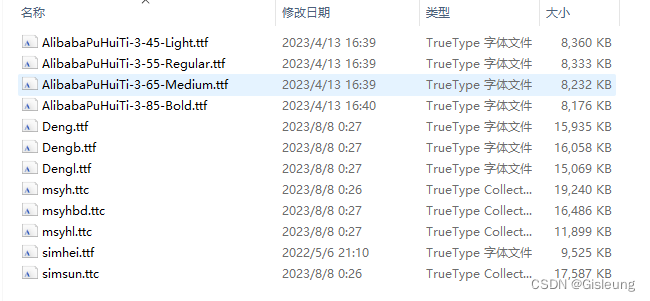
然后,将其上传至Linux服务器,可以存放到/usr/share/fonts/font_zh,并安装字体:# 进入你存字体的目录 cd /usr/share/fonts/font_zh # 安装 sudo apt -y install xfonts-utils fontconfig # xfonts-utils 生产字体索引 sudo mkfontscale sudo mkfontdir # fontconfig 更新字体缓存 sudo fc-cache- 1
- 2
- 3
- 4
- 5
- 6
- 7
- 8
- 9
安装好字体之后,重启一下系统,再次进入
Geoserver检查,发现已经有了中文字体。
此时,图层的中文标注也可以正常显示! -
相关阅读:
动态内存管理
无代码 10 月资讯 |Zapier 推出创新计划;微软产品大更新;Gartner发布《2023年十大战略技术趋势》
OpenGL ES Windows 搭建环境(MFC版本)
软考 --- 数据库(3)数据操作
Python练习题:根据一段单词,找出其中的最长单词
设计模式之适配器模式
Python | eval、exec | 执行动态代码字符串
云原生架构之Spring Cloud+Kubernetes配置中心方案
软件评测师之RISC/CISC
记一次用arthas排查jvm中CPU占用过高问题
- 原文地址:https://blog.csdn.net/qq_27816785/article/details/132754740
