Jenkins详解(三)
1、Jenkins介绍
- Jenkins 功能
- 持续的软件版本发布/测试项目。
- 监控外部调用执行的工作。
- Jenkins 概念
- Jenkins是一个功能强大的应用程序,允许持续集成和持续交付项目,无论用的是什么平台。这是一个免费的开源项目,可以处理任何类型的构建或持续集成。集成Jenkins可以用于一些测试和部署技术。Jenkins是一种软件允许持续集成。
- Jenkins 目的
- 持续、自动地构建/测试软件项目。
- 监控软件开放流程,快速问题定位及处理,提提高开发效率。
- Jenkins 特性
- 开源的java语言开发持续集成工具,支持CI,CD。
- 易于安装部署配置:可通过yum安装,或下载war包以及通过docker容器等快速实现安装部署,可方便web界面配置管理。
- 消息通知及测试报告:集成RSS/E-mail通过RSS发布构建结果或当构建完成时通过e-mail通知,生成JUnit/TestNG测试报告。
- 分布式构建:支持Jenkins能够让多台计算机一起构建/测试。
- 文件识别:Jenkins能够跟踪哪次构建生成哪些jar,哪次构建使用哪个版本的jar等。
- 丰富的插件支持:支持扩展插件,你可以开发适合自己团队使用的工具,如git,svn,maven,docker等。
- 产品发布流程
产品设计成型 -> 开发人员开发代码 -> 测试人员测试功能 -> 运维人员发布上线
- 持续集成(Continuous integration,简称CI)
- 持续交付(Continuous delivery)
- 持续部署(continuous deployment)
2、Jenkins CI/CD 流程
说明:这张图稍微更形象一点,上线之前先把代码git到版本仓库,然后通过Jenkins将Java项目通过maven去构建,这是在非容器之前,典型的自动化的一个版本上线流程。那它有哪些问题呢?
如:它的测试环境,预生产环境,测试环境。会存在一定的兼容性问题 (环境之间会有一定的差异)
说明:它这里有一个docker harbor 的镜像仓库,通常会把你的环境打包为一个镜像,通过镜像的方式来部署。
3、部署环境
3.1 环境准备
| 主机名 | 物理IP |
|---|---|
| jenkins | 192.168.200.24 |
| web | 192.168.200.25 |
| git | 192.168.200.26 |
3.2 安装GitLab
官方安装文档:https://about.gitlab.com/installation/#centos-7
GitLab国内源下载地址:https://mirrors.tuna.tsinghua.edu.cn/gitlab-ce/yum/el7/
- #根据需要下载GitLab安装包
- [root@git ~]# wget https://mirrors.tuna.tsinghua.edu.cn/gitlab-ce/yum/el7/gitlab-ce-12.3.5-ce.0.el7.x86_64.rpm
-
- [root@git ~]# yum -y localinstall gitlab-ce-12.3.5-ce.0.el7.x86_64.rpm
-
- 重要说明:
- yum localinstall 利用yum安装本地指定的rpm包,好处是自动解决依赖问题
3.3 初始化GitLab
- [root@git ~]# gitlab-ctl reconfigure
- #以下省略若干。。。
-
- #查看gitlab启动状态
- [root@git ~]# gitlab-ctl status
- run: alertmanager: (pid 3953) 8s; run: log: (pid 3665) 43s
- run: gitaly: (pid 3787) 11s; run: log: (pid 3093) 121s
- run: gitlab-exporter: (pid 3840) 9s; run: log: (pid 3575) 59s
- run: gitlab-workhorse: (pid 3813) 10s; run: log: (pid 3405) 76s
- run: grafana: (pid 3978) 7s; run: log: (pid 3764) 20s
- run: logrotate: (pid 3434) 70s; run: log: (pid 3460) 69s
- run: nginx: (pid 3398) 76s; run: log: (pid 3424) 75s
- run: node-exporter: (pid 3831) 10s; run: log: (pid 3520) 65s
- run: postgres-exporter: (pid 3968) 7s; run: log: (pid 3695) 39s
- run: postgresql: (pid 3176) 116s; run: log: (pid 3188) 113s
- run: prometheus: (pid 3932) 8s; run: log: (pid 3633) 49s
- run: redis: (pid 3015) 128s; run: log: (pid 3027) 125s
- run: redis-exporter: (pid 3886) 9s; run: log: (pid 3607) 53s
- run: sidekiq: (pid 3362) 83s; run: log: (pid 3376) 82s
- run: unicorn: (pid 3332) 89s; run: log: (pid 3359) 87s

3.4 GitLab中文社区版补丁包安装
GitLab中文社区:https://gitlab.com/xhang/gitlab/tree/11-2-stable-zh
- #解压GitLab中文版补丁包
- [root@git ~]# tar xf gitlab-12-3-stable-zh.tar.gz
-
- #查看系统已经安装的GitLab版本号
- [root@git ~]# cat /opt/gitlab/embedded/service/gitlab-rails/VERSION
- 12.3.5
-
- #查看解压后的补丁包版本号
- [root@git ~]# cat gitlab-12-3-stable-zh/VERSION
- 12.3.5
-
- 说明:
- 补丁包版本号和安装的GitLab版本号需要一致
- #备份英文版GitLab
- [root@git ~]# cp -r /opt/gitlab/embedded/service/gitlab-rails{,.bak}
-
- #将中文补丁包的内容覆盖英文版
- [root@git ~]# /bin/cp -rf gitlab-12-3-stable-zh/* /opt/gitlab/embedded/service/gitlab-rails/
3.5 修改GitLab配置文件/etc/gitlab/gitlab.rb
我们需要修改GitLab的默认访问域名(因为我们是在内网搭建的GitLab)
GitLab默认的监听端口为80,但是在企业中,这个端口经常被别的服务占用,所以我们还需要更换端口号
- [root@git ~]# cp /etc/gitlab/gitlab.rb{,.bak}
-
- [root@git ~]# vim /etc/gitlab/gitlab.rb
- [root@git ~]# sed -n "13p;1105p" /etc/gitlab/gitlab.rb
- external_url 'http://192.168.200.26:88'
- nginx['listen_port'] = 88
- #重新配置GitLab
- [root@git ~]# gitlab-ctl reconfigure
- #以下省略若干。。。
-
- #重启动GitLab
- [root@git ~]# gitlab-ctl restart
- ok: run: alertmanager: (pid 5823) 1s
- ok: run: gitaly: (pid 5835) 0s
- ok: run: gitlab-exporter: (pid 5856) 1s
- ok: run: gitlab-workhorse: (pid 5871) 0s
- ok: run: grafana: (pid 5885) 0s
- ok: run: logrotate: (pid 5901) 1s
- ok: run: nginx: (pid 5983) 0s
- ok: run: node-exporter: (pid 5992) 1s
- ok: run: postgres-exporter: (pid 5999) 0s
- ok: run: postgresql: (pid 6010) 1s
- ok: run: prometheus: (pid 6019) 0s
- ok: run: redis: (pid 6033) 0s
- ok: run: redis-exporter: (pid 6037) 1s
- ok: run: sidekiq: (pid 6046) 0s
- ok: run: unicorn: (pid 6057) 0s
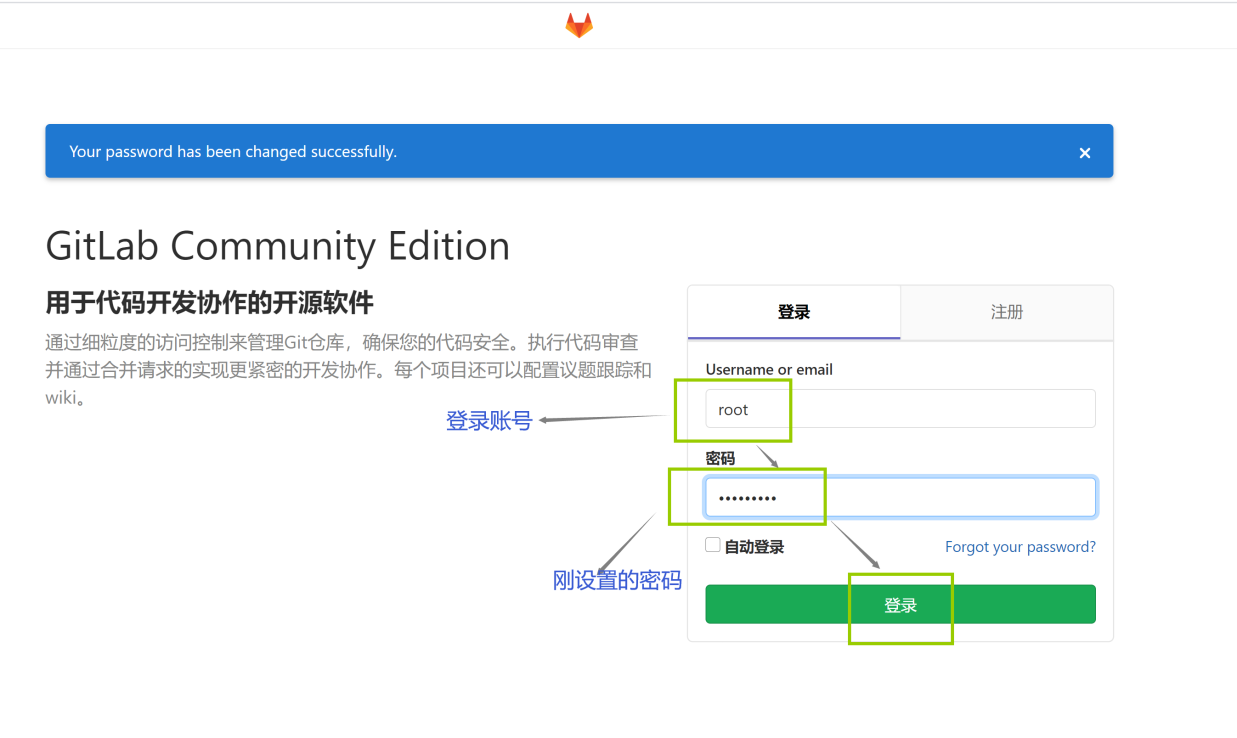
3.6 在宿主机输入 http://192.168.200.26:88 地址就可以访问了

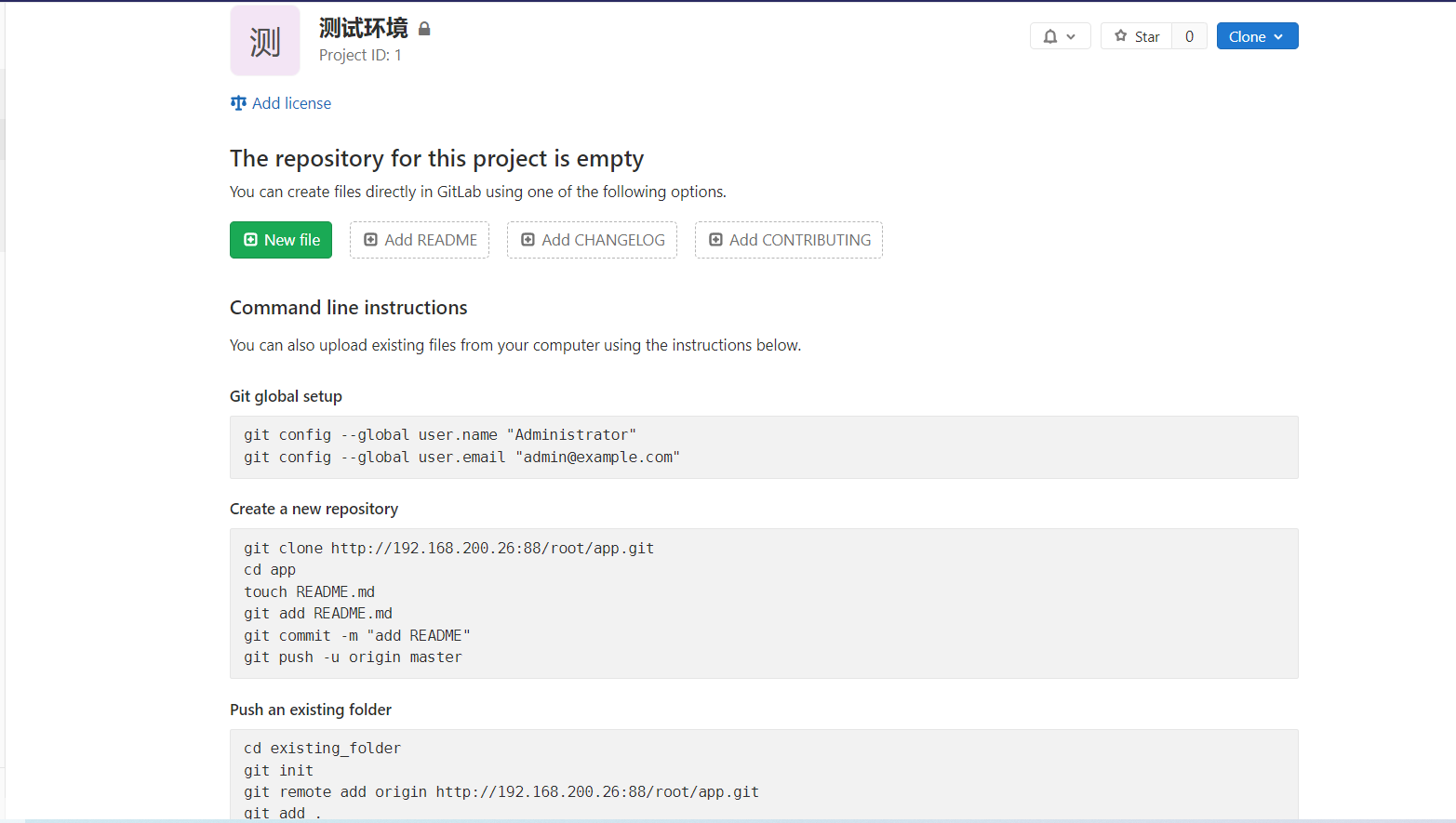
3.7 创建一个项目


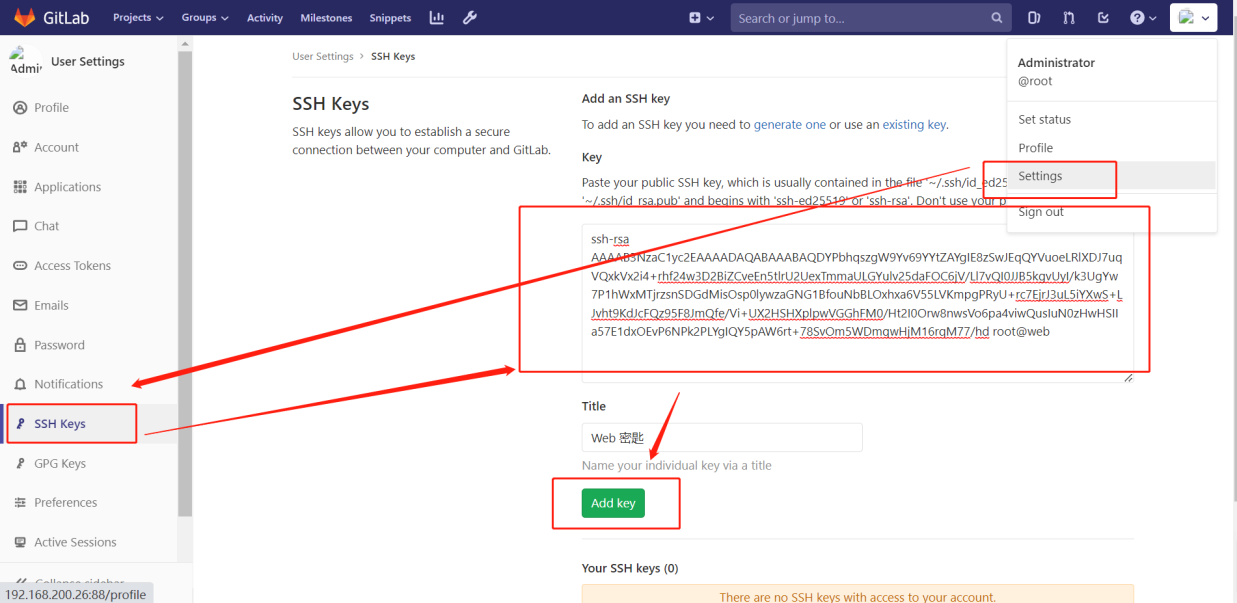
3.8 配置GitLab的SSH密钥连接方式
- # 在 Web 客户端生成密钥对
- [root@web ~]# ssh-keygen -t rsa
- [root@web ~]# ssh-copy-id 192.168.200.26
-
- # 公钥内容,复制到GitLab上
- [root@web ~]# cat .ssh/id_rsa.pub
- ssh-rsa AAAAB3NzaC1yc2EAAAADAQABAAABAQDYPbhqszgW9Yv69YYtZAYgIE8zSwJEqQYVuoeLRlXDJ7uqVQxkVx2i4+rhf24w3D2BiZCveEn5tlrU2UexTmmaULGYulv25daFOC6jV/Ll7vQI0JJB5kgvUyI/k3UgYw7P1hWxMTjrzsnSDGdMisOsp0lywzaGNG1BfouNbBLOxhxa6V55LVKmpgPRyU+rc7EjrJ3uL5iYXwS+LJvht9KdJcFQz95F8JmQfe/Vi+UX2HSHXplpwVGGhFM0/Ht2I0Orw8nwsVo6pa4viwQusIuN0zHwHSIIa57E1dxOEvP6NPk2PLYgIQY5pAW6rt+78SvOm5WDmqwHjM16rqM77/hd root@web
3.9 尝试将本地仓库代码推送到私有GitLab
- #创建git仓库并初始化
- [root@web ~]# mkdir /mycode
- [root@web ~]# cd /mycode/
- [root@web mycode]# git init
- 初始化空的 Git 版本库于 /mycode/.git/
- # 创建测试文件
- [root@web mycode]# echo "web" > index.html
- [root@web mycode]# cat index.html
- web
-
- # Git全局配置
- [root@web mycode]# git config --global user.name "git"
- [root@web mycode]# git config --global user.email "git@163.com"
-
- # 提交到本地仓库
- [root@web mycode]# git add .
- [root@web mycode]# git commit -m "web第一次提交测试"
-
- # 添加远程GitLab仓库管理
- [root@web mycode]# git remote add origin http://192.168.200.26:88/root/app.git
- [root@web mycode]# git remote -v
- origin http://192.168.200.26:88/root/app.git (fetch)
- origin http://192.168.200.26:88/root/app.git (push)
-
- # 推送本地仓库master分支到远程仓库GitLab上
- [root@web mycode]# git push origin master

4、Jenkins 安装配置
4.1 安装 java 环境
- # 安装 java 环境(最新的Jenkins只执行Java11以上的版本)
- [root@jenkins ~]# yum -y install fontconfig java-11-openjdk
-
- # 检测java版本
- [root@jenkins ~]# java -version
- openjdk version "11.0.20" 2023-07-18 LTS
- OpenJDK Runtime Environment (Red_Hat-11.0.20.0.8-1.el7_9) (build 11.0.20+8-LTS)
- OpenJDK 64-Bit Server VM (Red_Hat-11.0.20.0.8-1.el7_9) (build 11.0.20+8-LTS, mixed mode, sharing)
4.2 安装和配置maven环境
- # 解压安装maven
- [root@jenkins ~]# tar xf apache-maven-3.5.0-bin.tar.gz -C /usr/local/
- [root@jenkins ~]# mv /usr/local/apache-maven-3.5.0 /usr/local/maven
-
- # 配置maven环境变量
- [root@jenkins ~]# cat >> /etc/profile << EOF
- MAVEN_HOME=/usr/local/maven
- export PATH=${MAVEN_HOME}/bin:$PATH
- EOF
-
- [root@jenkins ~]# source /etc/profile
-
- [root@jenkins ~]# mvn -v
- Apache Maven 3.5.0 (ff8f5e7444045639af65f6095c62210b5713f426; 2017-04-04T03:39:06+08:00)
- Maven home: /usr/local/maven
- Java version: 11.0.20, vendor: Red Hat, Inc.
- Java home: /usr/lib/jvm/java-11-openjdk-11.0.20.0.8-1.el7_9.x86_64
- Default locale: zh_CN, platform encoding: UTF-8
- OS name: "linux", version: "3.10.0-1160.83.1.el7.x86_64", arch: "amd64", family: "unix"
4.3 安装 jenkins
- # 导入jenkins源
- [root@jenkins ~]# wget -O /etc/yum.repos.d/jenkins.repo https://pkg.jenkins.io/redhat-stable/jenkins.repo
-
- # 导入jenkins官方证书
- [root@jenkins ~]# rpm --import https://pkg.jenkins.io/redhat-stable/jenkins.io-2023.key
-
- # 安装jenkins(安装的是最新的LTS版本)
- [root@jenkins ~]# yum install -y jenkins
4.4 配置文件
4.4.1 查询 yum 下载 Jenkins 安装的文件
- # 查看yum都安装了哪些东西
- [root@jenkins ~]# rpm -ql jenkins
- /etc/init.d/jenkins # 启动文件
- /etc/logrotate.d/jenkins # 日志分割配置文件
- /etc/sysconfig/jenkins # jenkins主配置文件
- /usr/bin/jenkins # 存放war包目录
- /usr/lib/systemd/system/jenkins.service # jenkins启动脚本文件
- /usr/sbin/rcjenkins # 命令
- /usr/share/java/jenkins.war # war 包
- /usr/share/jenkins
- /usr/share/jenkins/migrate
- /var/cache/jenkins # war包解压目录 jenkins网页代码目录
- /var/lib/jenkins # jenkins 工作目录
- /var/log/jenkins # 日志
4.4.2 修改配置文件
- # 复制文件
- [root@jenkins ~]# cp /etc/sysconfig/jenkins{,.bak}
-
- # 配置文件说明
- [root@jenkins ~]# vim /etc/sysconfig/jenkins
- [root@jenkins ~]# grep "^[a-Z]" /etc/sysconfig/jenkins
- JENKINS_HOME="/var/lib/jenkins" # jenkins工作目录
- JENKINS_JAVA_CMD=""
- JENKINS_USER="root" # jenkinx启动用户
- JENKINS_JAVA_OPTIONS="-Djava.awt.headless=true"
- JENKINS_PORT="8080" # 端口
- JENKINS_LISTEN_ADDRESS=""
- JENKINS_HTTPS_PORT=""
- JENKINS_HTTPS_KEYSTORE=""
- JENKINS_HTTPS_KEYSTORE_PASSWORD=""
- JENKINS_HTTPS_LISTEN_ADDRESS=""
- JENKINS_DEBUG_LEVEL="5"
- JENKINS_ENABLE_ACCESS_LOG="no"
- JENKINS_HANDLER_MAX="100" # 最大连接
- JENKINS_HANDLER_IDLE="20"
- JENKINS_ARGS=""
4.4.3 启动 jenkins
- # 启动 jenkins
- [root@jenkins ~]# systemctl start jenkins
-
- # 设置开机自启动
- [root@jenkins ~]# systemctl enable jenkins
4.4.4 验证安装
- [root@jenkins ~]# ps -ef|grep jenkins|grep -v grep
- jenkins 2046 1 58 16:32 ? 00:00:55 /usr/bin/java -Djava.awt.headless=true -jar /usr/share/java/jenkins.war --webroot=%C/jenkins/war --httpPort=8080
-
- [root@jenkins ~]# netstat -lnutp|grep 8080
- tcp6 0 0 :::8080 :::* LISTEN 2046/java
4.5 jenkins配置(web页面)
4.5.1 登录 jenkins web界面

4.5.2 管理员密码获取
- [root@jenkins ~]# cat /var/lib/jenkins/secrets/initialAdminPassword
- b2f802c1d39d4cb28e1340dcc46e3c44
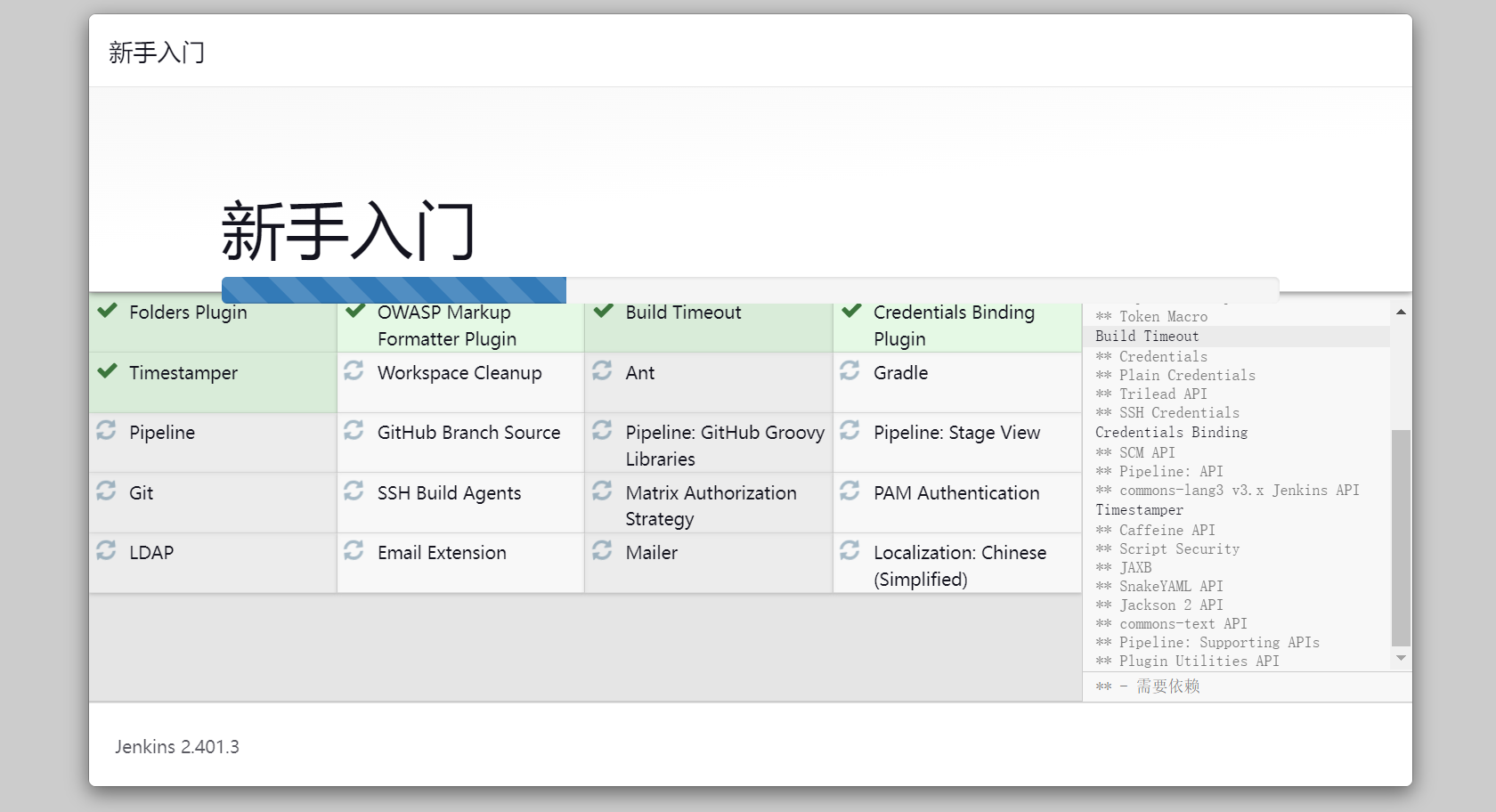
4.5.3 初始化安装插件
选择默认安装即可
4.5.4 创建第一个管理员用户

4.5.5 url 配置

4.5.6 安装完成
出现如下页面时,表示安装完成

4.5.7 配置 jdk、git、maven
系统管理->全局工具配置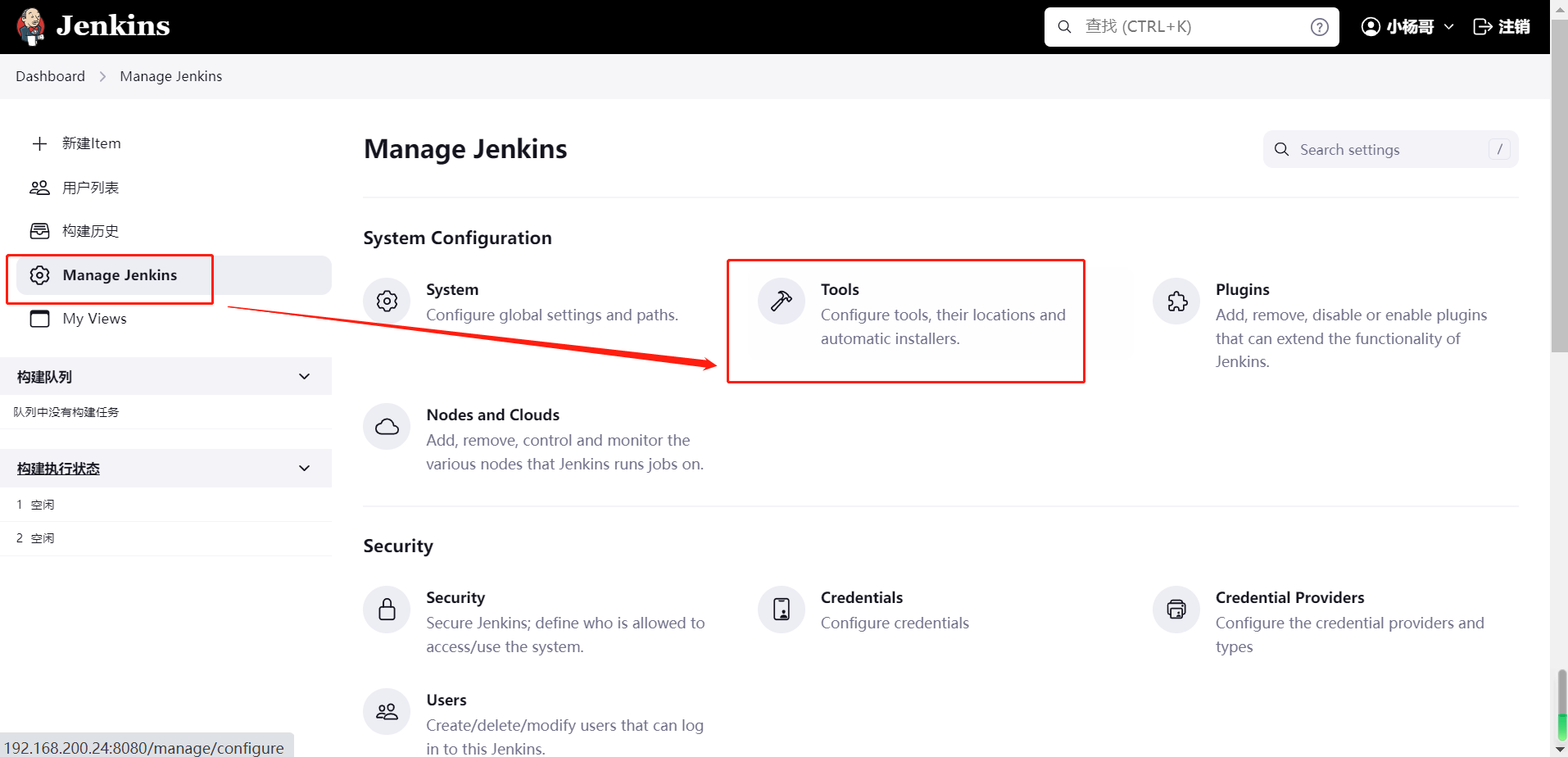
jdk:可以自动安装,但是我们已经安装了,这里写入我们jdk的路径即可
git: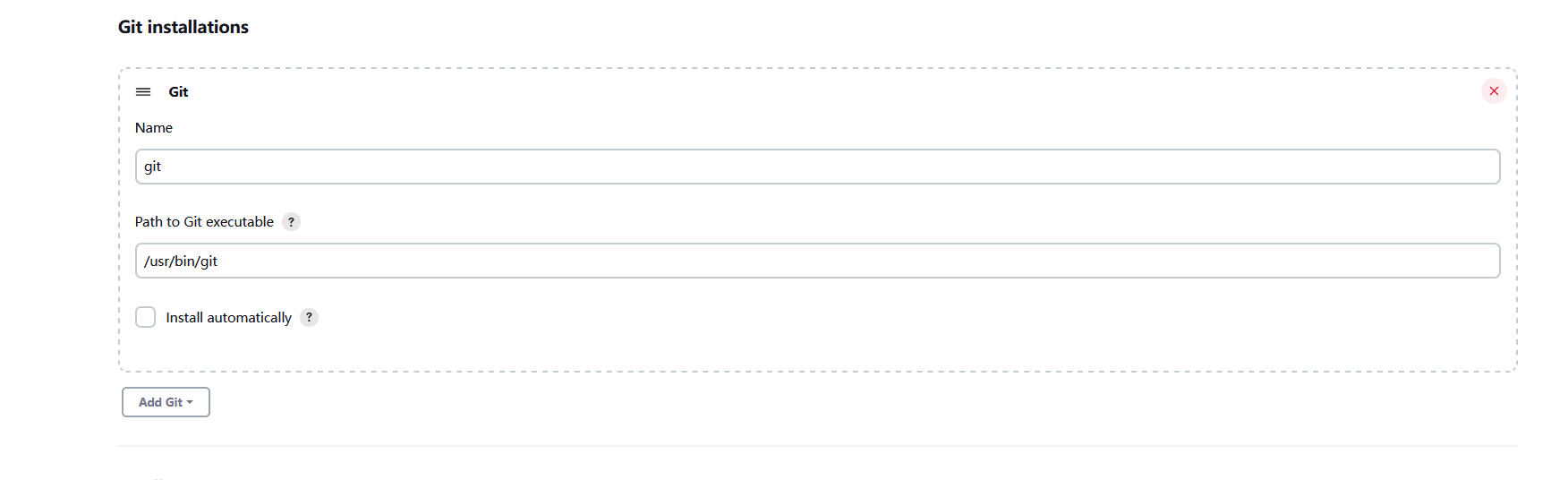
maven:
5、使用Jenkins
5.1 修改默认源,改成国内源
jenkins->系统管理->管理插件->高级 选择升级站点
把:http://updates.jenkins-ci.org/update-center.json
换成:http://mirror.esuni.jp/jenkins/updates/update-center.json
5.2 Jenkins 用户权限管理
5.2.1 用户管理背景
针对开发、运维、测试针对不同角色进行不同权限划分,
基于插件: Role-based Authorization Strategy ,Authorize Project 来实现。
5.2.2 安装用户管理插件
安装该插件:
系统管理->管理插件-可选插件->搜索该插件选中直接安装即可。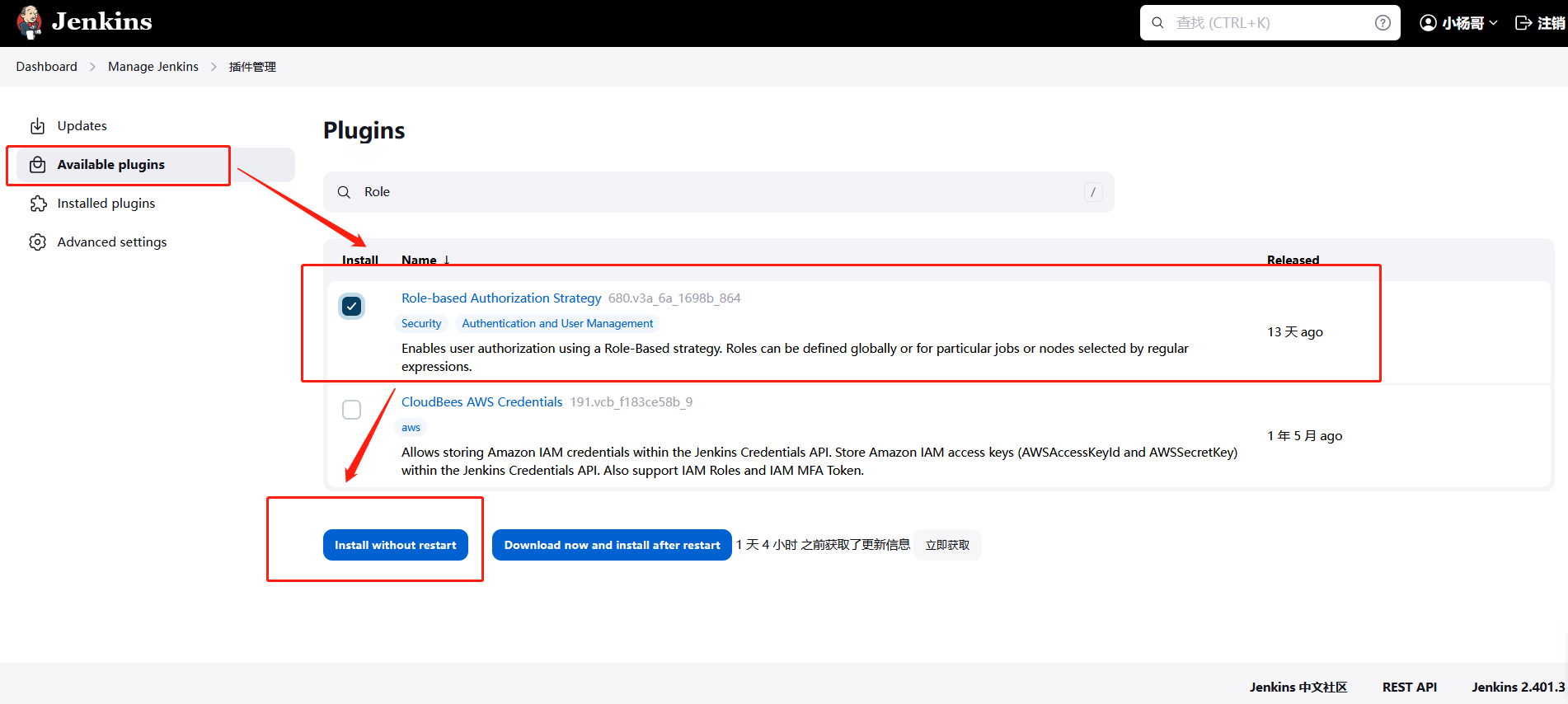
5.2.3 开启该插件功能
系统管理->全局安全设置-授权策略->选中该插件功能即可->保存
5.2.4 验证用户管理
关闭用户管理功能来进行实践测试
5.2.4.1 匿名用户不可读写(全局安全配置)

5.2.4.2 开启允许用户注册(全局安全配置)

5.2.4.3 注册一个新用户


5.2.4.4 重新登录新创建的 xiaozhao 用户,但是显示没有任何权限

5.2.5 权限划分
安装 Role-Based Strategy 插件后,系统管理 中多了如图下所示的一个功能,用户权限的划分就是靠他来做的。
5.2.5.1 添加用户
Manage Roles:管理角色,相当于针对角色赋予不同权限,然后在将该角色分配给用户。角色就相当于一个组。其里面又有Global roles(全局)、Project roles(项目)、Slave roles(),来进行不同划分。
默认是有一个admin用户的,是所有权限都有的,默认如图下所示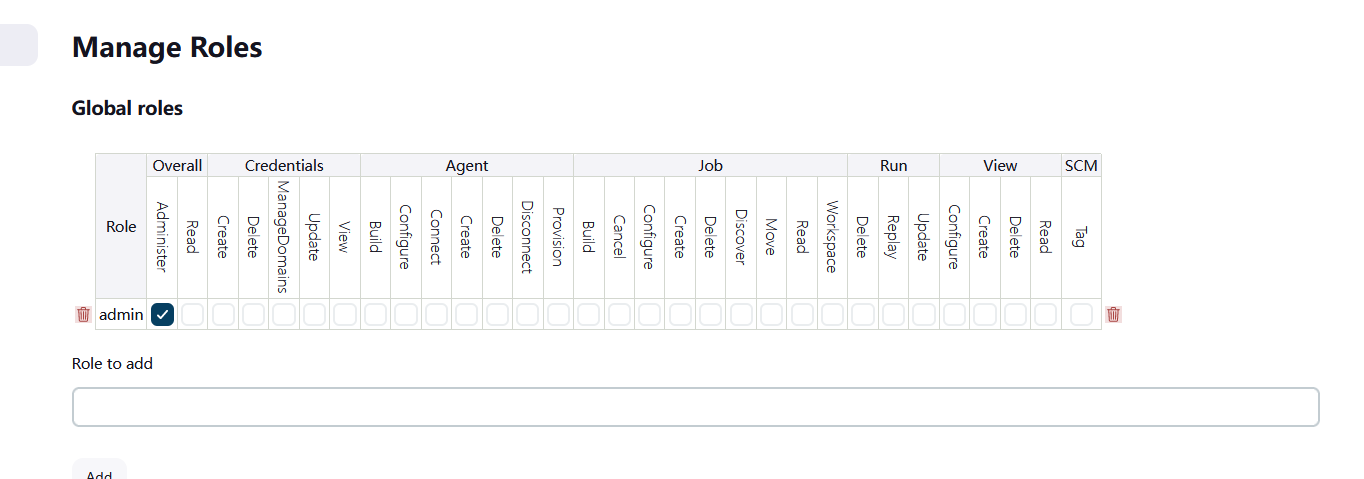
接下来我们来添加一个角色:user ,给其一个读的权限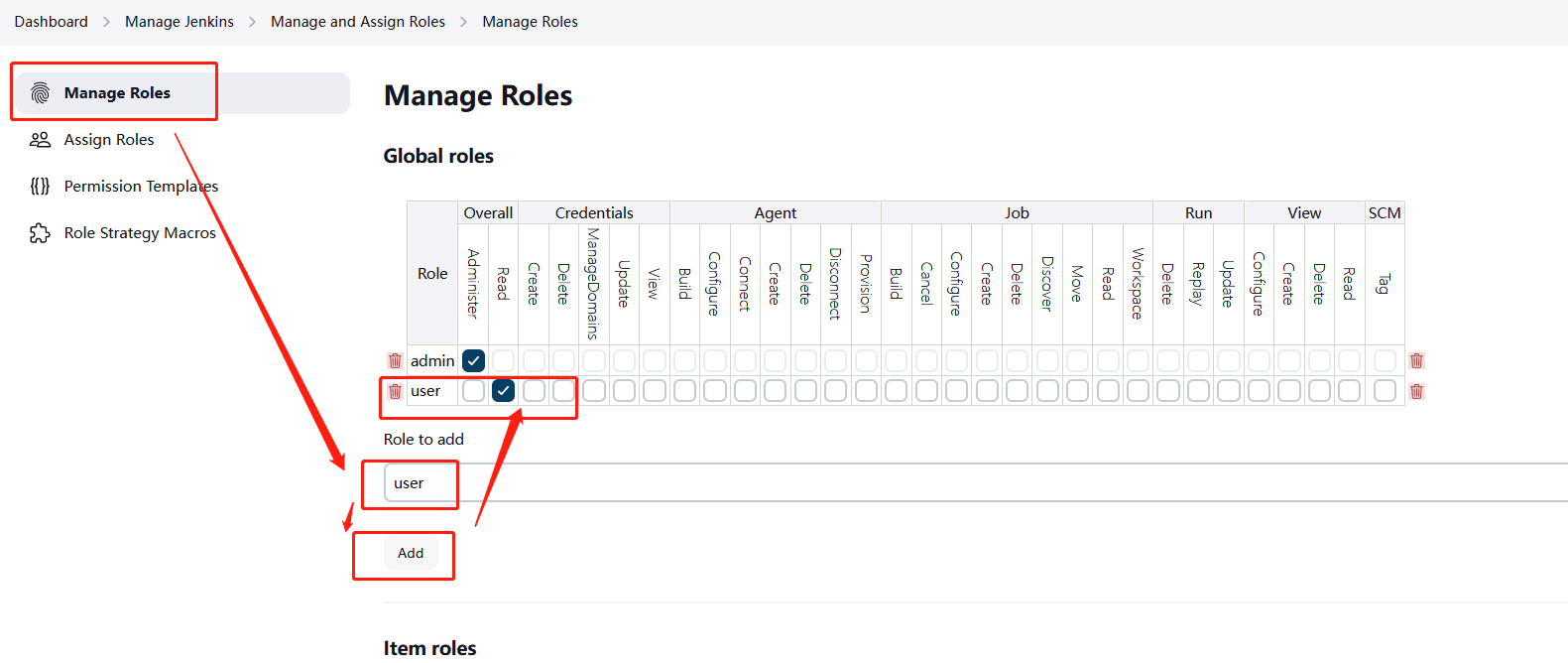
5.2.5.2 添加项目
- roles to add:表示项目角色
- Pattern:是用来做正则匹配的(匹配的内容是Job(项目名)),比如说根据正则匹配到的项目项目角色就都有权限;
接下来新建一个 ItemA 项目角色,改项目角色一般给其构建、取消、读取、读取空间权限,一般配置这4个即可

还可以在新建一个 ItemB 项目角色:
- Slave roles(奴隶角色):节点相关的权限
- roles to add:表示项目角色
- Pattern:是用来做正则匹配的(匹配的内容是节点(slavej节点)),比如说根据正则匹配到的项目项目角色就都有权限;
5.2.5.3 给予 xiaozhao 用户分配 user 角色
这样其就有 manage roles 中刚才创建的user角色的权限了。

此时再去看 xiaozhao 用户,已有查看的权限了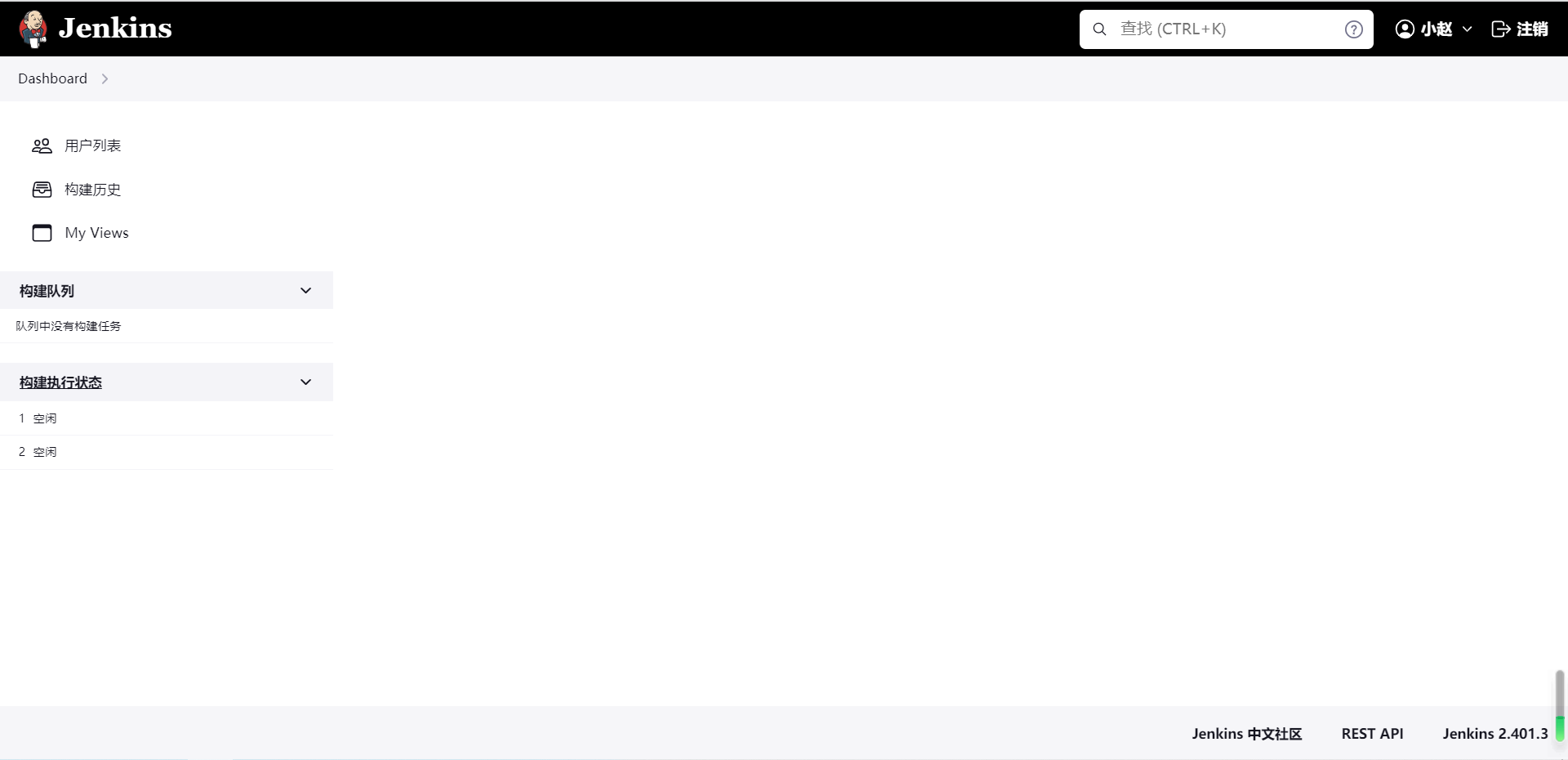
5.2.5.4 针对指定用户分配项目角色
比如将 xiaozhao 用户分配有 ItemA 项目角色,这样其就可以有刚才我们创建的 ItemA 项目角色正则匹配到的项目的权限了。
xiaoli 也为其分配一个 ItemB 项目角色
5.2.5.5 创建两个项目分别以A-和B-开头的项目

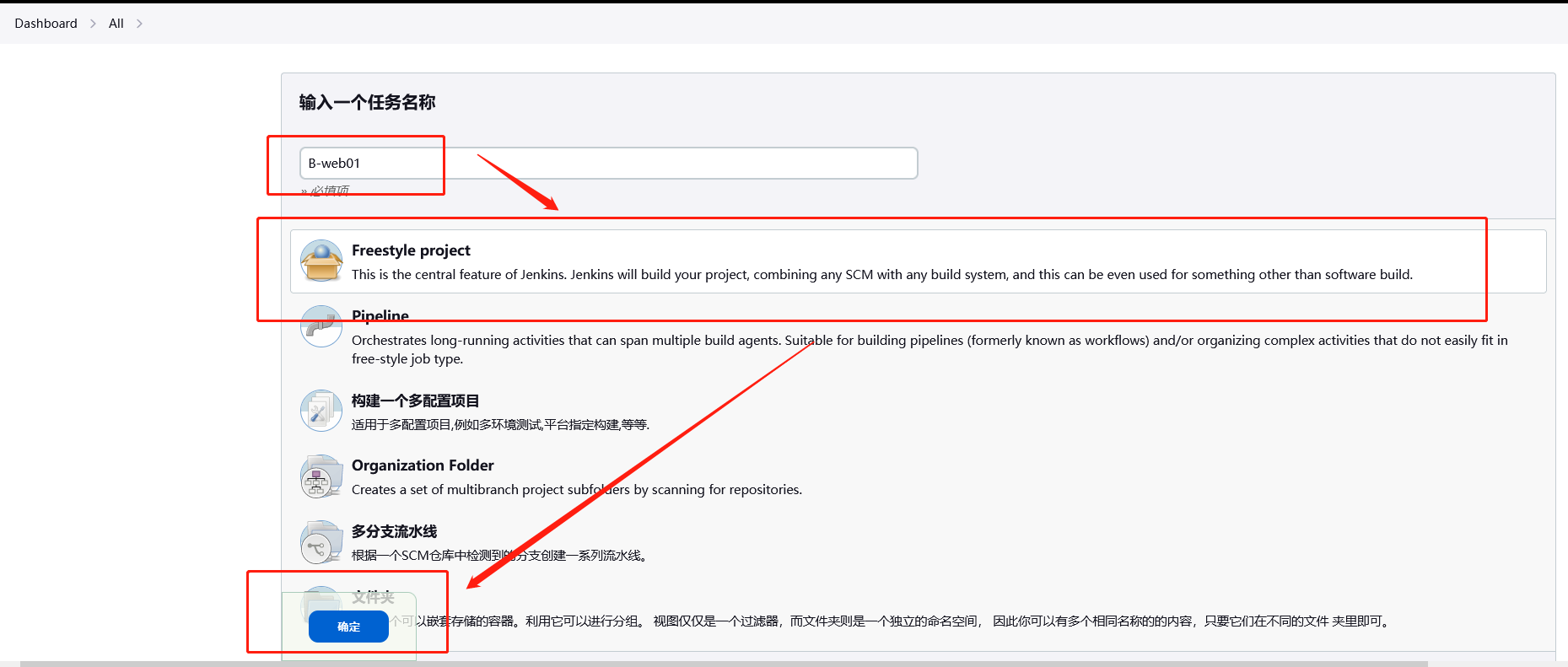
5.2.5.6 新建视图
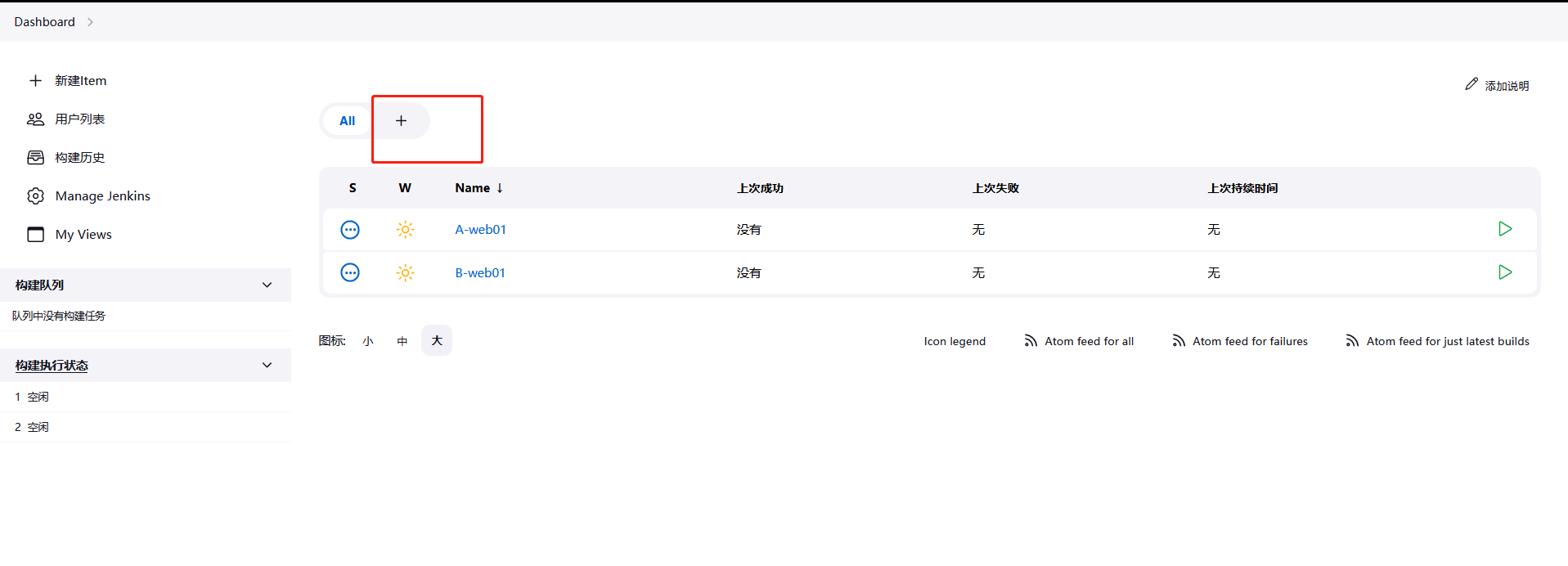
开发组

测试组

5.2.5.7 检测项目
此时可以在 xiaozhao 用户这里看到 ItemA 项目角色所匹配到的项目 A-web01
同理 xiaoli 用户这里看到 ItemB 项目角色所匹配到的项目 B-web01
5.3 Jenkins 参数化构建
参数化构建背景:如果只是简单的构建,jenkins自己默认的插件可以做,但是如果我们想要在构建过程中有更多功能,比如说:选择性构建、传参、项目指定变量等等其他功能,基础的参数化构建可以实现一些简单功能,但是要想使用更多功能这时候我们就需要借助参数化构建来实现交互的功能。此处我们来借助以下插件来进行实现:
- Extended Choice Parameter(更丰富的参数化构建插件)
- Git Parameter
5.3.1 Extended 插件
5.3.1.1 安装插件
首先还是安装该插件,去管理插件里面进行安装 Extended Choice Parameter
5.3.1.2 项目配置

5.3.1.3 选择安装过的插件

5.3.1.4 进行配置

这里这个branch 我们就相当于给其当做一个变量,然后来为其进行传参。
5.3.1.5 构建选择执行shell进行测试

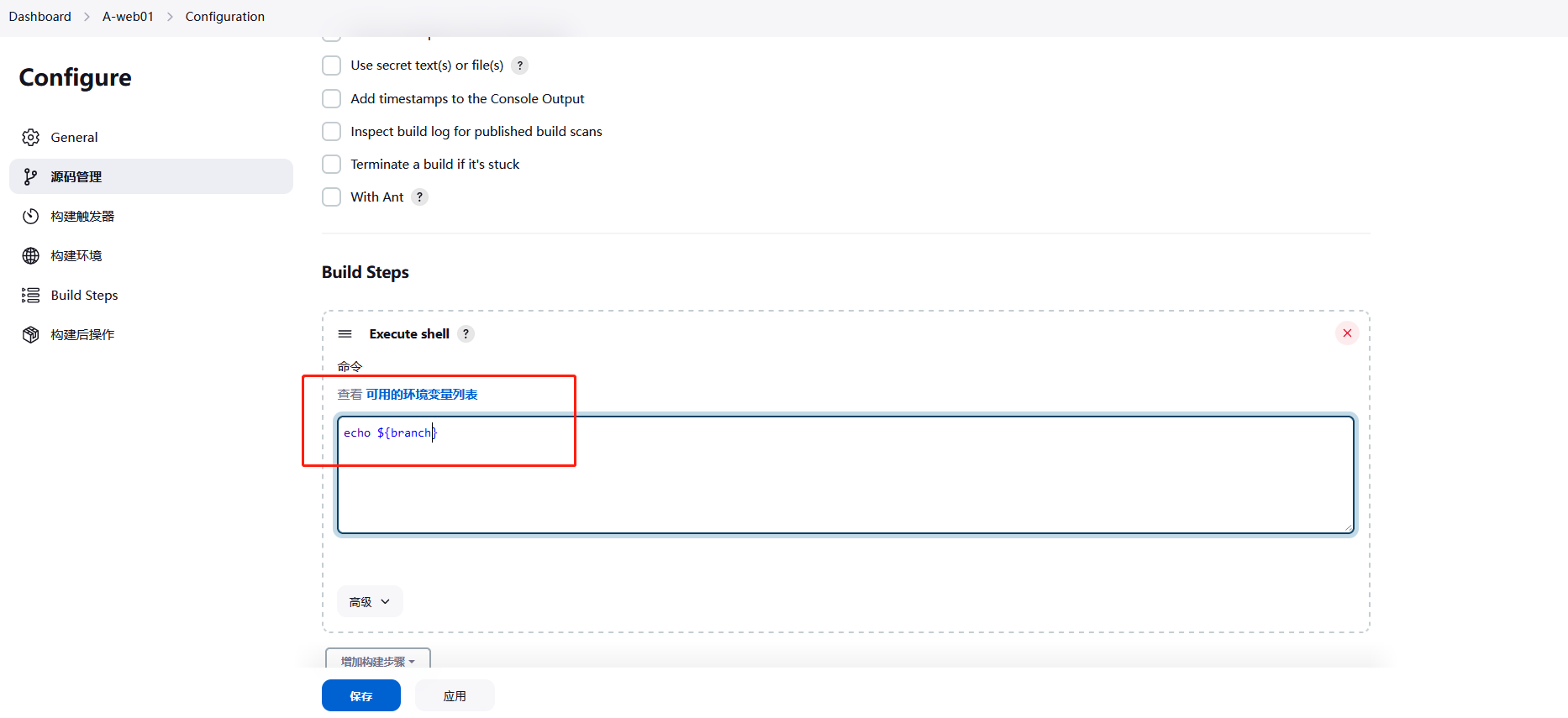
5.3.1.6 参数化配置已经生效

5.3.1.7 构建 test02
可以发现控制台的输出也是成功了的

5.3.1.8 数据来源选择文件
在jenkins所在服务器进行如下操作:
- # 建立一个文件
- [root@jenkins ~]# echo "abc=t1,t2,t3,t4" >> /opt/jenkins.property
web 端配置:
进行测试:
构建前:(可以发现也是生效的)

构建后查看结果:(也是成功的)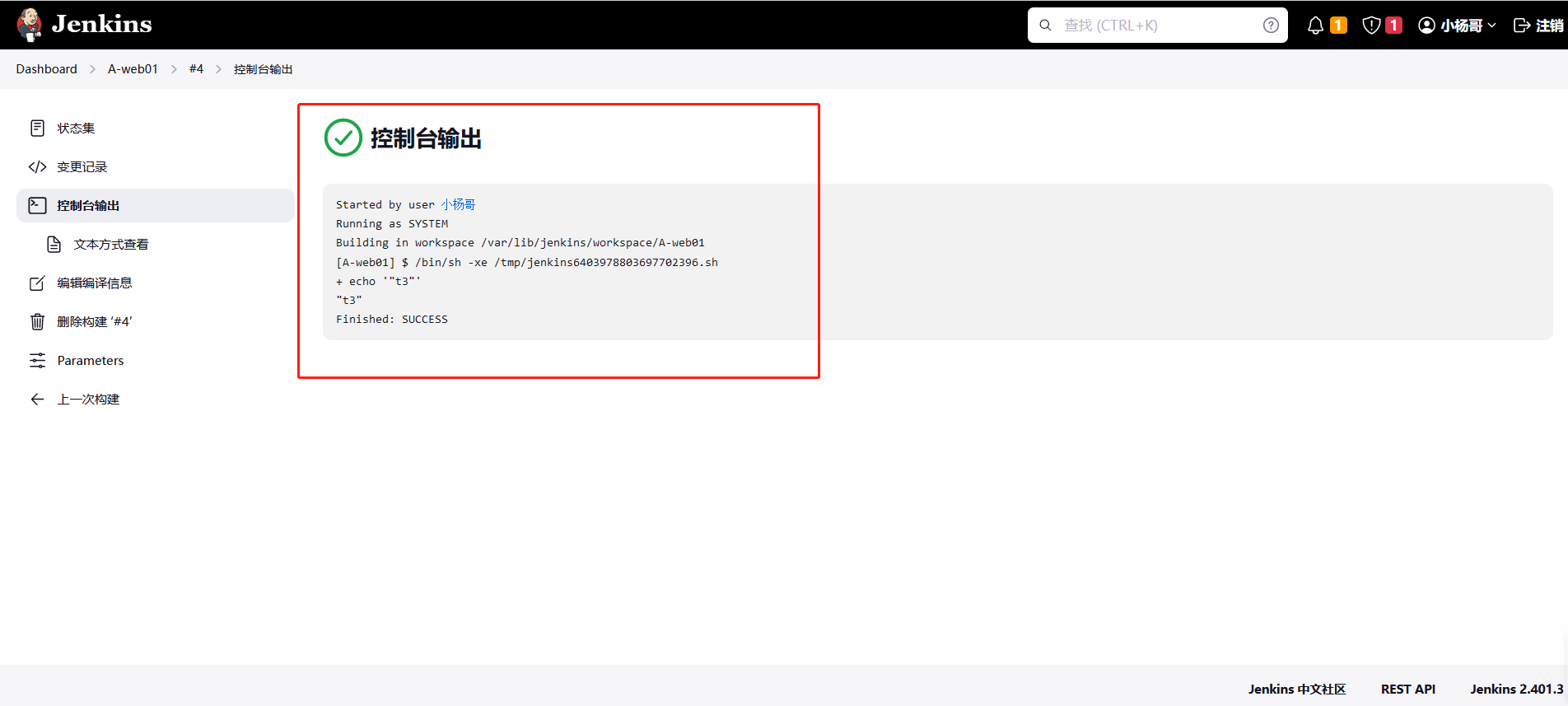
5.3.2 Git 插件
5.3.2.1 安装插件 Git Parameter

5.3.2.2 进行相关配置
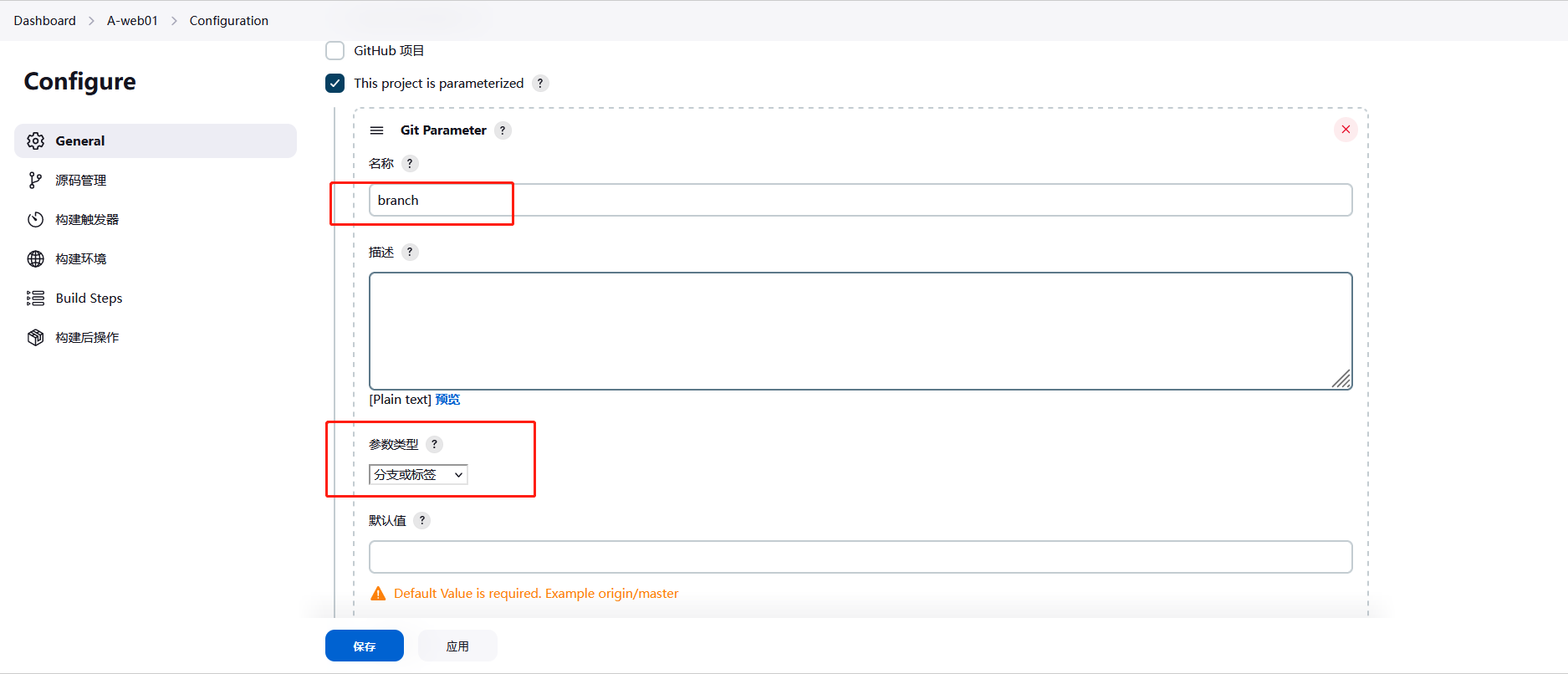
5.3.2.3 配置 git 仓库
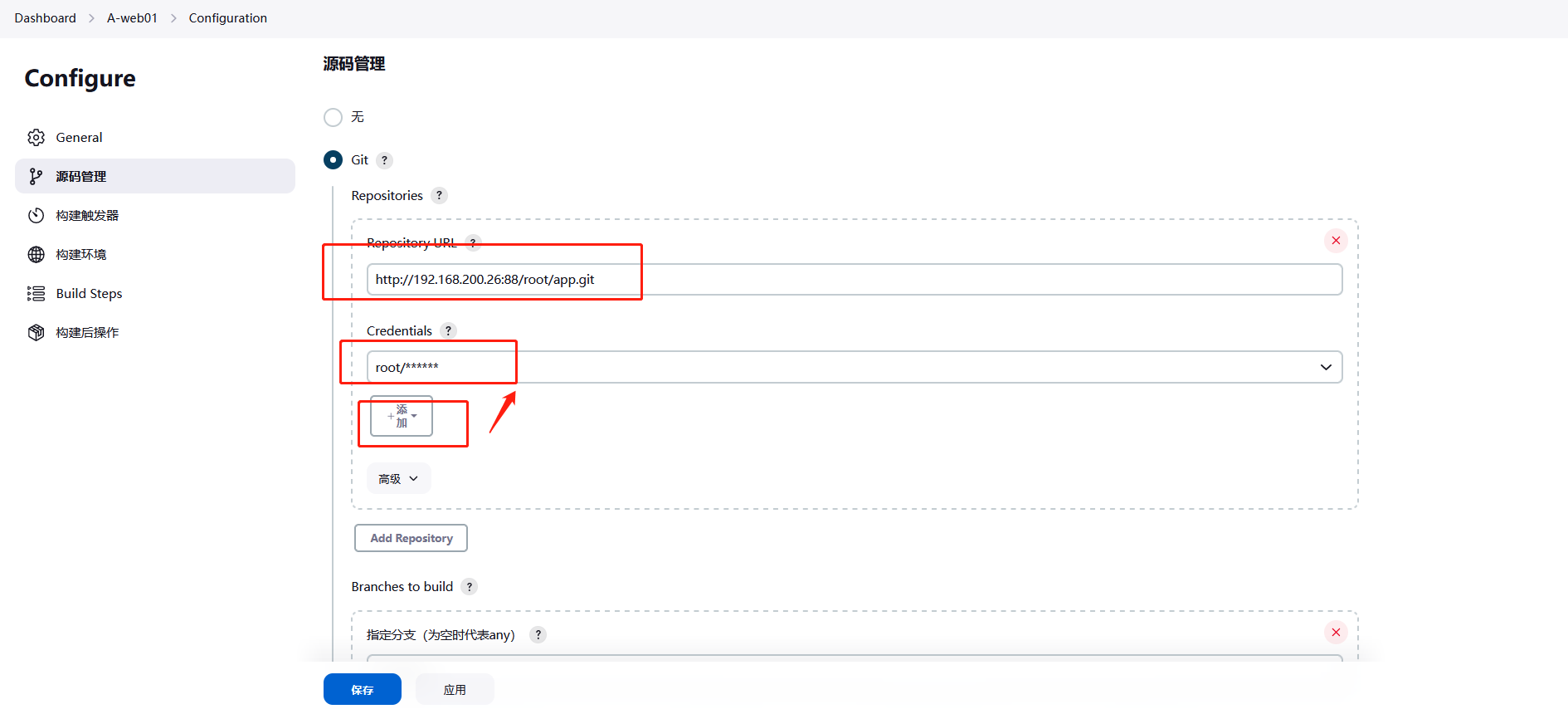
当构建时给一个选择列表,这个变量是代表分支。有哪些分支传递给这个变量。
5.3.2.4 进行构建
1、列表中已经有了可选的分支
2、构建成功
3、新建分支增添内容再来验证插件
- # 创建新的分支
- [root@web mycode]# git branch
- * master
- [root@web mycode]# git checkout -b test
- 切换到一个新分支 'test'
- [root@web mycode]# git branch
- master
- * test
-
- # 提交新的分支文件
- [root@web mycode]# echo "aaa" > ceshi.ttx
- [root@web mycode]# git add .
- [root@web mycode]# git commit -m "web第二次提交测试"
- [root@web mycode]# git push origin test
4、jenkins 构建查看
可以发现已经有了我们新建的分支
构建成功!!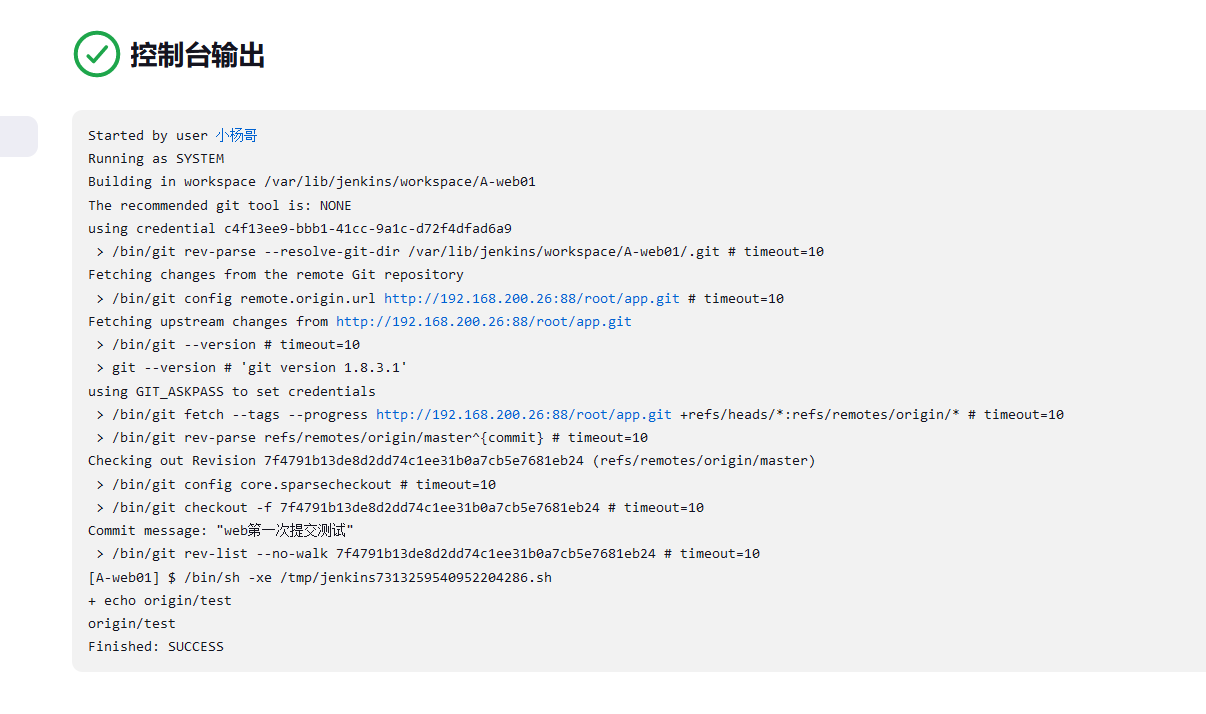
5.4 Jenkins Master-Slave 架构

- jenkins的Master-slave分布式架构主要是为了解决jenkins单点构建任务多、负载较高、性能不足的场景。
- Master/Slave相当于Server和agent的概念。Master提供web接口让用户来管理job和slave,job可以运行在master本机或者被分配到slave上运行构建。一个master(jenkins服务所在机器)可以关联多个slave用来为不同的job或相同的job的不同配置来服务。
5.4.1 安装
前提:slave 所在服务器必须有 java环境
- [root@web ~]# which java
- /usr/bin/java
jenkins web 端进行操作:系统管理->管理节点->新建节点
进行基础配置,配置选项中的内容是可变的,根据情况来


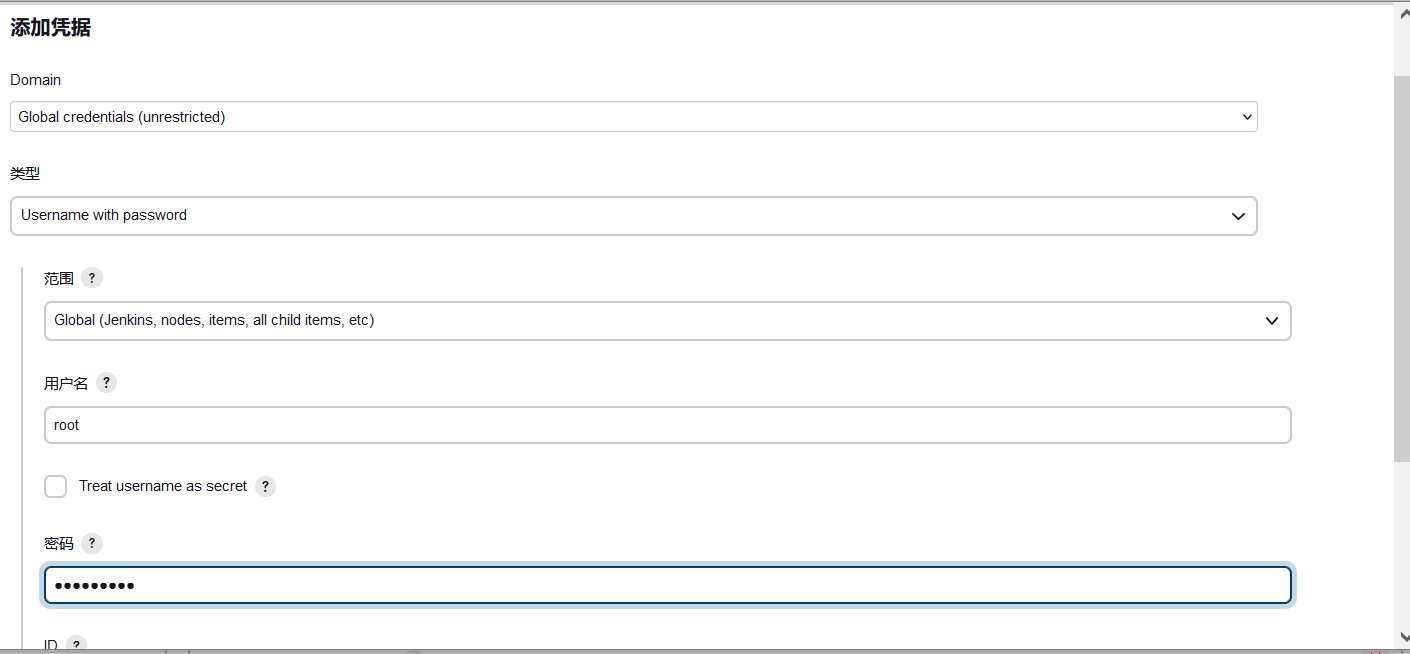
注意这里需要配置凭据,也就是配置slave所在服务器用户和密码
之后查看日志已经成功了!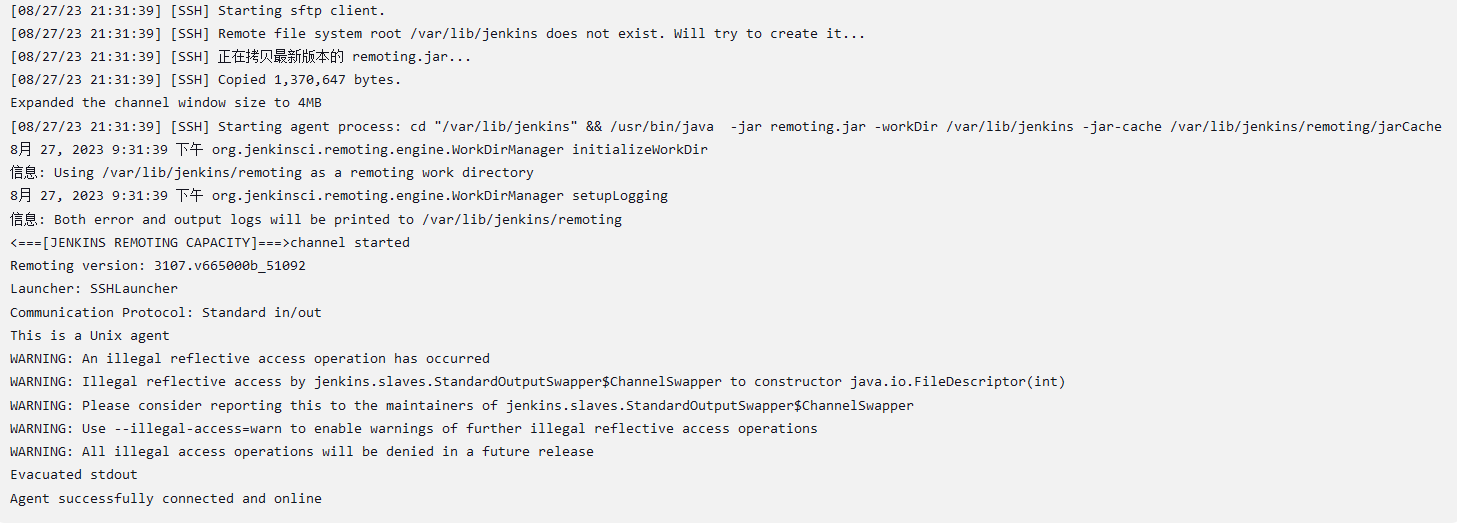

5.4.2 配置
在项目 job 中进行配置:可通过标签或者名称进行匹配(标签可在安装时配置)
5.4.3 构建

可以发现控制台的日志,其也是 slave 构建的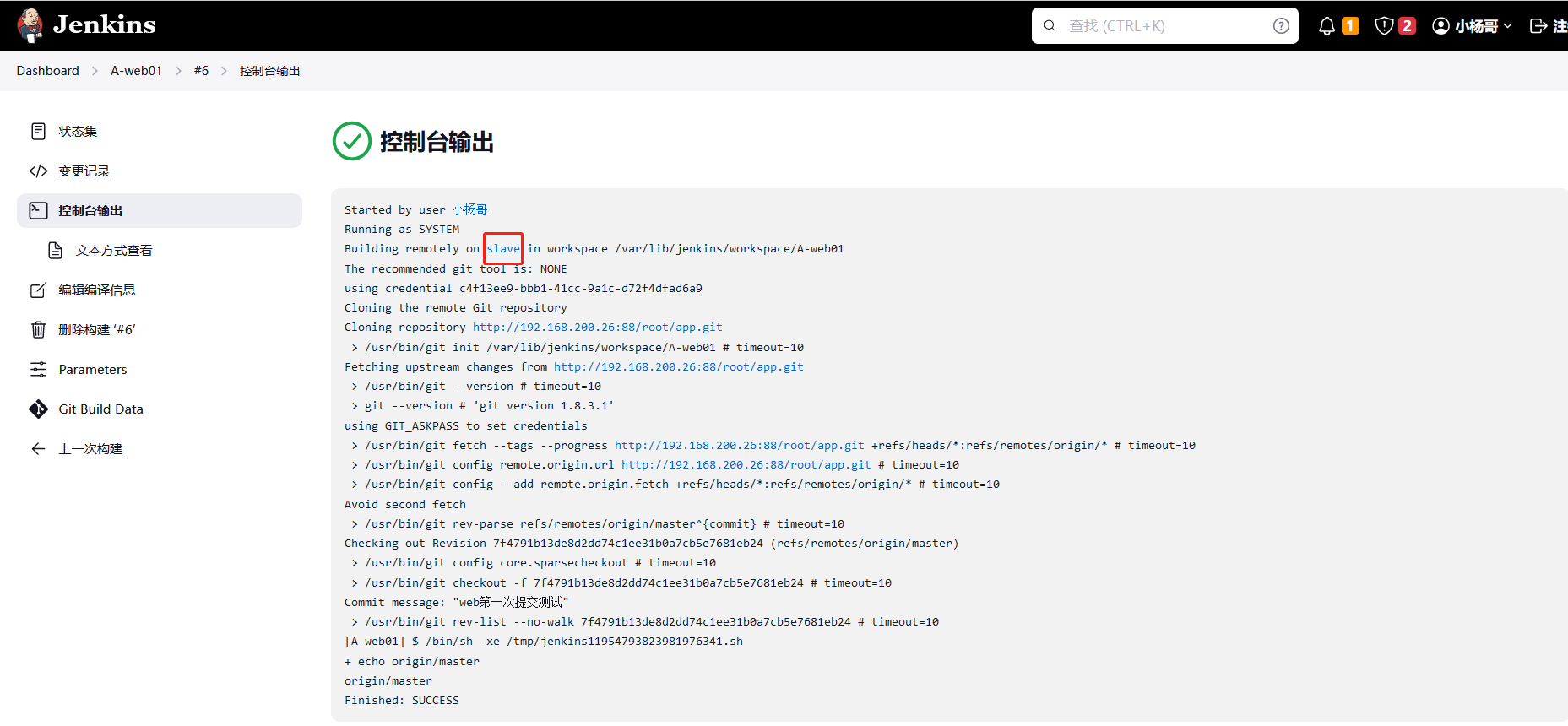
之后查看构建完的工作目录,也有预想中的文件。
- [root@web ~]# ll /var/lib/jenkins/workspace/A-web01/
- 总用量 4
- -rw-r--r-- 1 root root 4 8月 27 22:00 index.html
这样基本上就实现了借助 jenkins 的 slave 去构建 job了。
目前是在 slave 构建也在 slave 上部署,之后我们可以通过脚本,比如借助 rsync、ansible 等部署在其他服务器上。
5.4.4 扩展
可以为slave服务器在配置时候加上标签,这样也会方便我们选择,用法也不单单局限在一台服务器上,可以让多台 slave 去竞选。
5.5 Jenkins pipeline
5.5.1 概览
在对 jenkins 进行初始化安装时,默认已经安装了 jenkins 的相关插件,如下图所示:
5.5.2 实操
5.5.2.1 新建任务
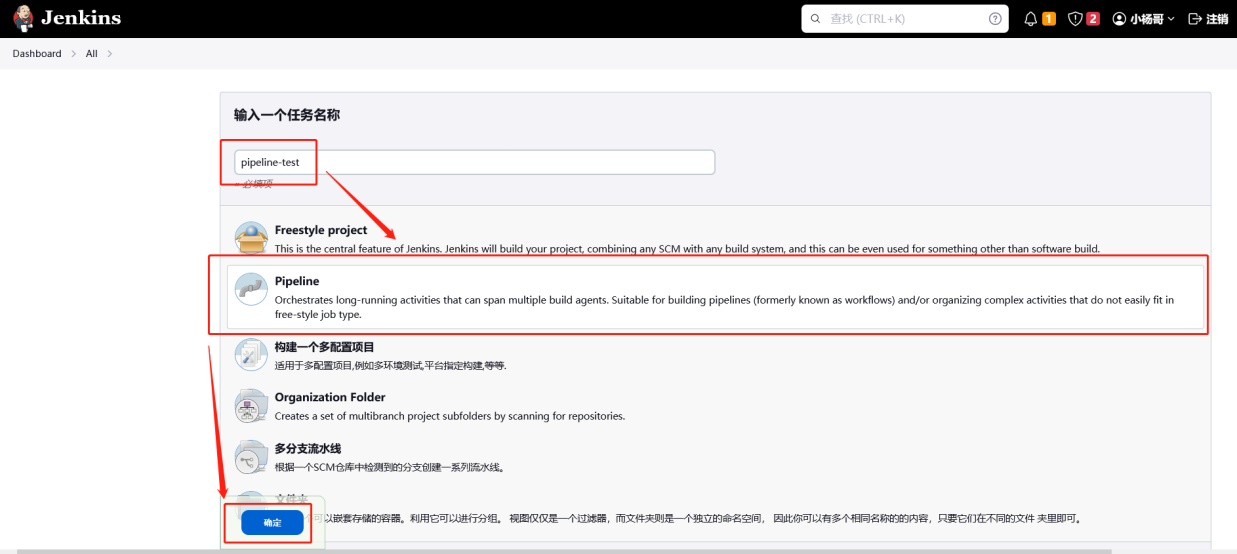
5.5.2.2 添加项目Git参数化构建


5.5.2.3 编写 pipeline 脚本
可以借助流水线语法去做。


- node {
- def mvnHome
- stage('git checkout') { // for display purposes
- checkout scmGit(branches: [[name: '*/master']], extensions: [], userRemoteConfigs: [[credentialsId: 'c4f13ee9-bbb1-41cc-9a1c-d72f4dfad6a9', url: 'http://192.168.200.26:88/root/app.git']])
- }
- stage('maven Build') {
- echo "maven build..."
- }
- stage('deploy') {
- echo "deploy..."
- }
- stage('test') {
- echo "test..."
- }
- }

5.5.2.4 构建测试

可以去服务器上验证一下(git checkout)刚才拉取下来的代码:
- [root@jenkins ~]# ll /var/lib/jenkins/workspace/pipeline-test/
- 总用量 4
- -rw-r--r-- 1 jenkins jenkins 4 8月 27 22:53 index.html
补充:
- 可以从代码版本管理仓库中读取 pipeline 脚本(相当于将 pipeline 脚本放在仓库中)我们可以选择git。
- 首先需要将 pipeline 脚本提交到我们新建的 git仓库中(步骤再此忽略。)
5.6 Jenkins 构建邮件状态通知
5.6.1 前提
前提:服务器开启邮箱服务
- [root@jenkins ~]# systemctl status postfix | grep active
- Active: active (running) since 二 2023-08-22 16:14:29 CST; 5 days ago
5.6.2 基础配置
需要安装一个插件:Email Extension Plugin
进行配置:系统管理->系统设置->相关配置如下图: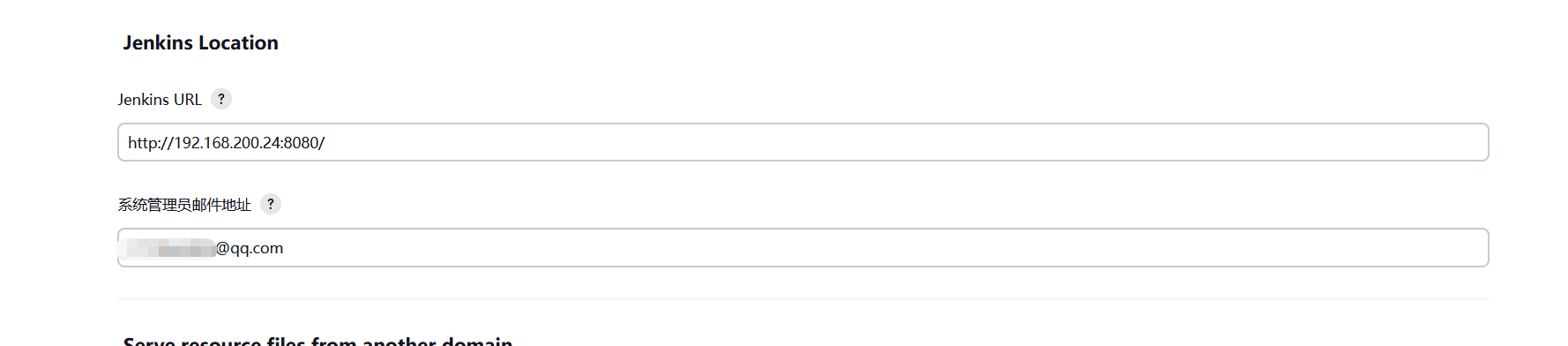
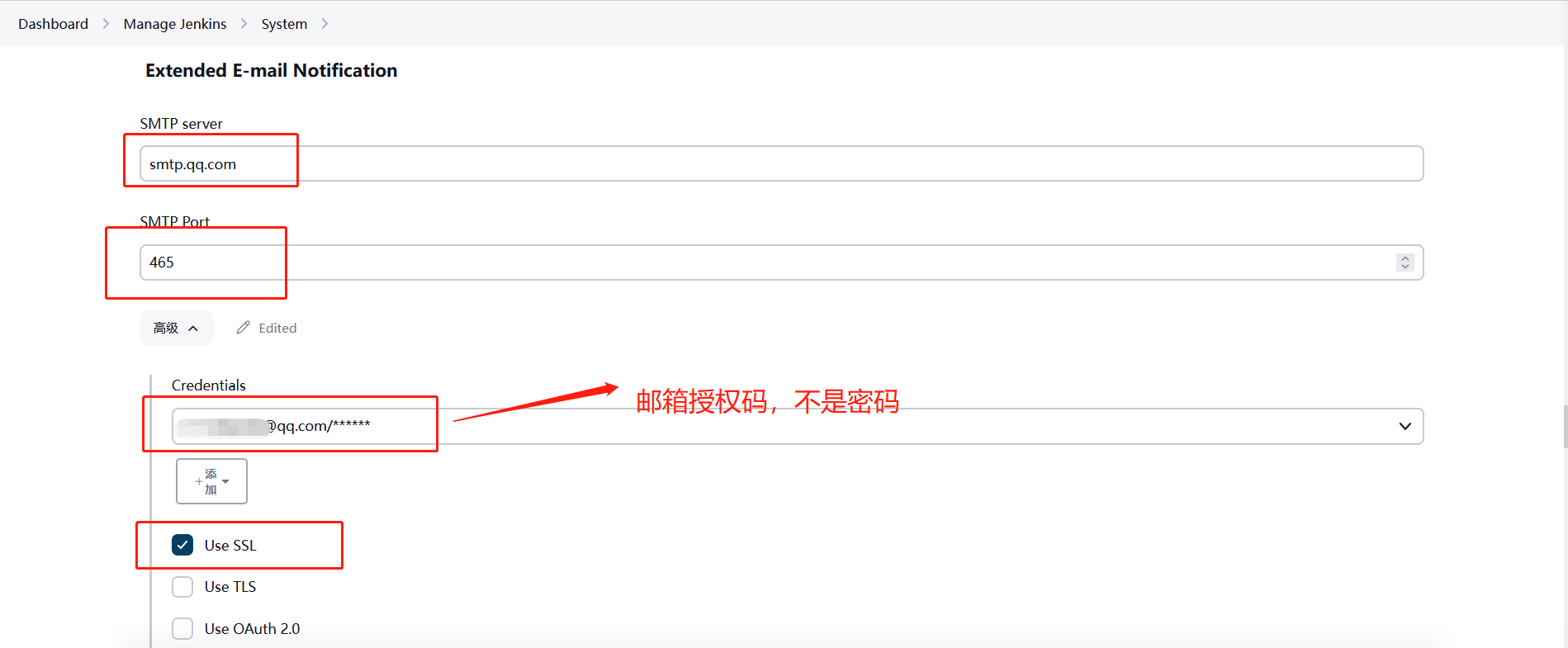
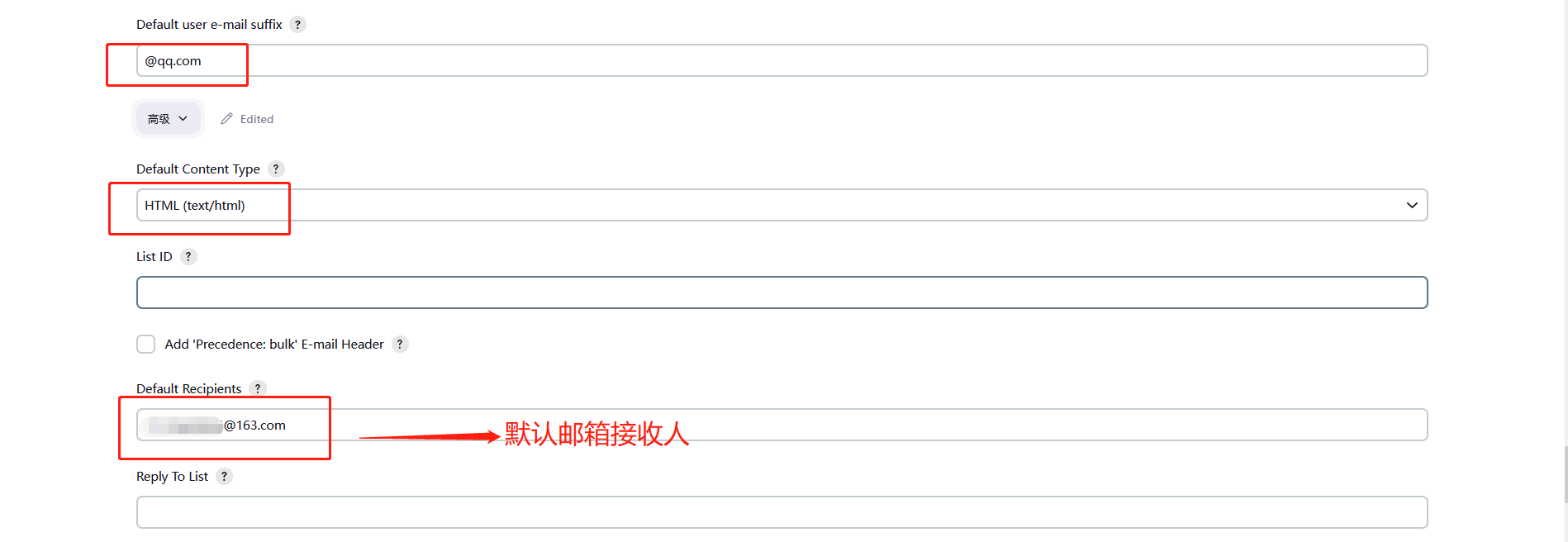
可以在此处进行测试发送!检验配置是否正确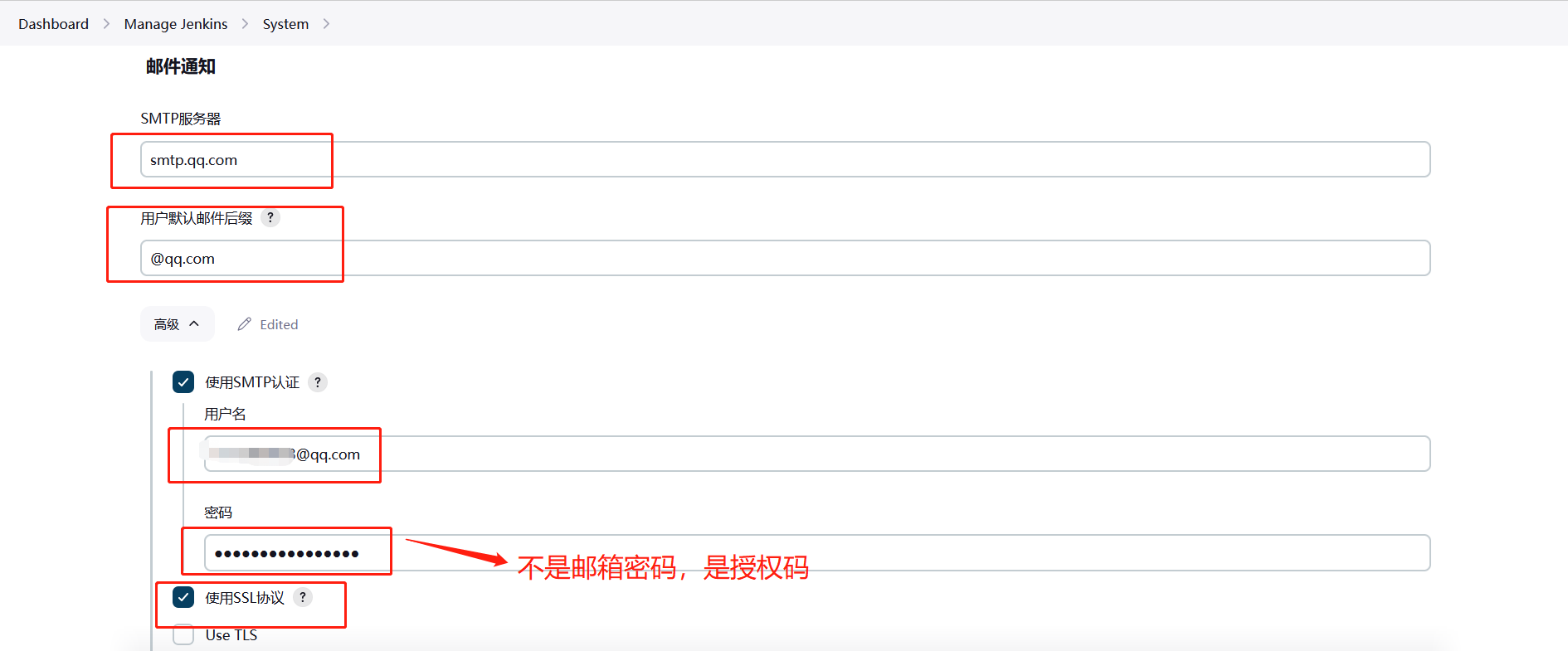

查看邮箱
5.6.3 配置到项目中
在项目的配置中选择构建后操作,选择我们对应的插件
填写发件人信息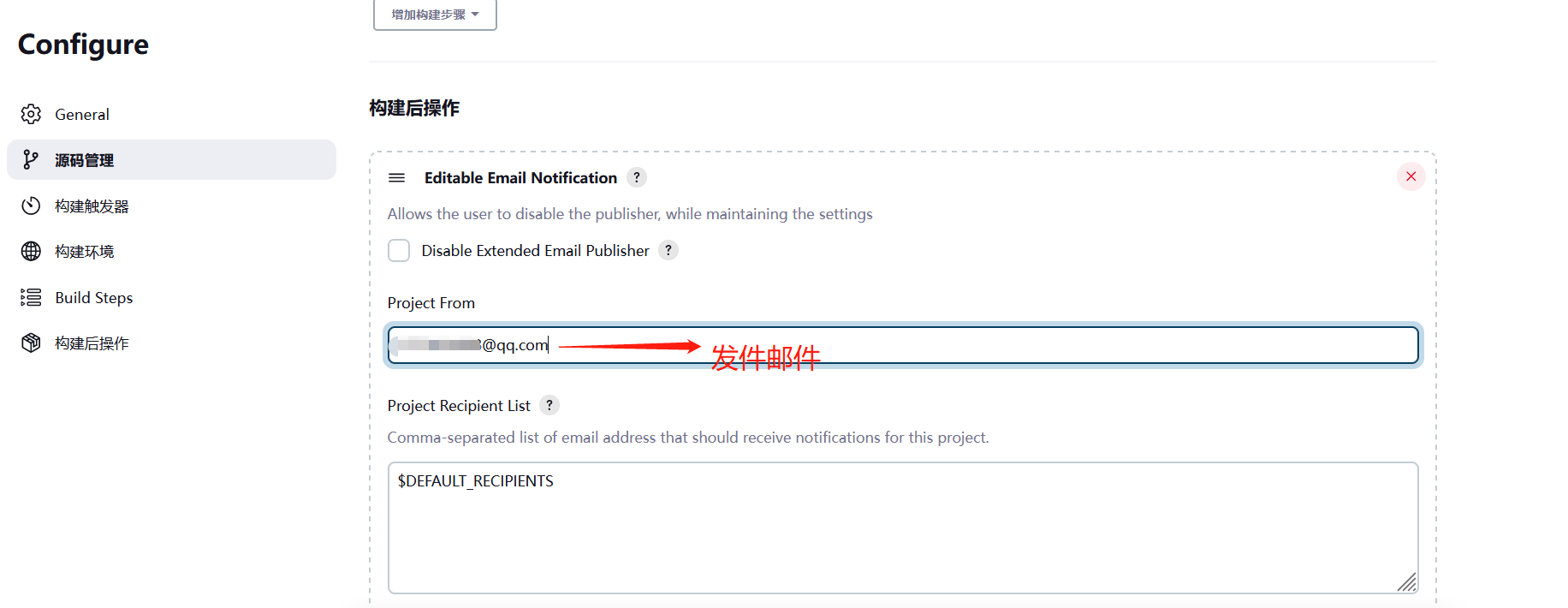
配置构建成功发送邮件
控制台也有邮件发送成功输出
检查实际是否接收到邮件
5.7 Jenkins 流水线自动化发布PHP项目
5.7.1 前提
环境为:lnmp
PHP项目:wordpress(此处我们下载一个wordpress的源码。将其模拟为我们的代码上传到我们的git仓库)
- # 创建新的分支
- [root@web mycode]# git checkout -b lnmp
- 切换到一个新分支 'lnmp'
- [root@web mycode]# git branch
- * lnmp
- master
- test
-
- # 下载wordpress的源码
- [root@web mycode]# wget https://cn.wordpress.org/wordpress-5.2.1-zh_CN.tar.gz -O ~/wordpress-5.2.1-zh_CN.tar.gz
- [root@web mycode]# tar xf ~/wordpress-5.2.1-zh_CN.tar.gz -C ~/
- [root@web mycode]# mv ~/wordpress/* .
- [root@web mycode]# echo "ok" > status.html
-
- # 提交到本地仓库
- [root@web mycode]# git add --all
- [root@web mycode]# git commit -m "web第三次提交测试"
- [root@web mycode]# git push origin lnmp
部署节点: node 节点需要在系统管理中配置节点
5.7.2 配置
5.7.2.1 创建job

5.7.2.2 参数化构建


5.7.2.3 配置pipeline脚本 (直接配置或者git获取)
直接配置

git获取
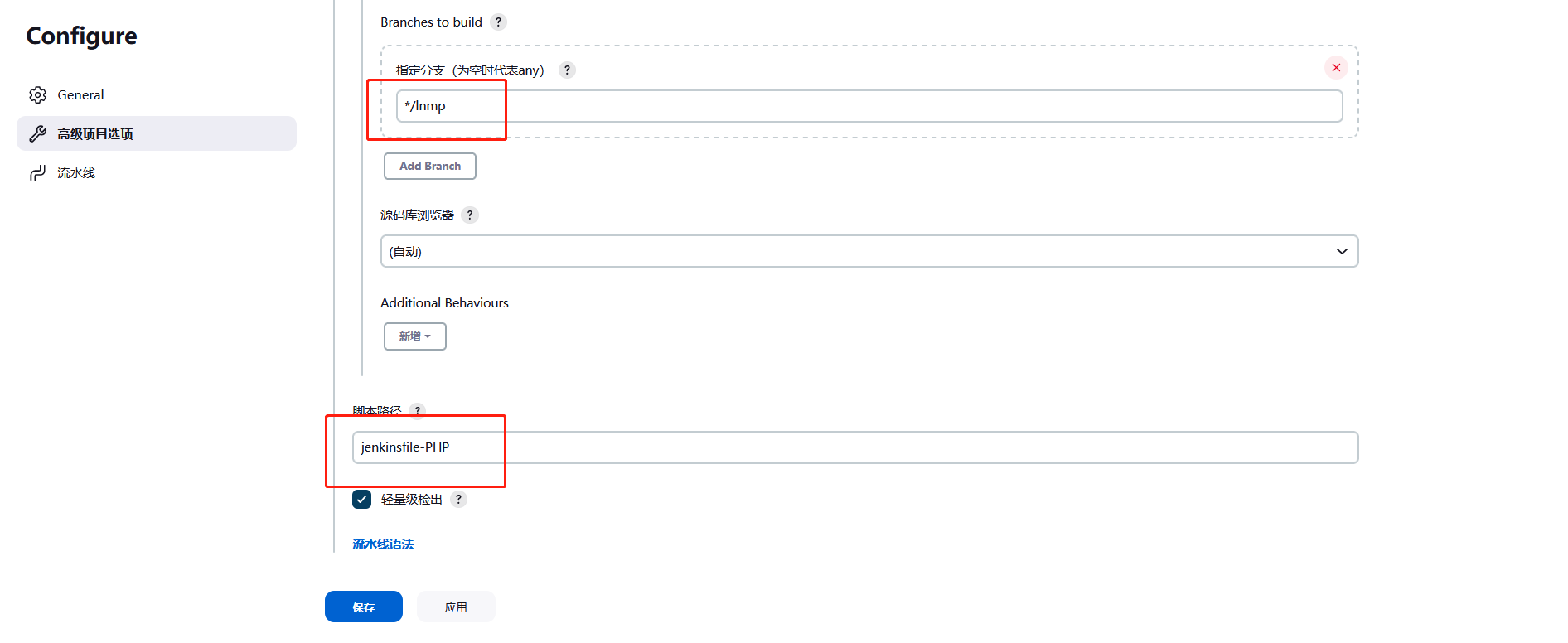
5.7.2.4 编写 jenkinsfile
- 编写 jenkinsfile 源码文件:jenkinsfile-PHP
- [root@web mycode]# vim jenkinsfile-PHP
- [root@web mycode]# cat jenkinsfile-PHP
- node ("slave") {
- stage('git checkout') {checkout scmGit(branches: [[name: '*/lnmp']], extensions: [], userRemoteConfigs: [[credentialsId: 'c4f13ee9-bbb1-41cc-9a1c-d72f4dfad6a9', url: 'http://192.168.200.26:88/root/app.git']])}
- stage('code copy') {
- sh '''rm -rf ${WORKSPACE}/.git
- mv /usr/share/nginx/html/wp.com /data/backup/wp.com-$(date +"%F_%T")
- cp -rf ${WORKSPACE} /usr/share/nginx/html/wp.com'''
- }
- stage('test') {
- sh "curl http://192.168.200.25/status.html"
- }
- }
-
- # 提交到本地仓库
- [root@web mycode]# git add .
- [root@web mycode]# git commit -m "web第四次提交测试"
- [root@web mycode]# git push origin lnmp
下面为带解释版,但不可以使用,部分注释会造成问题
- node ("slave") { # 绑定到该节点去执行
- stage('git checkout') {checkout scmGit(branches: [[name: '*/lnmp']], extensions: [], userRemoteConfigs: [[credentialsId: 'c4f13ee9-bbb1-41cc-9a1c-d72f4dfad6a9', url: 'http://192.168.200.26:88/root/app.git']])}
- # 拉代码
- # $class: 'GitSCM' git插件获取代码的工具
- # branches 分支名称
- # doGenerateSubmoduleConfigurations 是否包含子模块配置
- # extensions 扩展功能
- # submoduleCfg 子模块配置
- # userRemoteConfigs 远程用户配置(仓库地址)
- stage('code copy') { # 复制代码
- sh '''rm -rf ${WORKSPACE}/.git # 删除拉下来的项目的.git敏感文件
- mkdir -p /data/backup/web-$(date +"%F") # 创建备份目录
- mv /usr/share/nginx/html/wp.com /data/backup/wp.com-$(date +"%F_%T") # 备份旧文件
- cp -rf ${WORKSPACE} /usr/share/nginx/html/wp.com''' # 新文件复制到站点目录
- }
- stage('test') { # 测试
- sh "curl http://192.168.200.25/status.html"
- }
- }
5.7.3 需要提前配置 wordpress 环境
5.7.3.1 需要 java 环境支持
- [root@web ~]# which java
- /usr/bin/java
5.7.3.2 安装LNMP环境
[root@web ~]# yum -y install epel-release nginx php-fpm php-mysql5.7.3.3 配置 nginx 文件
- [root@web ~]# sed -n "36p;42p" /etc/nginx/nginx.conf
- include /etc/nginx/conf.d/*.conf; # include了一个配置文件目录
- root /usr/share/nginx/html; # 默认的网页目录
-
- # 因此我们增加一个server配置文件即可
- [root@web ~]# vim /etc/nginx/conf.d/wp.conf
- [root@web ~]# cat /etc/nginx/conf.d/wp.conf
- server {
- listen 80;
- server_name wp.test.com;
- root /usr/share/nginx/html/wp.com;
- location / {
- index index.php index.html;
- }
- location ~\.php {
- fastcgi_index index.php;
- fastcgi_pass 127.0.0.1:9000;
- include fastcgi.conf;
- }
- }
-
- # 创建 wordpress 网页目录
- [root@web ~]# mkdir -p /usr/share/nginx/html/wp.com
5.7.3.4 启动
- [root@web ~]# systemctl start nginx
- [root@web ~]# systemctl start php-fpm
5.7.4 构建
构建概览:
控制台输出详情:
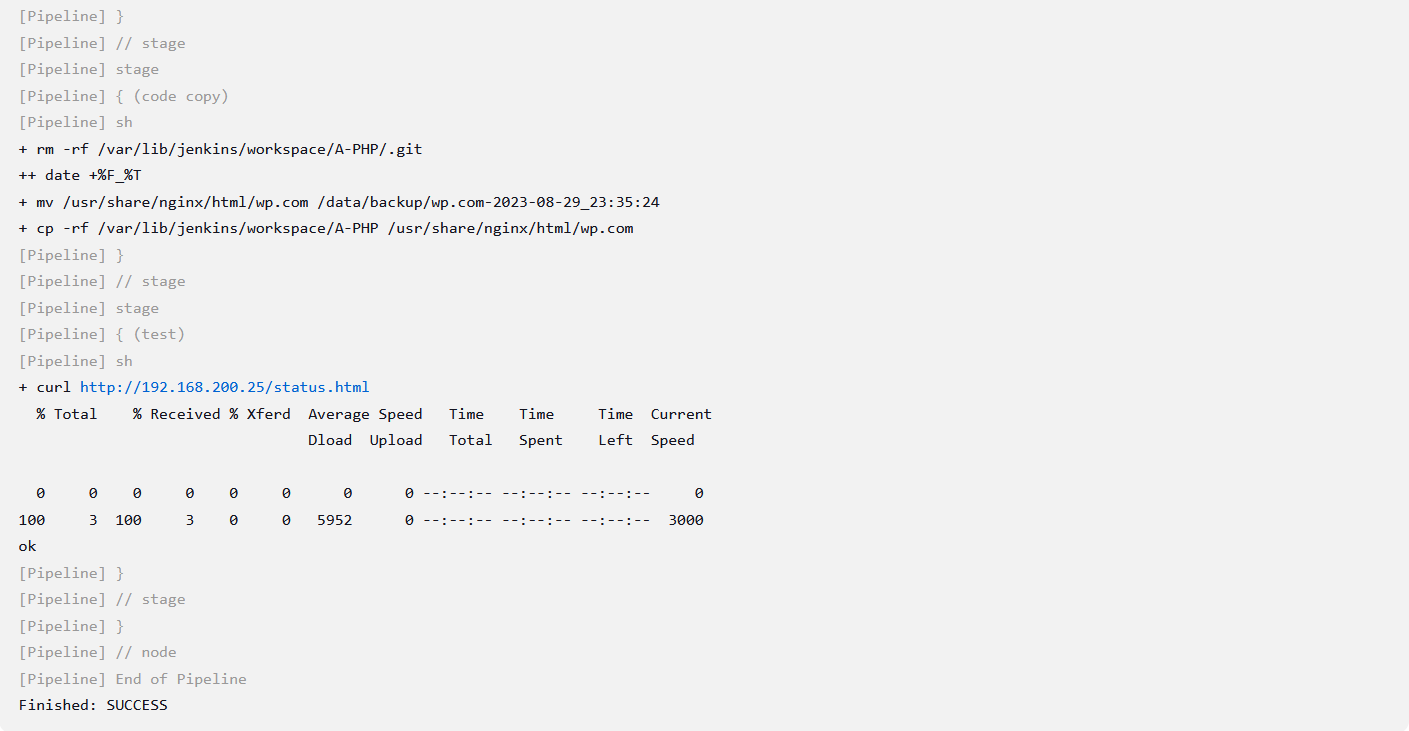
可以看到每一步的执行详情,最后也是成功的!!!
此外我们可以查看服务器及网页实际体验效果进行验证。http://192.168.200.25
5.8 Jenkins流水线自动化发布Java项目
5.8.1 前提
5.8.1.1 安装插件:Maven Integration

5.8.1.2 环境:maven、git、java、tomcat
- [root@web ~]# which git
- /usr/bin/git
- [root@web ~]# which java
- /usr/bin/java
- [root@web ~]# which mvn
- /usr/local/maven/bin/mvn
- [root@web ~]# tar xf apache-tomcat-8.0.27.tar.gz -C /usr/local/
- [root@web ~]# mv /usr/local/apache-tomcat-8.0.27 /usr/local/tomcat
- [root@web ~]# rm -rf /usr/local/tomcat/webapps/*
- # 部署 tomcat 环境变量
- [root@web ~]# cat >> /etc/profile << EOF
- export TOMCAT_HOME=/usr/local/tomcat
- EOF
- [root@web ~]# source /etc/profile
5.8.1.3 远程拉取配置
用的博客系统代码: git clone https://github.com/88250/solo.git
- # 创建新的分支
- [root@web mycode]# git checkout -b solo
- 切换到一个新分支 'solo'
- [root@web mycode]# git branch
- lnmp
- master
- * solo
- test
-
- # 下载 solo 源码
- [root@web mycode]# wget https://github.com/88250/solo/archive/refs/heads/master.zip
-
- # 解压压缩包
- [root@web mycode]# unzip master.zip
- [root@web mycode]# mv solo-master/* .
- [root@web mycode]# rm -rf solo-master master.zip
-
- # 修改指定的域名
- [root@web mycode]# vim src/main/resources/latke.properties
- [root@web mycode]# sed -n "21p" src/main/resources/latke.properties
- serverHost=192.168.200.25
-
- [root@web mycode]# echo "ok" > status.html
-
- # 提交到本地仓库
- [root@web mycode]# git add --all
- [root@web mycode]# git commit -m "web第四次提交测试"
- [root@web mycode]# git push origin solo
部署节点: node 节点需要在系统管理中配置节点
5.8.2 配置
5.8.2.1 新建job

5.8.2.2 参数化构建
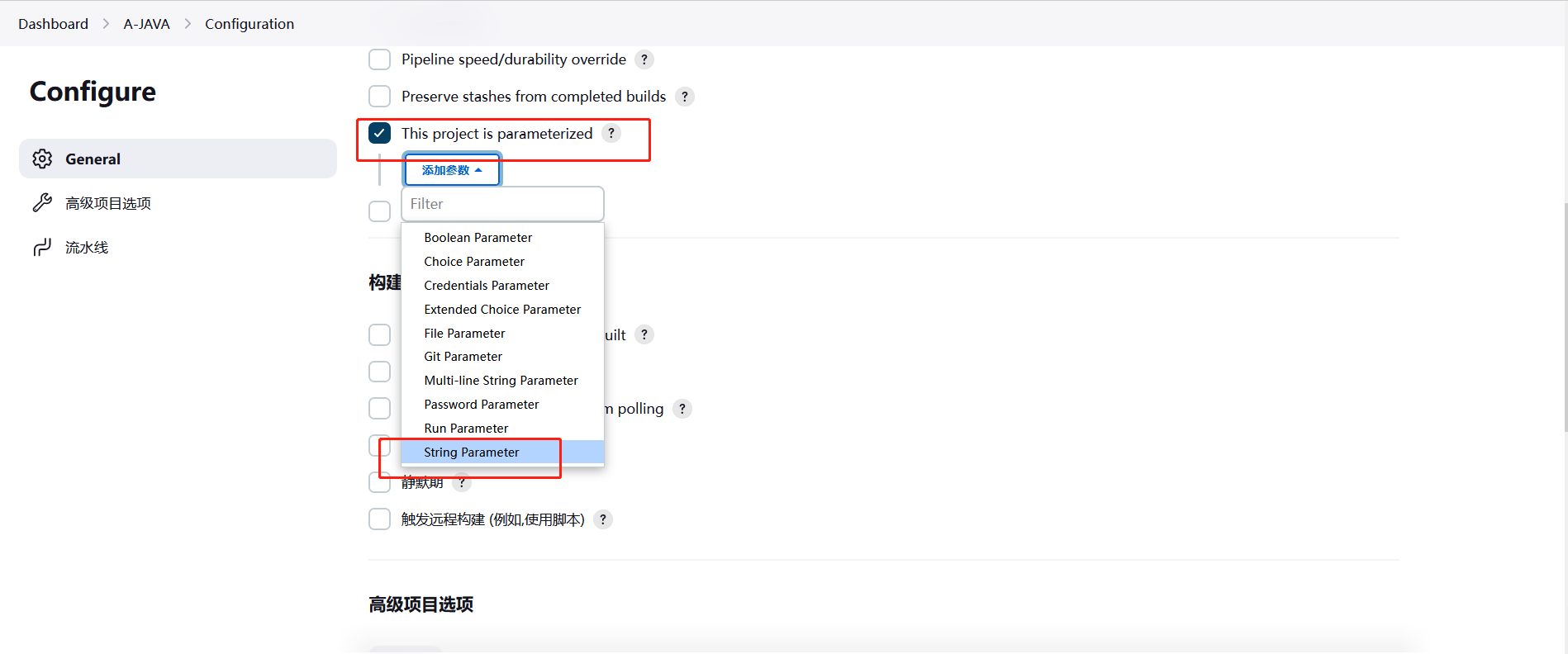

5.8.2.3 配置git仓库(针对jenkinsfile)

5.8.2.4 编写Jenkinsfile
编写 jenkinsfile 源码文件:Jenkinsfile-JAVA
- [root@web mycode]# vim Jenkinsfile-JAVA
- [root@web mycode]# cat Jenkinsfile-JAVA
- node ("slave") {
- stage('git checkout') {
- checkout scmGit(branches: [[name: '*/solo']], extensions: [], userRemoteConfigs: [[credentialsId: 'c4f13ee9-bbb1-41cc-9a1c-d72f4dfad6a9', url: 'http://192.168.200.26:88/root/app.git']])
- }
- stage('maven build') {
- sh '''
- export JAVA_HOME=/usr/local/jdk
- /usr/local/maven/bin/mvn clean package -Dmaven.test.skip=true
- '''
- }
- stage('deploy') {
- sh '''
- JENKINS_NODE_COOKIE=dontkillme
- export JAVA_HOME=/usr/local/jdk
- TOMCAT_HOME=/usr/local/tomcat
- WWWROOT=$TOMCAT_HOME/webapps/ROOT
- [ -d /data/backup ] || mkdir -p /data/backup
- if [ -d $WWWROOT ];then
- mv $WWWROOT /data/backup/tomcat-$(date +"%F_%T")
- fi
- unzip ${WORKSPACE}/target/*.war -d $WWWROOT
- PID=$(ps -ef |grep tomcat |grep -v "grep" |awk '{print $2}')
- [ -n "$PID" ] && kill -9 $PID
- nohup $TOMCAT_HOME/bin/startup.sh &
- '''
- }
- stage('test') {
- echo "susses"
- }
- }
-
- # 提交到本地仓库
- [root@web mycode]# git add --all
- [root@web mycode]# git commit -m "web第五次提交测试"
- [root@web mycode]# git push origin solo
下面为带解释版,但不可以使用,部分注释会造成问题
- node ("slave") { # 绑定到该节点构建
- stage('git checkout') { # 拉代码
- checkout scmGit(branches: [[name: '*/solo']], extensions: [], userRemoteConfigs: [[credentialsId: 'c4f13ee9-bbb1-41cc-9a1c-d72f4dfad6a9', url: 'http://192.168.200.26:88/root/app.git']])
- }
- stage('maven build') {
- sh '''
- export JAVA_HOME=/usr/local/jdk # 在指定java环境变量
- /usr/local/maven/bin/mvn clean package -Dmaven.test.skip=true # 构建maven包 clean package表示构建之前会清理之前构建的包,-Dmaven.test.skip=true表示跳过单元测试
- '''
- }
- stage('deploy') {
- sh '''
- JENKINS_NODE_COOKIE=dontkillme # 解决jenkins会在构建结束杀掉衍生子进程问题
- export JAVA_HOME=/usr/local/jdk
- TOMCAT_HOME=/usr/local/tomcat
- WWWROOT=$TOMCAT_HOME/webapps/ROOT
- [ -d /data/backup ] || mkdir -p /data/backup
- if [ -d $WWWROOT ];then
- mv $WWWROOT /data/backup/tomcat-$(date +"%F_%T")
- fi
- unzip ${WORKSPACE}/target/*.war -d $WWWROOT # 项目包解压到站点目录
- PID=$(ps -ef |grep tomcat |grep -v "grep" |awk '{print $2}')
- [ -n "$PID" ] && kill -9 $PID
- nohup $TOMCAT_HOME/bin/startup.sh &
- '''
- }
- stage('test') {
- echo "susses"
- }
- }
5.8.3 构建
构建概览:
控制台输出详情:
