-
Window安装虚拟机+给虚拟机安装Linux
一、虚拟机下载
这里使用Virtualbox虚拟机。可以直接从官网下载:Downloads – Oracle VM VirtualBox
点击进行下载,选择window版本的。直接双击,一直下一步 进行安装
 PS:安装需要开启CPU虚拟化,一般电脑都已经开启了,这里直接忽略
如何看是否开启虚拟化:如何查看是否开启了虚拟化(vt-x) 【百科全说】
安装完成之后,先打开放在桌面
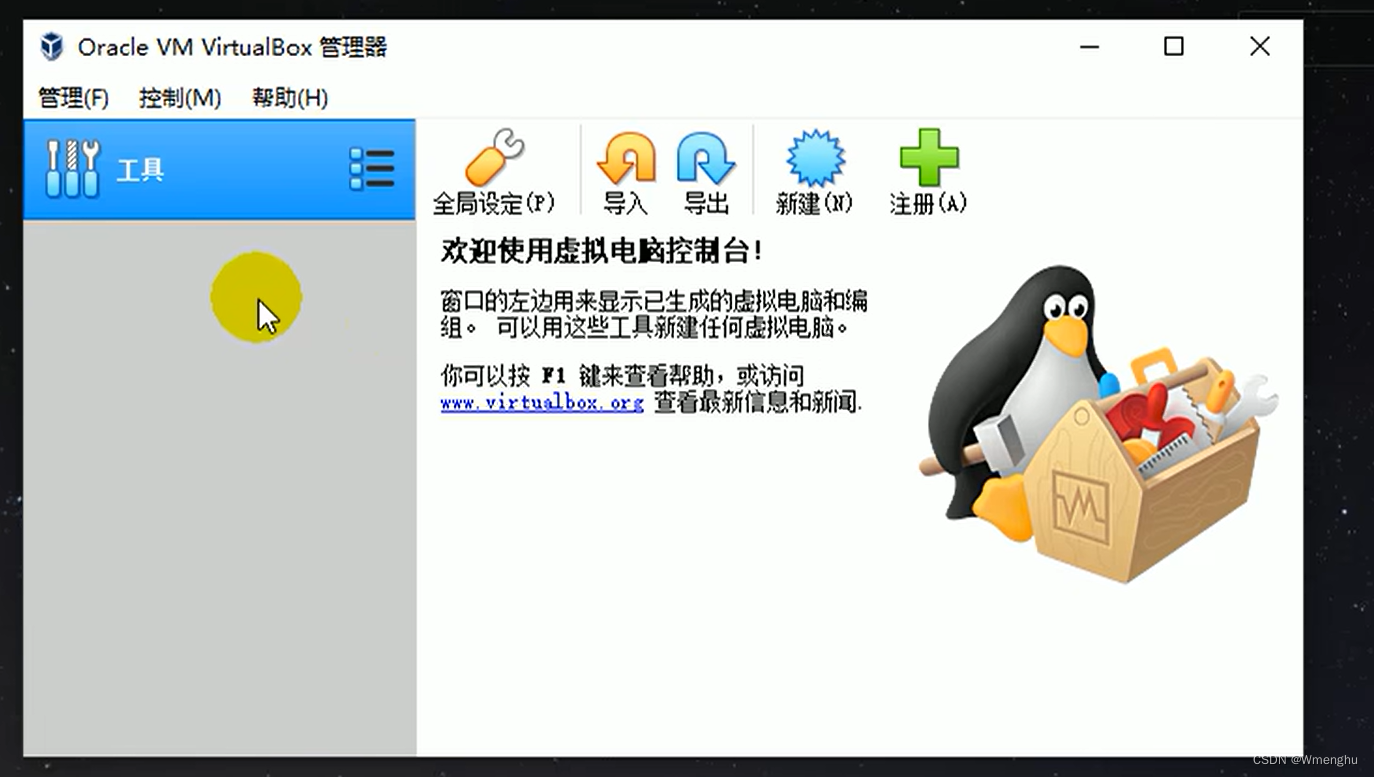
二、使用Vagrant镜像,创建虚拟机
下载Vagrant
先进入Vagrant官网进行下载:Install | Vagrant | HashiCorp Developer

同样选择window进行下载,下载好后下一步进行安装。这里安装到最后一步,点击确认后会重启电脑,等待重启完成,在cmd输入 vagrant 出现以下表示安装成功

拉取镜像
通过镜像创建虚拟机:vagrant官网镜像仓库:Discover Vagrant Boxes - Vagrant Cloud
里面有很多系统,我们使用的话,只需要在cmd中敲一行指令:
- vagrant init centos/7
- # vagrant init [官网上面的镜像名字] 比如ubuntu/xenial64 那就
- # vagrant init ubuntu/xenial64
通过cmd执行后,等待完成 可以看到C盘的用户目录下有了一个vagrant文件:

接下来启动:(可能有点慢)
在cmd中执行:
vagrant up这个过程中,会自动帮我们启动虚拟机,这个时候在Virtual Box可以看到

连接方式:
可以先ctrl+c退出刚才的vagrant up界面,然后输入 vagrant ssh 进行连接(这里默认使用的就是vagrant账号) 也可以输入:exit; 退出

停止虚拟机:
可以在VirtualBox里右击 正常关机

第二天启动虚拟机
可以在VirtualBox中 点击启动 也可以通过cmd命令:vagrant up
重启虚拟机:vagrant reload
虚拟机网络设置
目前虚拟机使用的网络是 端口转发的方式,这种方式对以后的开发不方便

什么是端口转发:

设置:
通用 常用 方法是:给虚拟机一个IP地址 然后Windows可以和虚拟机互相 ping 通。这样Linux装好一个软件,直接拿IP地址访问即可
找到 在C盘 用户目录下生成的 Vagrantfile 文件,进行编辑:


把# 注释放开,修改里面的IP 里面的IP具体修改为多少,要看自己的计算机:
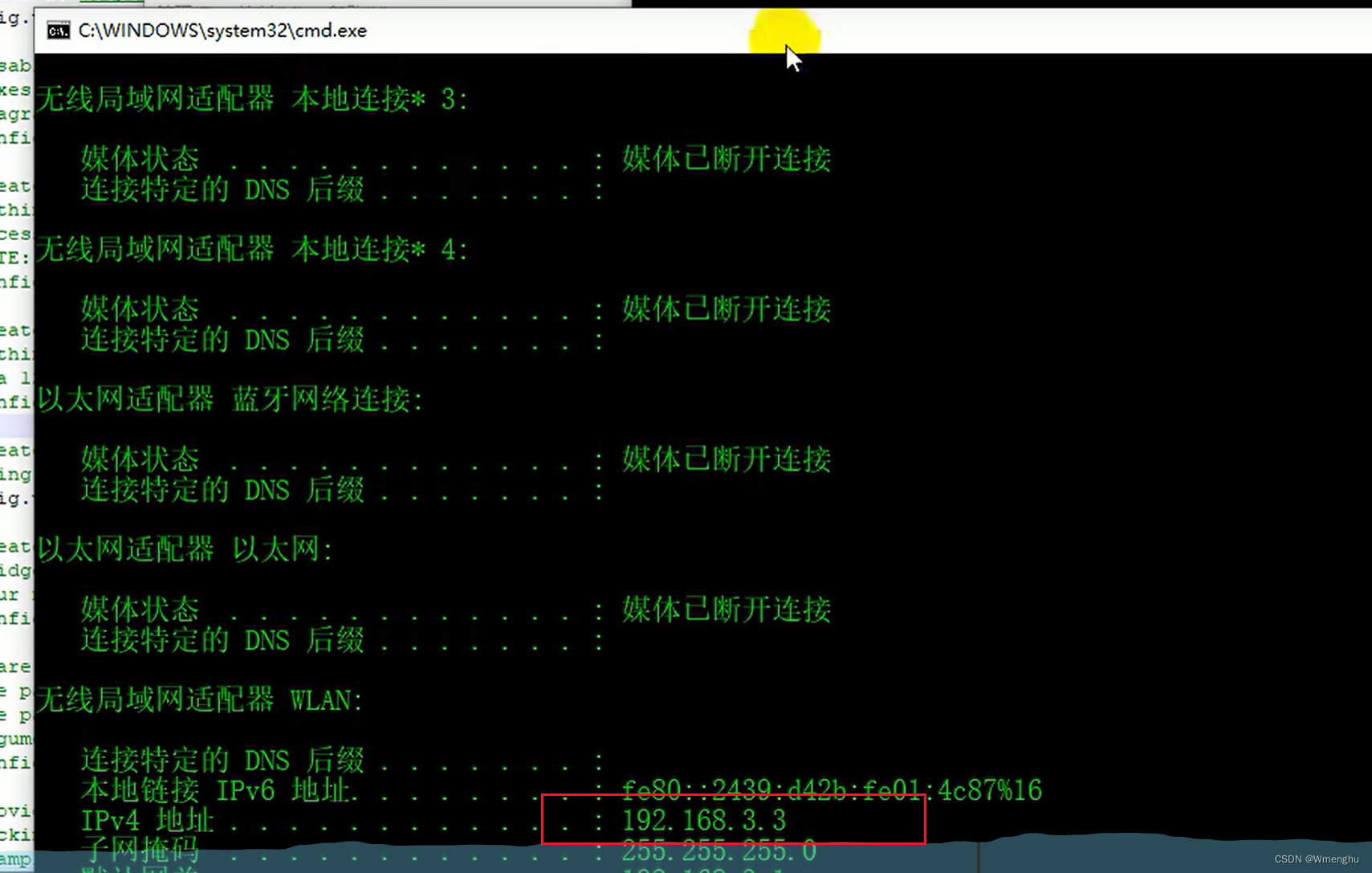
打开cmd 输入 ipconfig 查看自己主机的IP(这个查看要把虚拟机启动了再查看)

比如我这里是 192.168.56.1 我就可以把配置文件的哪一行改为:

然后重启虚拟机 可以使用命令:vagrant reload
重启完成后,vagrant ssh 连接虚拟机 输入 ip addr 可以看到网络地址为刚修改的地址

测试以下 是否可以ping 通
1. 查看window的地址 cmd 输入 ipconfig 可以看到是 192.168.3.3
2. 主机ping虚拟机

3. 虚拟机ping主机

设置完毕
-
相关阅读:
Android数据对象序列化原理与应用
2023-09-23 Windows系统rust开发环境配置真经
装饰模式与职责链模式笔记
【Spring | AOP】日志拦截
pxb 使用物理备份恢复数据库
关于c语言中对齐用法,控制精度,字符与字符串解释,(04,02,0004)形式的写法
【已解决】Nacos配置出现错误:Error creating bean with name‘memoryMonitor‘
计算机体系结构和操作系统
SpringCloud Alibaba微服务实战二 - 服务注册
【QT ScrollArea】手势滑动ScrollArea窗口实现
- 原文地址:https://blog.csdn.net/w13966597931/article/details/132742528