-
【办公类-19-03】办公中的思考——Python批量制作word单元格照片和文字(小照片系列)
背景需求:
工会老师求助:如何在word里面插入4*8的框,我怎么也拉不到4*8大小(她用的是我WORD 文本框)

我一听,这又是要手动反复黏贴“文本框”“照片”“文字”的节奏哦
我问:你要做几个人?超过20个,我写个程序批量插图(写代码测试要费时间,如果数量少不如手动做)
工会老师:大约十几个人吧,你能直接插图?我一个个弄太麻烦了。
我说:OK,你把照片和文字发给我吧
材料准备:
全部材料路径(红框两个必备)

第一步:word框架


重要的事情!!!

第二步:图片下载,用“序号+名言+JPG” 方式命名照片


图片文件名结构——“序号”+“名言”+".jpg"
每位老师的序号和名言都不同

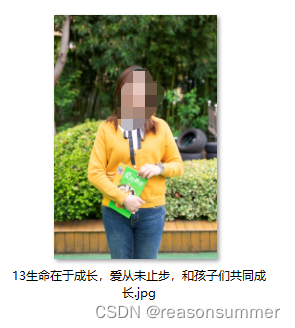

WORD里面表格的文字就是提取“图片名称里面的索引”2“到导引”倒数-4“中间的内容(留头,不留尾巴,尾部索引+1)

代码展示:
- '''
- 工会小照片插入同一个WORD里
- 阿夏
- 时间:2023年9月7日)
- '''
- import os
- from PIL import Image
- import random
- import os,time
- import docx
- from docx import Document
- from docx.shared import Inches,Cm,Pt
- from docx.shared import RGBColor
- from docx.enum.text import WD_PARAGRAPH_ALIGNMENT
- from docx.oxml.ns import qn
- from docxtpl import DocxTemplate
- import pandas as pd
- from docx2pdf import convert
- from docx.shared import RGBColor
- print('----------第1步:把打照片变成小照片------------')
- # 减小图片质量像素
- pr=r"C:\Users\jg2yXRZ\OneDrive\桌面\工会教师小照片\教师照片座右铭"
- # 新建小图文件夹
- smallpath=pr[:-7]+'\\'+'教师照片座右铭(小图)'
- os.mkdir(smallpath)
- imgs1=os.listdir(pr)
- print(imgs1)
- for img1 in imgs1:
- # print(img1)
- if img1.endswith(".jpg"):
- a=pr+'\\'+img1
- # 减小图片质量像素
- img = Image.open(a)
- w,h = img.size
- w,h = round(w * 0.2),round(h * 0.2)
- # // 去掉浮点,防报错
- img = img.resize((w,h), Image.ANTIALIAS)
- img.save(smallpath+'\\'+img1, optimize=True, quality=85) # 9.99MB照片变成127KB
- # 质量为85效果最好
- print('----------第2步:读取写入小照片和文字------------')
- path=[]
- name=[]
- imgs2=os.listdir(smallpath)
- for img2 in imgs2:
- if img1.endswith(".jpg"):
- path.append(smallpath+'\\'+img2)
- name.append(img2[2:-4])
- print(path)
- print(name)
- # 制作零时文件夹
- lspath=pr[:-7]+'\\'+'零时Word'
- os.mkdir(lspath)
- # 制作12个docx
- for z in range(0,len(path)):
- doc = Document(r'C:\Users\jg2yXRZ\OneDrive\桌面\工会教师小照片\模板.docx')
- # # 制作列表
- # 单元格位置3*4格
- table = doc.tables[0] # 4567(8)
- k=path[z]
- k2=name[z]
- # 写入图片
- run=doc.tables[0].cell(0,0).paragraphs[0].add_run() # 在第1个表格中第2个单元格内插入国旗
- run.add_picture('{}'.format(k),width=Cm(3.5),height=Cm(6))
- table.cell(0,0).paragraphs[0].alignment = WD_PARAGRAPH_ALIGNMENT.LEFT #居中
- # 写入序号和生肖名称
- run=table.cell(1,0).paragraphs[0].add_run(k2) # 在单元格0,0(第1行第1列)输入第0个图图案
- run.font.name = '楷体'#输入时默认华文彩云字体
- # run.font.size = Pt(46) #输入字体大小默认30号 换行(一页一份大卡片
- run.font.size = Pt(10) #输入字体大小默认30号 一行里(可以一页两份)
- run.font.bold= True #是否加粗
- run.font.color.rgb = RGBColor(0,0,0) #数字小,颜色深0-255
- # paragraph.paragraph_format.line_spacing = Pt(180) #数字段间距
- r = run._element
- r.rPr.rFonts.set(qn('w:eastAsia'), '楷体')#将输入语句中的中文部分字体变为华文行楷
- table.cell(1,0).paragraphs[0].alignment = WD_PARAGRAPH_ALIGNMENT.CENTER #居中
- endlisth=lspath+'\\{}.docx'.format(z)
- doc.save(endlisth)
- print('----------第3步:doc 文档合并------------')
- # 合并所有Word
- import win32com.client as win32
- import os
- word = win32.gencache.EnsureDispatch('Word.Application')
- #启动word对象应用
- word.Visible = False
- path = lspath
- files = []
- for filename in os.listdir(path):
- filename = os.path.join(path,filename)
- files.append(filename)
- #新建合并后的文档(使用模板,进行12个文件夹的合并,把12个文件夹的内容贴到已有的模板(包含0.7边、四分栏))
- output = word.Documents.Add(r'C:\Users\jg2yXRZ\OneDrive\桌面\工会教师小照片\模板.docx')
- for file in files:
- output.Application.Selection.InsertFile(file)#拼接文档
- #获取合并后文档的内容
- doc = output.Range(output.Content.Start, output.Content.End)
- # 合并word
- lspathall=pr[:-7]+'\\小照片合并打印(需手动整理).docx'
- output.SaveAs(lspathall) #保存
- output.Close()
- print('----------第4步:删除临时文件夹------------')
- import shutil
- shutil.rmtree(lspath) #递归删除文件夹,即:删除非空文件夹
- shutil.rmtree(smallpath)
- # 合并word打开
- lspathall=pr[:-7]+'\\小照片合并打印(需手动整理).docx'
终端运行(直接运行)

运行中,先出现“小图”文件夹(最后会删掉)
(这些黄衣服的照片是请摄影师拍摄的,每张图片10MB,如果插到word里,整个word太大了,所以先压缩成小图)


做小图的代码(质量改成85)

运行中,其次会出现“零时WORD”文件夹,这是存放13个文档(每个文档只有一个单元格,不同的照片和其喜欢的名言)


word合并版


运行结束:


必须调整图片质量(制作小图)的意义

调整:
发给领导后,领导提示修改意见

这一刻觉得写个代码太值得了,只要微调一个格子,就能批量做13份照片,绝对比人工调13次表格和照片方便!!!
调整方法:单元格宽度修改
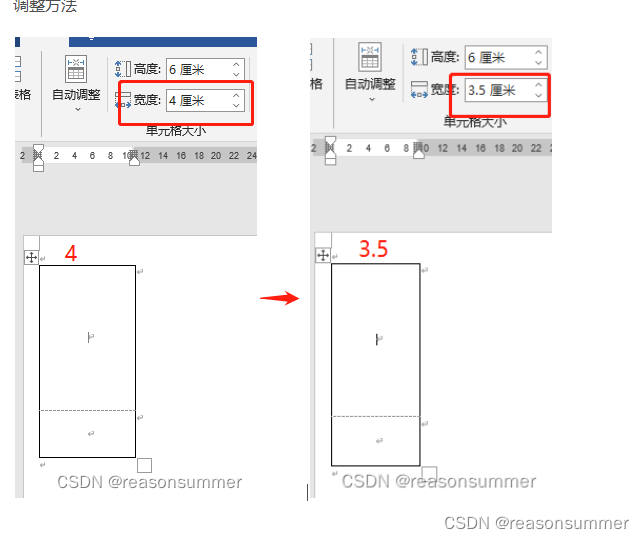

现在就是3.5*8的单元格(包含小照片和名言)

其他提示:关于表格与表格之间的空行

如果不空第一行会出现什么结果呢?

结果,虽然第一张照片顶格了,但是图片与图片之间被表格黏连了(一个空行回车也在表格)


需求:工会老师要用花边剪刀裁剪,就需要每张小照片周边都是白色边框,所以我还是让“模板边框前面的一行回车空行,确保,每个小照片周边都是白色。”
就是需要打开后手动删除第一行的回车。确保每张照片都是矩阵排列。

感悟:
前几天我总是问老师:数量多不多?多的话(超过10个)我写个代码批量做一下(写代码、测试代码都要时间)。少的话(10个以内)手动做吧(速度更快)
今天我觉得:既然同事们来求助,一定是潜意识希望有一个提高制作效率的方法,手动复制黏贴有点累、烦。
现在哪怕只有5个重复黏贴电脑操作,我也希望用代码(word模板、EXCEL)。因为手动做一次没问题,但一旦需要调整大小样式,就出现大量的重复操作,让人感觉低效、琐碎、不值得
小结:python批量解决这个问题,大大减少人工重复劳动。
1、在遇到输入错误(手动操作有遗漏、错误)时,可以快速批量修正,提高正确率
2、在遇到模板调整(字体、大小、颜色)时,更能以一当百,自动复制黏贴,快速生成统一新样式,极大提高工作效率。
进步:
上一次制作WORD文本框(爱心、五角星)标签字帖(只能插入EXCEL文字){{name}},
本次运用word表格单元格(正方形、长方形)制作照片帖(可以写入文字和照片),进一步丰富了批量办公制作的范畴。(读取列表,写入单元格)
继续探究更多python与办公的可能性,提高工作效率。优化版式结构。
-
相关阅读:
LINUX基础培训三十之理论基础知识自测题(附答案)
0-1 背包问题
Java练习题2022-1
如何写好技术文档 - 排版格式和规范(一)
计算机体系结构:不同方案的机器性能比较例题(1.6)
智康护智慧养老——物联系统解决方案
Kubernetes安装GitLab
xilinx PL测 DP 点屏 /接收(二)--RX
SQL面试题今天你登录了吗?(扩展表连接)
Python高级_第2章_计算机网络及TCP网络应用程序开发
- 原文地址:https://blog.csdn.net/reasonsummer/article/details/132747236
