-
Docker 搭建Redis 集群之路
前言
搞技术就是动手,动手再动手,实践出真知,毕竟最终是要解决问题的呢,废话不多讲,开搞,主要是为了记录一下,毕竟过程还是有点艰辛呢- 1
需求(target)
- Windows 电脑 装一个虚拟机
- 用虚拟机构造Linux 系统
- 下载Docker 搭建Redis 集群
- 代码交互集群
过关斩将
- 检查电脑是否开启虚拟话化
- VMware 或者 VirtualBox 等虚拟机软件
以VirtualBox 为例 (根据个人喜好)
1. 进入官网: https://www.virtualbox.org/ 2. 下载对应版本的压缩包文件: 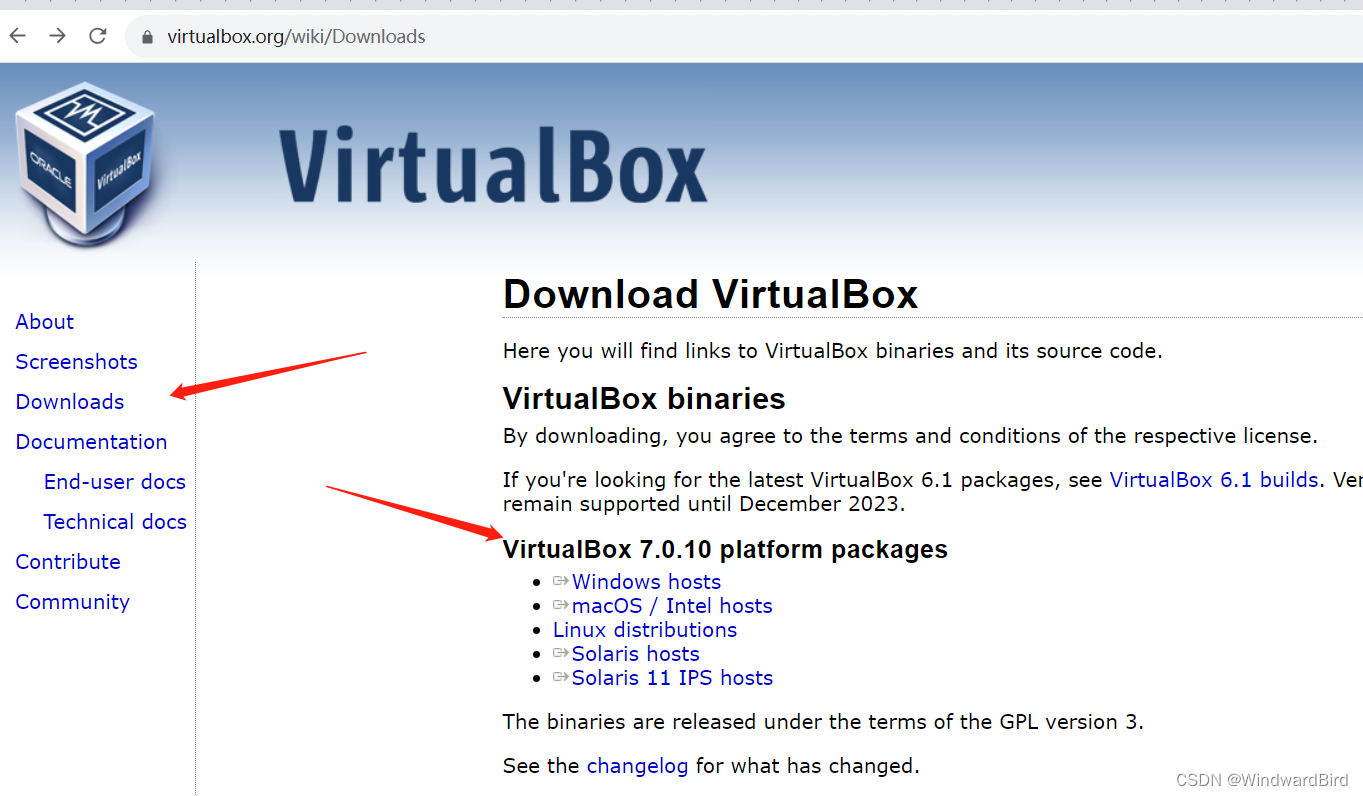- 1
- 2
- 3
- 4
3.安装 (选择合适的物理盘)
4. 验证


快速搭建Linux(使用镜像)
1.使用vagrant
2.官网:
https://www.vagrantup.com/downloads
https://app.vagrantup.com/boxes/search


3. 安装 (电脑会自动重启)
4. 验证
win + R cmd 黑窗口 vagrant -v
有版本号 ,ok

5.构建Linux
1. vagrant box list (看看可使用的box 列表)
2. vagrant init boxName
例 vagrant init centos-7
会在安装的对应目录下生成一个

3. vagrant up (启动并创建Linux)
有时挺快,大部分时间会失败,因为是国外服务器,如果20分钟还没好就不等了
国内镜像:
https://mirrors.ustc.edu.cn/centos-cloud/centos/7/vagrant/x86_64/images/CentOS-7.box4.vagrant box add E:\myLinux\CentOS-7.box --name centos-7 (加入box)
4. vargrant ssh (连接)
5. 可以 使用黑窗口 也可以使用xshell


下载docker image
1.卸载之前版本 sudo yum remove -y docker \ docker-client \ docker-client-latest \ docker-common \ docker-latest \ docker-latest-logrotate \ docker-logrotate \ docker-selinux \ docker-engine-selinux \ docker-engine 2. 安装需要的依赖包: sudo yum install -y yum-utils 3. 配置阿里镜像 sudo yum-config-manager \ --add-repo \ https://mirrors.aliyun.com/docker-ce/linux/centos/docker-ce.repo 4. 更新安装docker 容器 sudo yum install docker-ce docker-ce-cli containerd.io 5. docker -v 6.sudo systemctl start docker 如果报错: Job for docker.service failed because the control process exited with error code. See "systemctl status docker.service" and "journalctl -xe" for details. 更改文件类型: mv daemon.json daemon.conf 6.查看docker 镜像: sudo docker images 7. 设置开机自启:sudo systemctl enable docker 8. 由于权限问题 命令前加 sudo 或者直接使用 root 账户 :su root- 1
- 2
- 3
- 4
- 5
- 6
- 7
- 8
- 9
- 10
- 11
- 12
- 13
- 14
- 15
- 16
- 17
- 18
- 19
- 20
- 21
- 22
- 23
- 24
- 25
- 26
- 27
- 28
- 29
- 30
- 31
- 32
- 33
redis 集群搭建(3主3从)
1.docker search redis 2.docker pull redis (默认拉去最新的) 3. 创建虚拟网卡 创建虚拟网卡,主要是用于redis-cluster能于外界进行网络通信,一般常用桥接模式。 docker network create myrediscluster 4. 查看Docker 网卡信息 docker network ls 5. 查看dockerr网络详细信息 docker network inspect myrediscluster 6、补充(删除网卡信息、帮助命令) docker network rm myrediscluster #删除网卡命令 多个中间 空格隔开 docker network --help #显示可带参数等 7. 编写配置文件 此处用到了一点 shlle 编程中 的一些命令,让我们操作更加便利 for port in $(seq 6390 6395); do mkdir -p /mydata/rediscluster/node-${port}/conf touch /mydata/rediscluster/node-${port}/conf/redis.conf cat << EOF > /mydata/rediscluster/node-${port}/conf/redis.conf port ${port} requirepass 1234 bind 0.0.0.0 protected-mode no daemonize no appendonly yes cluster-enabled yes cluster-config-file nodes.conf cluster-announce-ip 192.168.56.10 cluster-node-timeout 18000 cluster-announce-port ${port} cluster-announce-bus-port 1${port} EOF done 8. 启动: for port in $(seq 6390 6395); \ do \docker run -it -d -p ${port}:${port} -p 1${port}:1${port} \--privileged=true -v /mydata/rediscluster/node-${port}/conf/redis.conf:/usr/local/etc/redis/redis.conf \--privileged=true -v /mydata/rediscluster/node-${port}/data:/data \--restart always --name redis-${port} --net myrediscluster \--sysctl net.core.somaxconn=1024 redis redis-server /usr/local/etc/redis/redis.conf done 9. 进入容器: docker exec -it redis-6392 /bin/bash 10. 创建集群: redis-cli -a 1234 --cluster create 192.168.56.10:6390 192.168.56.10:6391 192.168.56.10:6392 192.168.56.10:6393 192.168.56.10:6394 192.168.56.10:6395 --cluster-replicas 1 11. 先停止运行,再删除(重新来) for port in $(seq 6390 6395); do docker stop redis-${port} done for port in $(seq 6390 6395); do docker rm redis-${port} done 12. 命令解释: port:节点端口; requirepass:设置密码,访问时需要验证 protected-mode:保护模式,默认值 yes,即开启。开启保护模式以后,需配置 bind ip 或者设置访问密码;关闭保护模式,外部网络可以直接访问; daemonize:是否以守护线程的方式启动(后台启动),默认 no; appendonly:是否开启 AOF 持久化模式,默认 no; cluster-enabled:是否开启集群模式,默认 no; cluster-config-file:集群节点信息文件; cluster-node-timeout:集群节点连接超时时间; cluster-announce-ip:集群节点 IP (对外通讯的地址 或者配置 docker 宿主机地址) cluster-announce-port:集群节点映射端口; cluster-announce-bus-port:集群节点总线端口。 启动: -it:交互 -d:后台运行,容器启动完成后打印容器 –privileged:是否让docker 应用容器 获取宿主机root权限(特殊权限-) -p :端口映射 -v:文件挂载 –sysctl参数来设置系统参数,通过这些参数来调整系统性能 –restart always:在容器退出时总是重启容器 –name:给容器取名 –net myrediscluster:使用我们创建的虚拟网卡(想详细了解,可以去看看Docker 网络方面知识)- 1
- 2
- 3
- 4
- 5
- 6
- 7
- 8
- 9
- 10
- 11
- 12
- 13
- 14
- 15
- 16
- 17
- 18
- 19
- 20
- 21
- 22
- 23
- 24
- 25
- 26
- 27
- 28
- 29
- 30
- 31
- 32
- 33
- 34
- 35
- 36
- 37
- 38
- 39
- 40
- 41
- 42
- 43
- 44
- 45
- 46
- 47
- 48
- 49
- 50
- 51
- 52
- 53
- 54
- 55
- 56
- 57
- 58
- 59
- 60
- 61
- 62
- 63
- 64
- 65
- 66
- 67
- 68
- 69
- 70
- 71
- 72
- 73
- 74
- 75
- 76
- 77
- 78
- 79
- 80
- 81
- 82
- 83
问题&图片展示
上面搭建成功就可以操作了

问题
p1 : Waiting for the cluster to join

p2: 拒绝连接 p3: MOVED (-c 使用集群模式访问)
 p4:
p4:
[ERR] Node 172.18.0.2:6392 is not empty. Either the node already knows other nodes (check with CLUSTER NODES) or contains some key in database 0上面问题根源都是IP 地址的问题
ifconfig

ip addr

docker inspect redis-6395 | grep IP (docker image ip info)

ping

代码连接
1. 依赖 <dependency> <groupId>redis.clients</groupId> <artifactId>jedis</artifactId> <version>3.7.0</version> </dependency> <dependency> <groupId>org.apache.commons</groupId> <artifactId>commons-pool2</artifactId> <version>2.11.1</version> </dependency> 2. 单节点demo import redis.clients.jedis.HostAndPort; import redis.clients.jedis.Jedis; /** * @className RedisSingletonDemo * @description: * @date 2023/9/1 16:36 * @created by windBird */ public class RedisSingletonDemo { public static void main(String[] args) { Jedis jedis = new Jedis(new HostAndPort("192.168.56.10",6379)); jedis.set("redisSingleton","我通了"); System.out.println(jedis.get("redisSingleton")); } } 3. 集群: import redis.clients.jedis.HostAndPort; import redis.clients.jedis.JedisCluster; import redis.clients.jedis.JedisPoolConfig; import java.util.LinkedHashSet; import java.util.Set; /** * @className RedisDemo * @description: * @date 2023/8/14 22:50 * @created by windBird */ public class RedisDemo { public static void main(String[] args) { JedisCluster cluster =null; try { Set<HostAndPort> nodes = new LinkedHashSet<HostAndPort>(); //一般选用slaveof从IP+端口进行增删改查,不用master nodes.add(new HostAndPort("192.168.56.10", 6390)); nodes.add(new HostAndPort("192.168.56.10", 6391)); nodes.add(new HostAndPort("192.168.56.10", 6392)); nodes.add(new HostAndPort("192.168.56.10", 6393)); nodes.add(new HostAndPort("192.168.56.10", 6394)); nodes.add(new HostAndPort("192.168.56.10", 6395)); // Jedis连接池配置 JedisPoolConfig jedisPoolConfig = new JedisPoolConfig(); // 最大空闲连接数, 默认8个 jedisPoolConfig.setMaxIdle(100); // 最大连接数, 默认8个 jedisPoolConfig.setMaxTotal(500); //最小空闲连接数, 默认0 jedisPoolConfig.setMinIdle(0); // 获取连接时的最大等待毫秒数(如果设置为阻塞时BlockWhenExhausted),如果超时就抛异常, 小于零:阻塞不确定的时间, 默认-1 jedisPoolConfig.setMaxWaitMillis(-1); // 设置2秒 //对拿到的connection进行validateObject校验 jedisPoolConfig.setTestOnBorrow(true); //未设置auth Password // JedisCluster jedis = new JedisCluster(nodes, jedisPoolConfig); //设置auth Password JedisCluster jedis = new JedisCluster(nodes,20000,3000,10,"1234", new JedisPoolConfig()); System.out.println(jedis.get("weather")); jedis.set("name","sugar"); jedis.set("address","china"); System.out.println(jedis.exists("name")); System.out.println(jedis.get("name")); System.out.println(jedis.get("address")); }catch(Exception e) { e.printStackTrace(); }finally { if(null !=cluster) cluster.close(); } } }- 1
- 2
- 3
- 4
- 5
- 6
- 7
- 8
- 9
- 10
- 11
- 12
- 13
- 14
- 15
- 16
- 17
- 18
- 19
- 20
- 21
- 22
- 23
- 24
- 25
- 26
- 27
- 28
- 29
- 30
- 31
- 32
- 33
- 34
- 35
- 36
- 37
- 38
- 39
- 40
- 41
- 42
- 43
- 44
- 45
- 46
- 47
- 48
- 49
- 50
- 51
- 52
- 53
- 54
- 55
- 56
- 57
- 58
- 59
- 60
- 61
- 62
- 63
- 64
- 65
- 66
- 67
- 68
- 69
- 70
- 71
- 72
- 73
- 74
- 75
- 76
- 77
- 78
- 79
- 80
- 81
- 82
- 83
- 84
- 85
- 86

docker ps -a
docker restart redis (CONTAINER ID 或者 names)


集群超时
 批量重启cluster nodes
for port in ( s e q 63906395 ) ; d o d o c k e r r e s t a r t r e d i s − (seq 6390 6395); do docker restart redis- (seq63906395);dodockerrestartredis−{port}
done

重新设值:
docker exec -it redis-6392 /bin/bash
redis-cli -c -a 1234 -h 192.168.56.10 -p 6392

心动不如行动,来试试呗
-
相关阅读:
Netty系列(四):源码解读 backlog 参数作用
go的解析命令行库flag
基于ssm考研信息查询系统(java毕业设计)
nginx的rev->handler的更新历程
LaTex编写伪代码,并实现根据所在章编号(连字符),例如算法1-1
。?,放假吗啡快递不好
LeetCode-232. 用栈实现队列(C++)
win11 9月累积更新补丁KB5017328(22000.978)发布!
【蒸汽冷凝器型号和PI控制】具有PID控制的蒸汽冷凝器的动力学模型(Matlab&Simulink)
七、阻塞队列与源码分析(下)
- 原文地址:https://blog.csdn.net/WindwirdBird/article/details/132724176
